表格
-
Word2016怎么合并两个表格 操作方法
Word2016是一款界面美观的电脑办公软件。我们可以通过软件来进行文档编辑,那么怎么在里面合并两个表格呢,要是不知道怎么操作的话可以看看下面的教程。【操作方法】打开示例文档,选中表格,在表格内点击鼠标右键点击【剪切】将光标插入到表格下方的段首,点击鼠标右键点击【合并单元格】以上就是小编为大家带来的关于word2016合并两个表格介绍,希望能够对你有一定帮助,有任何问题可以给小编进行留言。
-
WPS2019怎么合并两个表格 看完你就学会了
WPS2019是一款很多小伙伴电脑中都有的文档办公软件,能够帮助小伙伴们轻松编辑各种文档,提高工作和学习效率。有些小伙伴还不清楚wps2019该怎么合并两个表格,所以今天小编就为大家带来了合并两个表格的方法,感兴趣的小伙伴可以一起来看看吧。方法步骤:1、打开WPS2019,选择菜单栏“数据”中的“合并表格”2、点击选择“多个工作表&rdq
-
WPS2016怎么手动绘制表格 几步轻松搞定
WPS2016是一款很多小伙伴在日常生活中都会使用到的文档办公软件,可以编辑处理各种文档内容,提高大家的工作和学习效率。有些小伙伴还不清楚WPS2016该怎么手动绘制表格,所以今天小编就为大家带来了手动绘制表格的方法,感兴趣的小伙伴可以一起来看看吧。方法步骤:1、打开WPS2016,需要绘制表格的文档,并把鼠标光标移动至需绘制表格的位置;2、点击“插入”,打开插入菜单栏;3
-
wps表格怎么将两列数据互换位置 wps表格将两列数据互换的步骤教程
wps2021 pro增强版 v11.1.0.8765★★★★☆办公教育 | 大小:132.38MB查 看wps电脑官方版 2021.12.14★★★★☆办公教育 | 大小:203M查 看wps office 2025 v11.8.2★★★★☆办公教育 | 大小:282.4MB查 看WPS2016单文件极简版无广告 v10.1.0.7698★★★★☆办公教育 | 大小:30.86MB查 看当我们在
-
怎么将wps表格数据制作成柱形图 wps表格制作柱形图数据的步骤方法
wps2021 pro增强版 v11.1.0.8765★★★★☆办公教育 | 大小:132.38MB查 看wps电脑官方版 2021.12.14★★★★☆办公教育 | 大小:203M查 看wps office 2025 v11.8.2★★★★☆办公教育 | 大小:282.4MB查 看WPS2016单文件极简版无广告 v10.1.0.7698★★★★☆办公教育 | 大小:30.86MB查 看当我们在
-
怎么用wps制作个人简历 wps设计个人简历模板的步骤方法
wps2021 pro增强版 v11.1.0.8765★★★★☆办公教育 | 大小:132.38MB查 看wps电脑官方版 2021.12.14★★★★☆办公教育 | 大小:203M查 看wps office 2025 v11.8.2★★★★☆办公教育 | 大小:282.4MB查 看WPS2016单文件极简版无广告 v10.1.0.7698★★★★☆办公教育 | 大小:30.86MB查 看很多用户
-
Word2016如何调整表格居中 一个操作即可
我们在Word2016中插入表格的时候会默认在页面的左边或者偏右,但是为了页面的整体排版美观,我们需要将其居中,但是我们怎么调整表格居中呢,下面就来教教大家。【操作说明】首先我们插入一个表格,可见表格是左对齐。这个时候我们需要鼠标左键点击表格的边框,然后点击上方【表格工具】-【布局】,然后点击【选择】-【选择表格】,这样表格就被你全选了。之后我们回到【开始】栏目,在里面选择【居中即可】。以上就是W
-
Word2016怎么自动调整表格 一个设置搞定
我们在Word2016中插入表格的时候,经常会要这种情况,就是表格的大小不会自动随着文本来调整,每次都要手动去调整,非常的麻烦,那么Word2016中怎么设置自动调整表格大小呢,下面就来教教大家。【设置方法】首先我们插入一个表格并输入文本。接着我们将鼠标光标置于表格中,点击菜单栏中表格工具【布局】,点击【自动调整】,在下拉列表中选择“根据内容自动调整列宽”。这样我们输入的文
-
wps2019怎么平均分布各行 方法步骤介绍
WPS2019是一款功能强大的办公软件,可以帮助大家轻松进行各种文档数据的编辑,可以有效提高大家工作学习的效率。有些小伙伴还不清楚软件该怎么设置带圈文字,所以今天小编就为大家带来了软件设置带圈文字的方法,感兴趣的小伙伴一起来看看吧。方法步骤:1、打开WPS2019,点击表格左上角的全选按钮,选中整个表格。2、接下来点击wps2019菜单栏上的“表格工具”菜单。3、在打开的工
-
WPS2019怎么新建表格 几步轻松完成
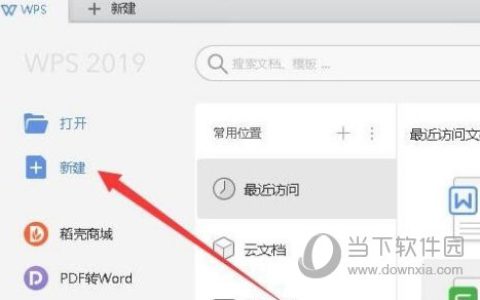
WPS2019是一款很多小伙伴在日常生活中都会使用到的电脑办公软件,可以帮助大家轻松编辑出各种各种文档,为工作学习提供了帮助。有些小伙伴还不清楚WPS2019该怎么新建表格,所以今天小编就为大家带来了新建表格的方法,感兴趣的小伙伴一起来看看吧。方法步骤:1、打开WPS2019,点击左侧边栏的“新建”菜单项。2、打开的新建列表中找到“表格”的图标,点击