表格
-
WPSword怎么设置表头每页都有 一个操作就实现
我们在WPSword中插入表格的时候,会需要让每一页表头都保持一致,但是每一次在新建表格的时候表头都要重新填写,非常的麻烦,那么下面就来教教大家如何设置在新建表格的时候表头每页都有。【操作说明】首先我们插入表格,首先写好表头。接着鼠标定位到第一行单元格的位置,点击导航【表格工具】点击【标题行重复】按钮,即可实现每页都显示相同的表头数据。这样我们在下一页插入表格的时候,表头就会自动填写。以上就是WP
-
WPSWord怎么求平均值 快速计算工具帮你忙
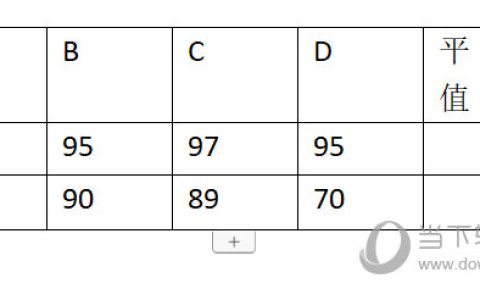
WPSWord中也会经常需要处理各种数据表格,而且也需要进行各种计算,比如各类数值的平均值,那么WPSWord中的表格怎么跟Excel一样快速求平均值呢,下面就来教教大家。【操作方法】首先我们以下方的表格为例子。我们需要选中表格里要求和的单元格,然后点击上方【表格工具】,在里面选择【快速计算】-【平均值】。然后系统自动将其求平均值结果填写在最右边的单元格中。当然了如果数据在列中,求其方法和上面一样
-
Word2021怎么表格设置自动序号 操作步骤
Word2021是一款非常优秀的电脑办公软件。我们可以通过软件来进行文档编辑,那么怎么表格设置自动序号呢,要是不知道怎么操作的话可以看看下面的教程。【操作方法】打开word文档,选中要插入序号的表格。在“开始”选项卡下,点击“编号”点击选中“1、2、3……”编号。这样就可以在选中的表格中填充上序号,
-
WPS2019怎么表格插入图片不变形 看完你就学会了
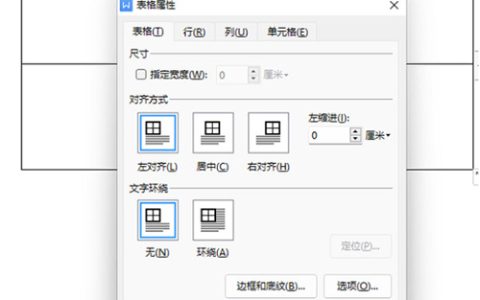
WPS2019是一款很多小伙伴在工作学习中都会使用到的文档编辑处理软件,可以全方面提升大家的工作效率,让文档的编辑处理更加方便快捷。有些小伙伴还不清楚软件怎么表格插入图片不变形,所以今天小编就为大家带来了表格插入图片不变形的方法,感兴趣的小伙伴一起来看看吧。方法步骤:1、打开WPS2019,点击“右键”选择“表格属性”2、点击“选项&rd
-
excel菜单栏不见了怎么恢复 excel如何固定菜单栏
如果你经常使用excel处理表格的话,那么或多或少都会遇到一些问题,比如说excel菜单栏不见了,这时候我们该怎么恢复呢?其实很简单,下面小编为大家带来excel菜单栏不见了的恢复方法,不懂的朋友可以参照下面的步骤恢复菜单栏。excel菜单栏不见了的恢复方法
首先,sheet中出现如下情况,功能区,是被隐藏了。要恢复到如下状态,该进行下面的步骤。第一步,单机视图,点击展开项。然后看到下图所示方框, -
WPS2019怎么加粗部分表格线 看完你就知道了
WPS2019是一款很多小伙伴在日常办公中都会使用到的文档编辑处理软件,可以帮助大家轻松编辑各种文档,提高办公效率。有些小伙伴还不清楚wps该怎么加粗部分表格线,所以今天小编就为大家带来了加粗部分表格线的方法,感兴趣的小伙伴一起来看看吧。方法步骤:1、打开一个需要设置表格线加粗的wps表格。2、选中表格区域,单击工具栏框线右侧的下拉三角,选择“其他边框”。3、弹出&ldqu
-
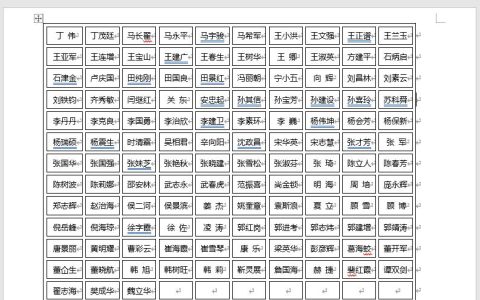
word怎么制作座位表格 超详细的word制作座位表格方法图文教程
在日常工作和生活中,我们经常会遇到需要制作座位表格的场景,例如学校课堂、会议、宴会等。使用Microsoft Word来制作座位表格是一个简单而又实用的方法。Word提供了丰富的表格功能,不仅可以帮助我们快速创建表格,还可以灵活地调整行、列和格子大小,满足各种座位安排的需求。本文将为大家详细介绍如何在Word中制作座位表格,无论您是初学者还是有一定经验的用户,都能够轻松掌握。
word制作座位表格 -
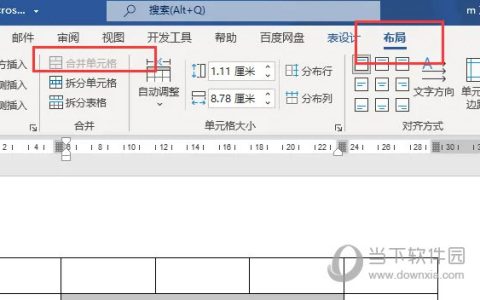
Word2021怎么合并单元格 操作方法
Word2021是一款非常优秀的电脑办公软件。我们可以通过软件来进行文档编辑,那么怎么合并单元格呢,要是不知道怎么操作的话可以看看下面的教程。【操作方法】打开word文档,点击“插入”-“表格”-“绘制表格插入到word文档中”。点住鼠标左键拖动鼠标,选中一行三列单元格。鼠标右键打开右键菜单,点击“合并单元格&rd
-
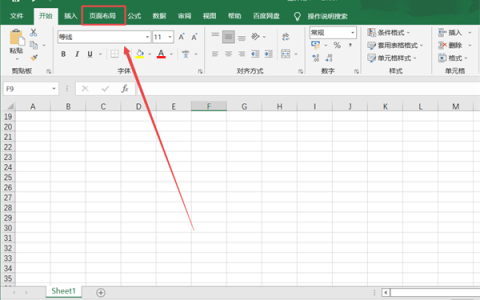
excel背景图片怎么设置 完美的表格背景图片设置方法分享
Microsoft Excel不仅是一个强大的数据处理工具,它还提供了丰富的个性化定制功能,使我们的数据表格更具视觉吸引力。其中,设置背景图片是提升表格外观的有效方法之一。一个合适的背景图片不仅可以让表格看起来更加专业,还可以与数据内容相辅相成,帮助传达更多的信息。但是,如何在Excel中设置背景图片呢?对于许多用户来说,这可能是一个不太熟悉的功能。本文将详细介绍如何在Excel中设置背景图片的步
-
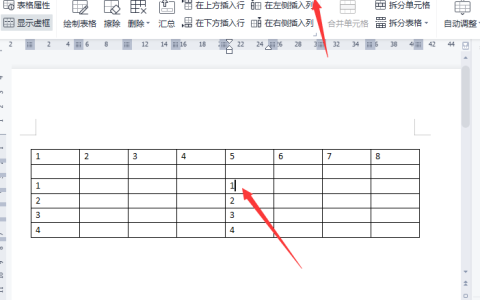
wps怎么拆分表格 快速分割单元格方法
wps作为我们日常生活办公必不可少的软件之一,我们经常用来做表格,看数据等,但是当我们想把一个大表格分成两个或者多个表格时,想要按照行列快速分隔成多个表格,该怎么实现呢?下面我们就来了解下wps怎么拆分表格的方法。详细步骤如下:1.我们把光标定在需要分行的单元格中,点击【表格工具】2.拆分可以按行,或者按列。如果按行拆分,点击【拆分表格】选择【按行拆分】3.按行拆分之后就变成了2个表格,上面的表格