

专题介绍 专题模块标题旁边的描述文字 全部专题



-
pasmutility.dll缺失怎么办? 电脑pasmutility.dll丢失的修复技巧
在使用电脑时,是否遇到了pasmutility.dll文件的丢失。pasmutility.dll是电脑文件中的dll文件(动态链接库文件),如果电脑中丢失了某个dll文件,可能会导致某些软件和游戏等程序无法正常启动运行,今天我们就来聊聊怎么解决pasmutility.dll缺失的相关问题。什么是pasmutility.dll
pasmutility.dll是一个DLL(动态链接库)文件,它通常用于 -
电脑好好的突然开不了机的怎么办 电脑开机失败的解决方法
在日常使用电脑进行办公的过程中,您肯定遇到电脑突然开不了机的情况,明明之前还能打开,突然间就开不了机了,那么电脑开不了机怎么办?今天就带各位来看看电脑好好的突然开不了机的解决方法,帮你拓展一下解决思路。
解决办法:
方法一、
1、我们将电脑进入重启操作,在重启进入到开机页面的时候按强制关机键,在开机,进入到开机启动的页面时,再按强制关机键,重复此操作三次,直到系统进行高级修复的页面当中。2、在进 -
电脑无声音提示Windows音频错误0xc00d11d1(0xc00d4e86)的解决办法
目录测试您的外部音频设备运行内置的故障排除工具重新启动Windows文件资源管理器将高级扬声器属性设置恢复为默认值配置声音增强设置修复声音驱动程序启用Windows音频服务测试不同的音频格式在您的电脑上播放一些好音乐时,您可能会决定休息一下,让设备进入休眠状态。但一旦您唤醒设备,您可能会突然遇到Windows音频错误0xc00d11d1(0xc00d4e86)。这个错误代码通常会伴随着一条消息,内
-
电脑前放哪些东西有害健康
一、电脑不宜摆放零食、饮料
平时的习惯,保留了很多的“化石”,饭粒、饼干渣、头发等等比比皆是,难怪有人说:公用机房里的键盘比公厕还脏。同时这样的碎片还可能进入你的键盘里面,堵塞你键盘上的电路,从而造成输入困难。饮料的危害就更加厉害了,一次就足以毁灭你的键盘。就是你的键盘侥幸没有被毁灭,恐怕打起字来,也是粘粘糊糊很不好过。
解决方法
避免在键盘上吃东西,每过一段时间就给他打扫 -
揭开电脑辐射之谜 关于仙人掌能不能防辐射的介绍
导读:人们在长期使用电脑时,最担心的就是电脑辐射对身体的伤害。在电脑旁摆仙人掌能防辐射,擦隔离霜防电脑辐射不伤皮肤,我们几乎从来没有质疑过这些信息的真实性。但是有专家指出,电脑辐射对肌肤是没有伤害的,以上的那些说法也都是不科学的,到底是怎么回事呢?接下来,T库小编就为你盘点电脑辐射的真相。①电脑辐射,伤肌肤?其实,电脑屏幕辐射是有的,不过需要贴近屏幕才能检测到。在我们正常使用电脑的时候,面部距离电
-
台式电脑黑屏无法开机怎么办 电脑开机黑屏的解决方法
经常有朋友电脑一开机,发现电脑黑屏没法用了。很多人看到黑屏就懵了,以为电脑要报废了,这是什么原因?电脑开机黑屏怎么解决?一般常说的黑屏故障分为两种,显示屏没有任何显示以及显示英文。下面小编要为大家带来的是台式电脑黑屏无法开机的解决方法。
解决办法:
方法一、
1、我们将电脑进入重启操作,在重启进入到开机页面的时候按强制关机键,在开机,进入到开机启动的页面时,再按强制关机键,重复此操作三次,直到系 -
电脑有网但是只能上QQ怎么办 电脑除了qq都不能上网的解决办法
最近有用户发现自己的电脑明明有网络,但是除了登陆qq,其他网页都无法访问打开。软件也都是没有联网的状态,这到底是为什呢?今天小编就来给大家说明一下电脑有网但是只能上QQ的解决方法介绍了,有需要的用户们赶紧来查看本文的攻略教程,进行操作吧。
解决办法:
方法一、
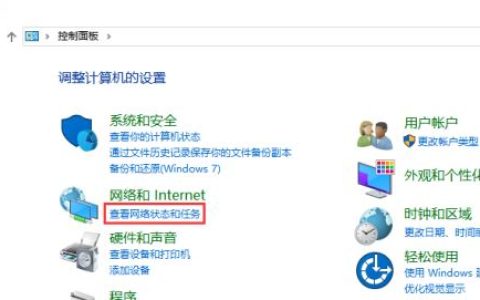
1、点击左下角的开始菜单,在打开的菜单项中,选择控制面板,找到并点击打开网络和Internet下的查看网络状态和任务。2、控制面板 – -
长时间对着电脑有危害 专家建议每天对着显示屏不超2小时
月29日电脑百事网晚间获悉的消息,据国外媒体报道,美国卫生及公共服务部(The United States Department of Health & Human Services)建议人每天观看计算机显示器、电视等显示屏的时间不要超过2小时。
《儿科学杂志》(Journal of Pediatrics)最近发表的一份研究报告称,目前,孩子们看显示屏的时间比推荐值长66%。更糟糕的是,数以百万计 -
电脑开机进不去系统提示0xc0000428怎么办? 0xc0000428错误代码解决办法
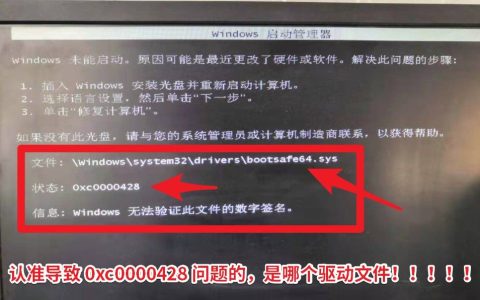
目录解决方案1、重启进入【禁用驱动程序签名强制模式】解决方案2、U盘启动进入PE删文件解决方案3、用U盘重装系统开机进不去Win7系统,提示【状态:0xc0000428】和【信息:Windows无法验证此文件的数字签名】,这问题怎么解决?在本文会提供三个解决方法,但无论是哪个,第一步要做的,认清楚究竟是哪个.sys驱动文件导致【状态:0xc0000428】的!
如amd_xata.sys(或amd -
飞利浦显示器不亮但主机正常怎么办 主机正常但是显示不亮灯的解决办法
飞利浦显示器不亮但主机正常怎么办?飞利浦的显示器很多用户都在使用,但偶尔也会出现一些突发情况,就比如出现主机正常但显示器不亮的情况,出现这种情况该如何解决呢?可能是因为内存条和显卡的故障导致的,下面一起来看看解决方法吧。
解决方法:
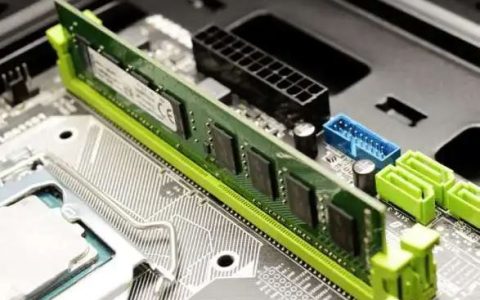
1、内存条和主板电池的问题:如果这两个部件松动的话就会导致显卡供电不足。
可以拆开主机,把电池扣除,过几分钟后在装进去。2、数据线连接问题:主机正常的话说明电脑是