表格
-
在PPT中怎么绘制表格 PPT绘制表格的步骤方法
在PPT中制作作品时,难免会遇到一些和表格相关的内容,所以有很多用户经常会在PPT中编辑表格操作,对于经常制作PPT的用户来说,很多都不太清楚PPT中绘制表格的方法。其实很简单,下面小编为大家分享PPT绘制表格的步骤方法,不会制作的朋友可以参照下面的步骤方法多练习几次就学会了。PPT绘制表格的步骤方法
1首先,我们打开我们电脑上面的ppt2010;2然后我们点击工具栏中的插入;3之后我们点击表格; -
excel新手表格制作简单教程 excel新用户学习制作表格图文教学
excel表格制作是个大众类的办公软件,很多上班族之前并不会,工作上的需要也必须学会,其实制作方法很简单,下面小编为大家带来excel初期教程,还未接触过的用户会比较适合,过程简单,易懂,从初期逐步学习,持之以恒才可以海纳百川,新用户快来学习下制作简单表格吧!
1.新建一个excel文件。
2.在草纸上画好草稿,将需要数据的表格样式及列数和行数确定。比如我需要建立一个五行六列的表格,最上面是标题行 -
wps2019怎么快速核对两个表格 详细教程介绍
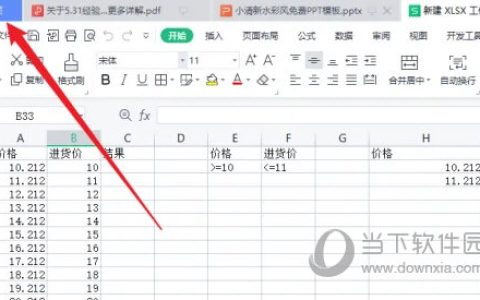
WPS2019是一款很多小伙伴都会使用到的文档编辑办公软件,能够帮助小伙伴们轻松编辑各种文档,提高工作和学习效率。有些小伙伴还不清楚wps2019该怎么快速核对两个表格,所以今天小编就为大家带来了快速核对两个表格方法,感兴趣的小伙伴可以一起来看看吧。方法步骤:1、打开WPS2019,点击左上角的首页2、点击左下角的应用3、点击左侧的文档助手4、点击界面的文档对比以上就是小编带来的软件快速核对两个表
-
word2021怎么制作表格 操作方法
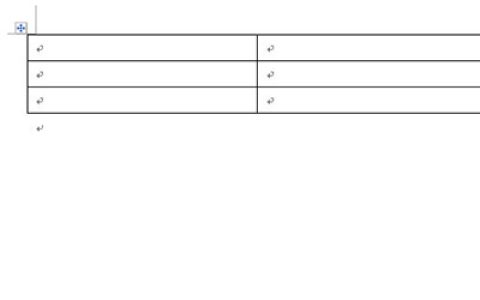
Word2021是一款界面美观的电脑办公软件。我们可以通过软件来进行文档编辑,那么制作表格呢,要是不知道怎么操作的话可以看看下面的教程。【操作方法】打开电脑上的word,点击工具栏中的插入。然后点击表格。之后选择表格的区域。这样就完成了表格制作。以上就是小编为大家带来的关于word2021制作表格介绍,希望能够对你有一定帮助,有任何问题可以给小编进行留言。
-
word表格怎么自动填充文本内容 超高级的word技巧分享
在日常工作和文档编制中,Microsoft Word作为一款强大的文字处理软件,其表格功能也是用户经常使用的工具之一。当我们需要在Word的表格中填充重复或连续的内容时,每次手动输入显然是低效且容易出错的。那么,是否有方法让Word表格能够自动填充文本内容,从而提高工作效率呢?实际上,Word中确实提供了一些隐藏的技巧和功能来实现这个需求。在本文中,我们将详细介绍如何利用Word的内置工具和技巧,
-
WPS2016怎么制作表格 看完你就知道了
WPS2016是一款很多小伙伴电脑中都有的文档办公软件,能够帮助小伙伴们轻松编辑各种文档,提高工作和学习效率。有些小伙伴还不清楚WPS2016该怎么制作表格,所以今天小编就为大家带来了制作表格的方法,感兴趣的小伙伴可以一起来看看吧。方法步骤:1、打开WPS2016,进入文档页面,页面点击左侧新建图标,进入新建表格页面。2、选择表格,页面选择你要新建表格的类型点击,跳转至新建空白表格页面,鼠标左键选
-
Word2016怎么设置三线表 操作方法
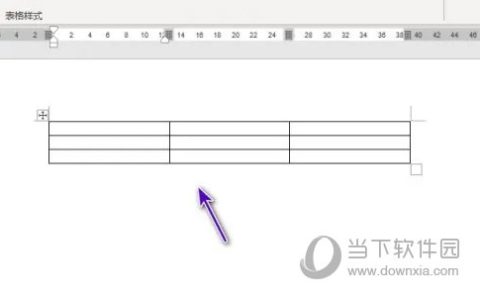
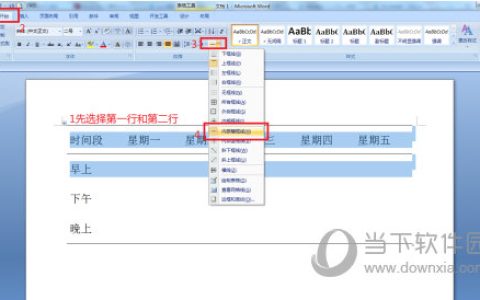
Word2016是一款非常优秀的电脑办公软件。我们可以通过软件来进行文档编辑,那么怎么在里面设置三线表呢,要是不知道怎么操作的话可以看看下面的教程。【操作方法】1. 第一步,双击并打开word2016软件,接着新建一个空白文档,然后按照规划好的表格行列数,点击页面顶部工具栏中的插入选项,接着点击表格选项中的插入表格选项,我们可以看到弹出窗口,将列数设置为6,将行数设置为4,然后点击窗口底部的确定选
-
WPS2019怎么给表格添加底纹 看完你就知道了
WPS2019是一款很多小伙伴都会使用到的文档编辑办公软件,能够帮助小伙伴们轻松编辑各种文档,提高工作和学习效率。有些小伙伴还不清楚wps2019该怎么给表格添加底纹,所以今天小编就为大家带来了给表格添加底纹方法,感兴趣的小伙伴可以一起来看看吧。方法步骤:1、打开WPS2019,点击新建空白文档2、点击上面工具栏中的“插入“下面的“表格“3、最后我们
-
wps2019表格单列怎么筛选 wps教程技巧大全
我们经常会用到wps2019来处理数据,此时我们需要快捷的筛选出部分列的数据,该怎么筛选呢?下面小编为大家介绍下wps2019表格怎么直接筛选列方法
wps2019表格筛选列方法
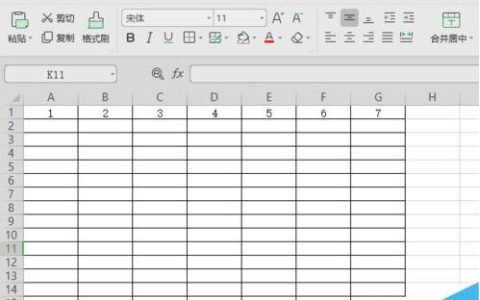
首先,我们打开一个wps2019表格文档,如图所示;之后我们选中图示中的那些行;然后我们右击选择筛选列,在最下方;之后弹出的界面,我们点击全选前面的点击勾选框;之后我们点击7那一列;然后我们点击确定;最终结果如图所示,这 -
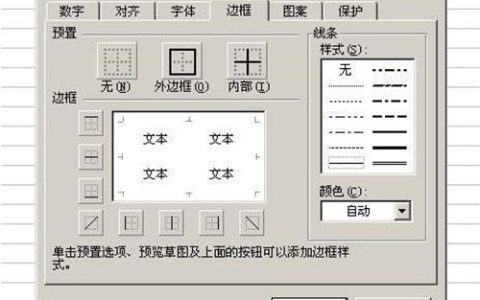
wps2019怎么设置表格外框线 几步轻松解决
WPS2019是一款很多小伙伴电脑中都有的文档办公软件,能够帮助小伙伴们轻松编辑各种文档,提高工作和学习效率。有些小伙伴还不清楚wps2019该怎么设置表格外框线,所以今天小编就为大家带来了设置表格外框线的方法,感兴趣的小伙伴可以一起来看看吧。方法步骤:1、选中目标单元格,在WPS表格中,选中目标单元格。2、点击设置单元格格式,在选中区域右击,单击设置单元格格式。4、查看表格,可以看到表格已经添加