怎么将wps表格数据制作成柱形图 wps表格制作柱形图数据的步骤方法

wps2021 pro增强版 v11.1.0.8765★★★★☆办公教育 | 大小:132.38MB查 看wps电脑官方版 2021.12.14★★★★☆办公教育 | 大小:203M查 看wps office 2025 v11.8.2★★★★☆办公教育 | 大小:282.4MB查 看WPS2016单文件极简版无广告 v10.1.0.7698★★★★☆办公教育 | 大小:30.86MB查 看当我们在

wps2021 pro增强版

wps2021 pro增强版 v11.1.0.8765

★★★★☆

办公教育 | 大小:132.38MB

查 看

wps电脑官方版

wps电脑官方版 2021.12.14

★★★★☆

办公教育 | 大小:203M

查 看

wps office 2025

wps office 2025 v11.8.2

★★★★☆

办公教育 | 大小:282.4MB

查 看

WPS2016单文件极简版无广告

WPS2016单文件极简版无广告 v10.1.0.7698

★★★★☆

办公教育 | 大小:30.86MB

查 看

当我们在使用wps表格制作统计数据时,如果我们想将数据表格制作成柱形图,怎么制作呢?大家可以参考下面的‘wps表格制作柱形图数据的步骤方法’,参照步骤即可完成数据表格转换成柱形图。

怎么将wps表格数据制作成柱形图 wps表格制作柱形图数据的步骤方法

怎么将wps表格数据制作成柱形图

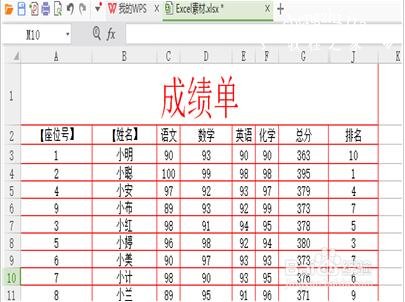
1、首先在电脑打开WPS表格。然后点击需要制作柱形图的表格。
怎么将wps表格数据制作成柱形图 wps表格制作柱形图数据的步骤方法

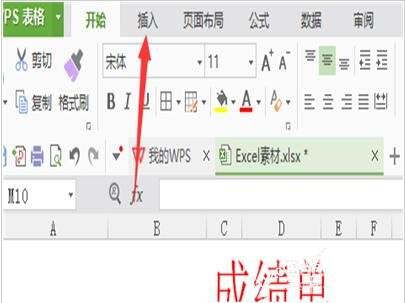
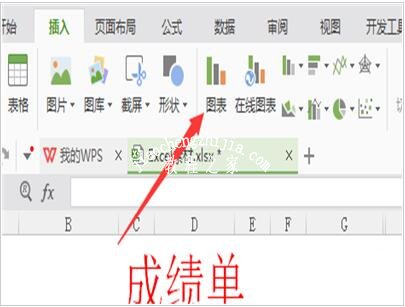
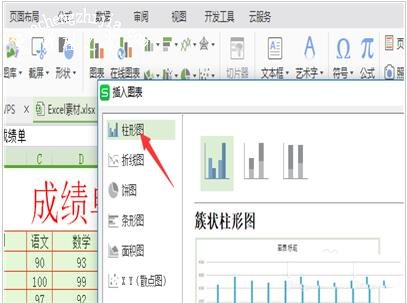
2、然后点击菜单栏上的“插入”。然后在点击工具栏中间的“柱形图”。

怎么将wps表格数据制作成柱形图 wps表格制作柱形图数据的步骤方法

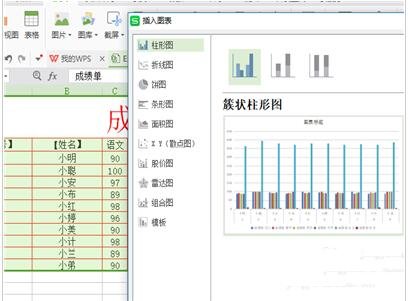
3、然后在弹出的柱形图类型的窗口中。选择自己想要的柱形图类型。

怎么将wps表格数据制作成柱形图 wps表格制作柱形图数据的步骤方法

4、要是点击确定之后,弹出的图表为空白。这个主要就是没有用鼠标选中表格中的数据。
怎么将wps表格数据制作成柱形图 wps表格制作柱形图数据的步骤方法

5、用鼠标移到柱形图表的左上角,鼠标变成十字符。然后就可以按紧鼠标移动。然后就可以移动图表。
怎么将wps表格数据制作成柱形图 wps表格制作柱形图数据的步骤方法

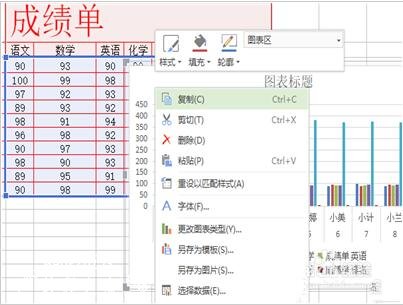
6、还有就是按鼠标右键。然后在窗口就可以对图表进行设置。

怎么将wps表格数据制作成柱形图 wps表格制作柱形图数据的步骤方法

wps表格怎么插入柱形图

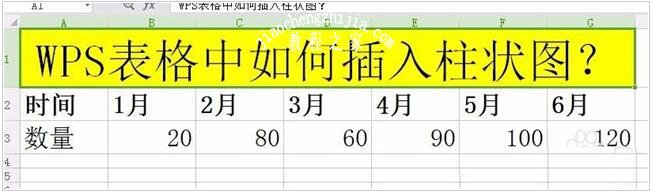
1、首先打开WPS表格,然后打开需要添加柱状图的表格文档,如图所示。
怎么将wps表格数据制作成柱形图 wps表格制作柱形图数据的步骤方法

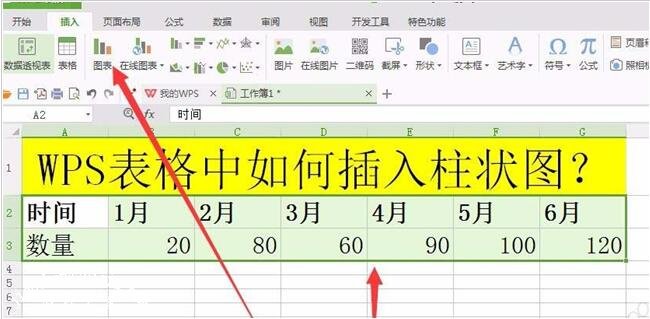
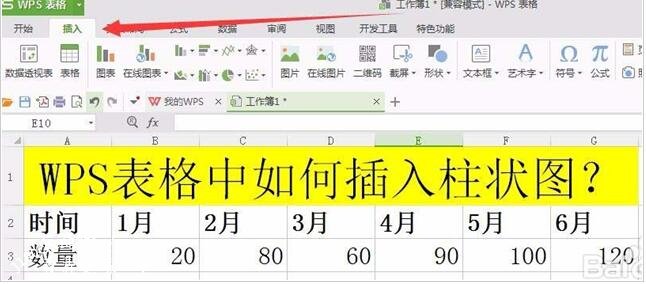
2、点击上侧菜单【插入】,操作窗口切换到【插入】操作界面,并找到【图表】,如图所示。
怎么将wps表格数据制作成柱形图 wps表格制作柱形图数据的步骤方法

3、在表格中选择需要插入表格的数据,然后点击【图表】,如图所示

怎么将wps表格数据制作成柱形图 wps表格制作柱形图数据的步骤方法

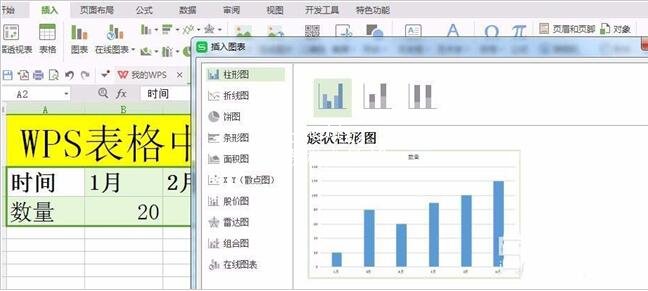
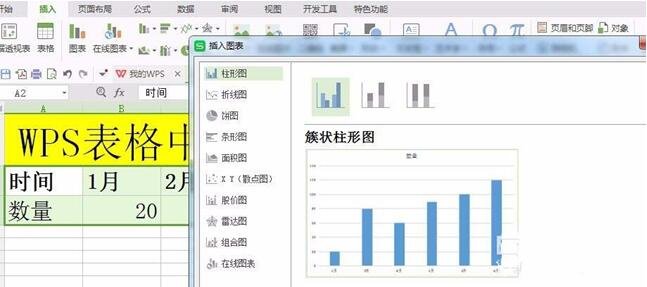
4、点击【图表】后,弹出【插入图表】窗口,如图所示,选择柱形图,可以根据选择喜欢的柱形图样式
怎么将wps表格数据制作成柱形图 wps表格制作柱形图数据的步骤方法

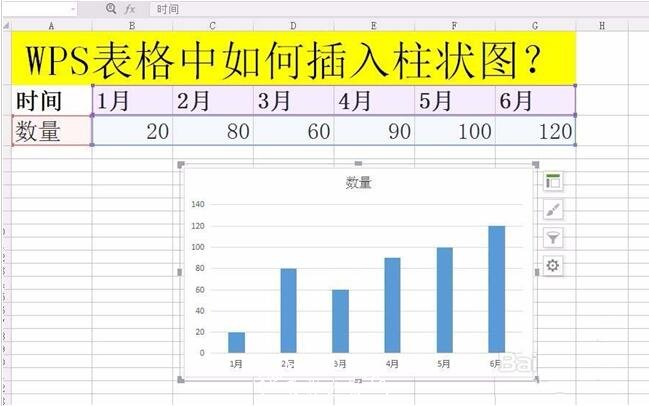
5、选择柱形图后,点击确定,然后返回到表格窗口,这时柱形图已经完成了,

怎么将wps表格数据制作成柱形图 wps表格制作柱形图数据的步骤方法

6、在柱形图右侧选择图表元素,然后勾选数据标签,这时可以看到柱形图显示了数据内容。如图所示
怎么将wps表格数据制作成柱形图 wps表格制作柱形图数据的步骤方法

7、也可以根据自己需要,在柱形图图表右侧的操作选项中进行修改样式、添加数据等操作。
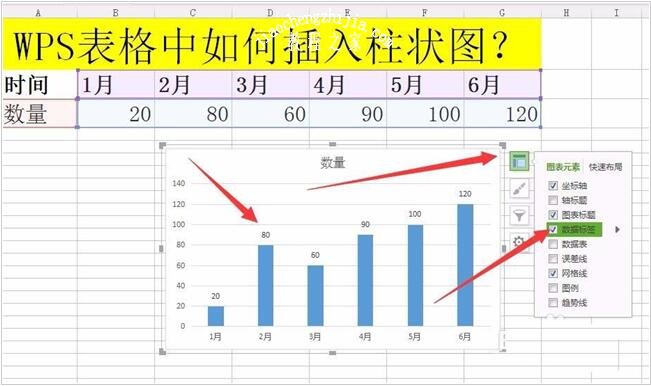
怎么将wps表格数据制作成柱形图 wps表格制作柱形图数据的步骤方法

关于wps表格制作柱形图数据的步骤方法就分享到这了,希望可以为大家带来帮助,如果你还想学习更多关于WPS的使用技巧,可以进入教程之家网学习下。

相关内容推荐:

WPS中如何生成二维码

WPS怎么取消只读模式

wps布尔运算在哪怎么用

本文来自投稿,不代表互联网观察员立场,如若转载,请注明出处:https://www.hlwgcy.com/info/20187.html

(0)
互联网观察员的头像互联网观察员
Word2019怎么设置底纹 操作方法
上一篇 2026-09-11 11:17
教你如何给WPS文档加密 简单快速加密wps文档方法分享
下一篇 2026-09-11 11:17

相关推荐

  • Excel2019怎么设置页眉页脚 操作方法

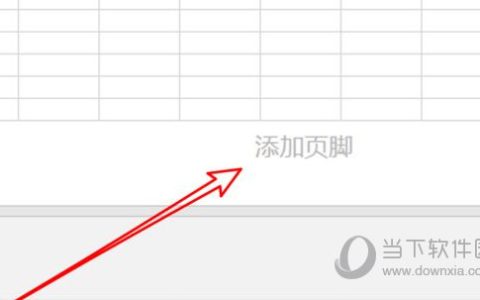
    Excel2019是一款非常优秀的电脑办公软件。该软件来自微软出品,能够帮助用户轻松进行编辑表格,我们在使用的时候可以设置页眉页脚,要是不知道怎么操作的话可以看看下面的教程。【操作方法】打开excel文档后,点击上方菜单栏的「插入」。在插入菜单栏下,点击里面的「页眉和页脚」。点击后,文档上方就多出一个页眉了。点击后,可以在页眉地方输入内容。把文档向下拉,可以看到这里可以添加页脚了。以上就是小编为大

    2026-09-11
    150
  • WPS2019怎么设置图片冲蚀效果 看完你就知道了

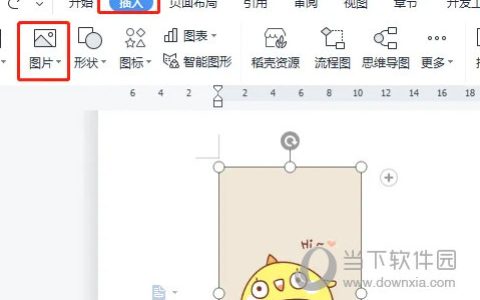
    WPS2019是一款很多小伙伴在工作学习中都会使用到的文档编辑处理软件,可以全方面提升大家的工作效率,让文档的编辑处理更加方便快捷。有些小伙伴还不清楚软件该怎么设置图片冲蚀效果,所以今天小编就为大家带来了设置图片冲蚀效果的方法,感兴趣的小伙伴一起来看看吧。方法步骤:1、打开WPS2019,单击插入选项卡,选择图片。2、选中要设置的图片,单击图片工具选项卡,选择色彩。3、在打开的色彩下拉菜单中,选择

    2026-09-11
    140
  • 怎么用PPT制作水波纹动画 PPT设计荡漾的水波纹动画教程

    当我们制作和水面相关的PPT作品时,经常会用到水波纹的动画特效,这样可以让PPT作品展现的更加生动,可是在PPT中怎么制作呢?其实很简单,下面教程之家网为大家分享PPT设计荡漾的水波纹动画教程,想学习制作方法的朋友可以参考下面的步骤教程练习几遍即可。PPT设计荡漾的水波纹动画教程
    1、首先绘制好同心圆,有基础的可能比较快画出来,基础不太好的我们先添加一个椭圆2、无填充,轮廓线改为白色,然后复制一个

    2026-09-11
    190
  • WPS水印怎么去掉水印 WPS水印设置在哪里

    wps2021 pro增强版 v11.1.0.8765★★★★☆办公教育 | 大小:132.38MB查 看wps电脑官方版 2021.12.14★★★★☆办公教育 | 大小:203M查 看wps office 2025 v11.8.2★★★★☆办公教育 | 大小:282.4MB查 看WPS2016单文件极简版无广告 v10.1.0.7698★★★★☆办公教育 | 大小:30.86MB查 看WPS水

    2026-09-11
    160
  • 由于CMOS引起的故障导致电脑无法启动解决方法

      由于CMOS引起的故障导致电脑无法启动怎么解决?许多用户在使用电脑的时候经常会遇到一些问题,而更多的小伙伴完全不知道怎么解决。今天小编就为大家带来了CMOS引起的故障导致电脑无法启动的解决办法,快来学习一下吧!操作方法:CMOS的正确与否直接影响硬盘的正常使用,这里主要指其中的硬盘类型。好在现在的机器都支持”IDE auto detect”的功能,可自动检测硬盘的类型。

    2026-09-04
    190

联系我们

400-800-8888

在线咨询: QQ交谈

邮件:admin@example.com

工作时间:周一至周五,9:30-18:30,节假日休息

关注微信