wps表格怎么将两列数据互换位置 wps表格将两列数据互换的步骤教程

wps2021 pro增强版 v11.1.0.8765★★★★☆办公教育 | 大小:132.38MB查 看wps电脑官方版 2021.12.14★★★★☆办公教育 | 大小:203M查 看wps office 2025 v11.8.2★★★★☆办公教育 | 大小:282.4MB查 看WPS2016单文件极简版无广告 v10.1.0.7698★★★★☆办公教育 | 大小:30.86MB查 看当我们在

wps2021 pro增强版

wps2021 pro增强版 v11.1.0.8765

★★★★☆

办公教育 | 大小:132.38MB

查 看

wps电脑官方版

wps电脑官方版 2021.12.14

★★★★☆

办公教育 | 大小:203M

查 看

wps office 2025

wps office 2025 v11.8.2

★★★★☆

办公教育 | 大小:282.4MB

查 看

WPS2016单文件极简版无广告

WPS2016单文件极简版无广告 v10.1.0.7698

★★★★☆

办公教育 | 大小:30.86MB

查 看

当我们在wps表格编辑数据时,如果我们想要将表格中的两列数据调换下位置,具体该怎么转换呢?想必有很多的朋友不知道该如何转换,下面教程之家网为大家带来wps表格将两列数据互换的步骤教程,不会转换的朋友可以参照下面的步骤将两列数据进行互换。

wps表格怎么将两列数据互换位置 wps表格将两列数据互换的步骤教程

wps表格怎么将两列数据互换位置

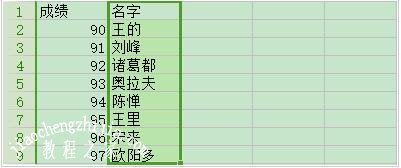
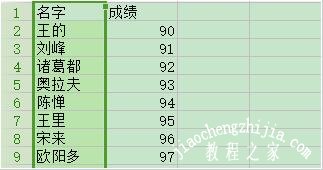
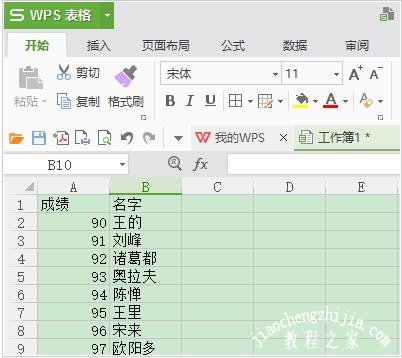
1、打开WPS表格,录入两列的相关数据。
wps表格怎么将两列数据互换位置 wps表格将两列数据互换的步骤教程

2、鼠标点击选中其中的一列数据单元格。

wps表格怎么将两列数据互换位置 wps表格将两列数据互换的步骤教程

3、按下shift键。

wps表格怎么将两列数据互换位置 wps表格将两列数据互换的步骤教程

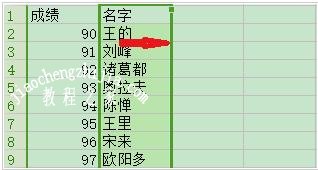
4、按下shift键的同时,将鼠标光标移到其中一列的边界上。

wps表格怎么将两列数据互换位置 wps表格将两列数据互换的步骤教程

5、然后按下鼠标左键将选中的单元格列往另一列的方向移动。

wps表格怎么将两列数据互换位置 wps表格将两列数据互换的步骤教程

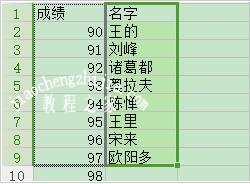
6、将一列移动到另一列的位置后,松开鼠标,这时候两列的数据就相互替换了。

wps表格怎么将两列数据互换位置 wps表格将两列数据互换的步骤教程

WPS表格怎么把两个表格进行对比分析

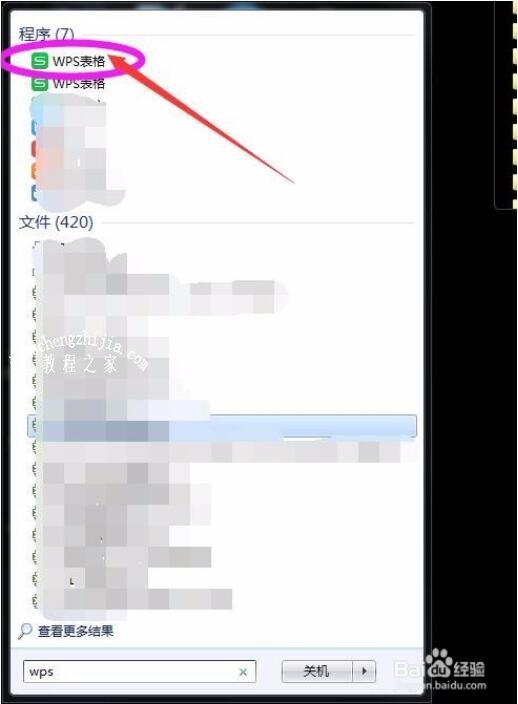
1、打开文件

【注意事项:’打开’方法:a.电脑桌面快捷键——双击打开即可;b.程序——搜索——双击打开即可;】

如下图:
wps表格怎么将两列数据互换位置 wps表格将两列数据互换的步骤教程

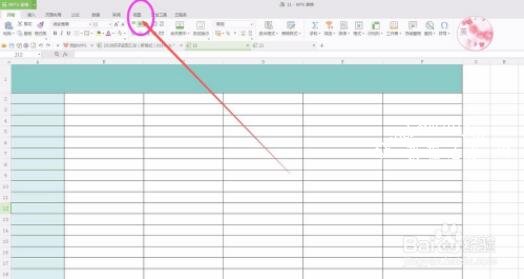
2、视图

【注意事项:’视图’即菜单栏七项;】

如下图:

wps表格怎么将两列数据互换位置 wps表格将两列数据互换的步骤教程

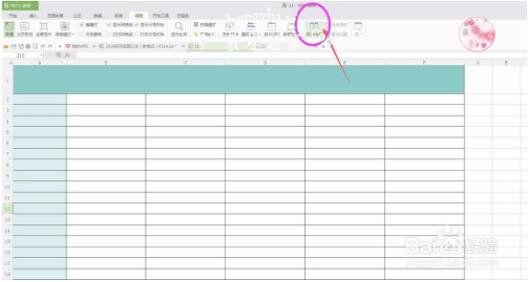
3、并排比较

【注意事项:’并排比较’即位于视图下方右下方;】

如下图:

wps表格怎么将两列数据互换位置 wps表格将两列数据互换的步骤教程

4、选择需要并排的窗口

【注意事项:’选择需要并排的窗口’位于新窗口’并排窗口’正中间,鼠标点击选中即可;】

如下图:
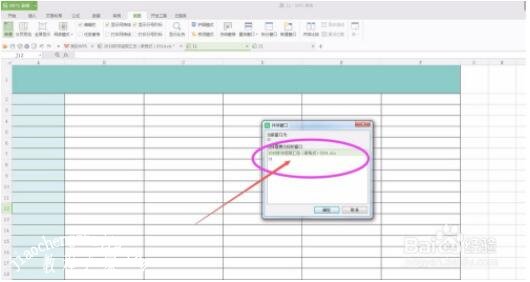
wps表格怎么将两列数据互换位置 wps表格将两列数据互换的步骤教程

5、确定

【注意事项:’确定’按钮即新窗口’并排窗口’右下角;】

如下图:
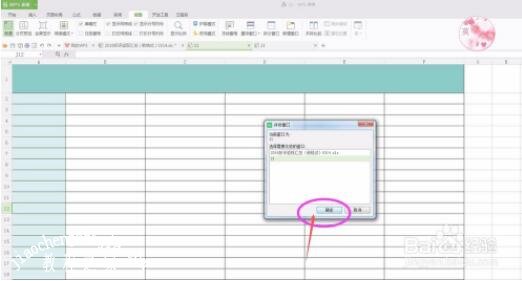
wps表格怎么将两列数据互换位置 wps表格将两列数据互换的步骤教程

6、并排比较

【注意事项:’并排比较’即要取消所显示的两个表格,只需要在点击下’并排比较’即可;】

如下图:
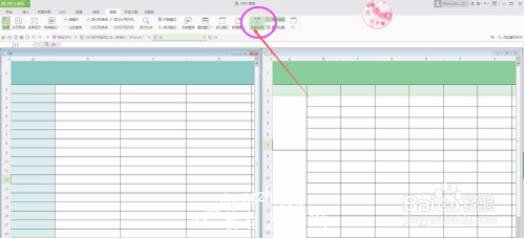
wps表格怎么将两列数据互换位置 wps表格将两列数据互换的步骤教程

关于wps表格将两列数据互换的步骤教程就分享到这了,希望可以为大家带来帮助,如果你还想学习更多关于WPS的使用技巧,可以进入教程之家网学习下。

相关内容推荐:

怎么用wps添加水印

wps会议模式怎么用

wps文字怎么添加内部阴影

本文来自投稿,不代表互联网观察员立场,如若转载,请注明出处:https://www.hlwgcy.com/info/20116.html

(0)
互联网观察员的头像互联网观察员
WPS怎么压缩文件 文档打包方法
上一篇 2026-09-11 11:17
wps文件打不开遇到问题该怎么办 wps文件打不开的解决方法
下一篇 2026-09-11 11:17

相关推荐

  • excel怎么添加删除具有访问权限的用户 教你轻松修改excel访问权限用户

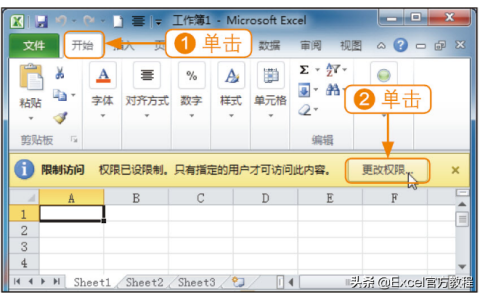
    在处理敏感或机密数据时,确保正确的人员访问特定的Excel工作簿变得尤为关键。对于需要多人协作但又要严格控制信息流通的项目,仅依赖密码保护是不够的,我们还需要管理具有访问权限的用户列表,确保只有授权的用户才能查看或修改文件。Microsoft Excel 提供了强大的功能,让我们可以添加或删除具有特定访问权限的用户。
    这不仅有助于强化数据保护措施,还可以有效管理团队成员对敏感数据文件的访问。本文将

    2026-09-11
    170
  • Word2019怎么绘制自由曲线 操作步骤

    Word2019是一款非常优秀的文字处理软件。该软件来自微软出品,我们可以拿来文档的编辑,那么怎么绘制自由曲线呢,要是不知道怎么操作的话可以看看下面的教程。【操作方法】打开word 2019,点击插入选项。点击形状选项。选择线条分类下的自由曲线图标。在文档中绘制自由曲线。以上就是小编为大家带来的关于Word2019绘制自由曲线方法,希望对你有一定帮助,有任何问题都可以给小编进行留言。

    2026-09-11
    170
  • Word2016怎么手动绘制表格 操作方法

    Word2016是一款非常优秀的电脑办公软件。我们可以通过软件来进行文档编辑,那么怎么在里面手动绘制表格栏呢,要是不知道怎么操作的话可以看看下面的教程。【操作方法】点击【插入】,点击【表格】按钮,点击【绘制表格】,将光标放在需要插入表格的位置按住鼠标左键不放向右下角拖动,即可绘制出一个框横向拖动鼠标在框中绘制表格的行线竖向拖动鼠标在框中绘制表格的列线即可以上就是小编为大家带来的关于word2016

    2026-09-11
    150
  • 普通人应该了解一下! 关于电脑的一些基本常识

    相信很多时候大家都有用到电脑的情况,但对于电脑的使用,在人群上也有所区分,比如擅长编写代码的程序员、擅长绘画构图建模的设计师、擅长使用专业软件进行指定性工作的从业人员以及家用或办公使用普通人等等。除了前面那些需要一定的专业或技术知识外,而普通人平常使用电脑的需求则不会那么的复杂,因为在用的时候不像专业人员他们那样要更多考虑如何去设计、编写以及操作等等,所以对于普通人来说,简单够用就行。
    但在日常,

    2026-09-04
    200
  • PPT怎么实现点一下出来一部分 动画效果了解下

    很多PPT初学者在做PPT页面的时候总会遇到这样的问题,那就是一下子内容全部显示出来了,这样非常的麻烦,在讲解的过程中要是一些内容提前出来的话会很尴尬,那么怎么做才能实现点一下出来一部分呢,下面就来教教大家。首先我们以下面的这个图文为例子,要实现文字先出来,图片后出来。首先我们在点击文字文本框,点击上方的【动画】-【自定义动画】,然后在右边自定义动画列表中添加效果,效果为【进入】-【飞入】,并设置

    2026-09-11
    140

联系我们

400-800-8888

在线咨询: QQ交谈

邮件:admin@example.com

工作时间:周一至周五,9:30-18:30,节假日休息

关注微信