图表
-
在PPT中怎么制作百分比图表 PPT快速制作百分比图表技巧分享
在制作对比类型的PPT作品时,经常需要制作各种各样的百分比图表,可是对于很多PPT新用户来说难度还是比较大的,下面给大家分享PPT快速制作百分比图表的技巧,不太会制作的朋友可以参照下面的步骤多练习几遍就熟练了。PPT快速制作百分比图表分享
1、首先启动ppt2010,执行插入-表格命令,选择插入表格,插入一个10行10列的表格。2、调整表格的大小,执行格式菜单,设置形状填充为灰色。3、执行设计菜单 -
Excel2016怎么画箱线图 这个功能在这里
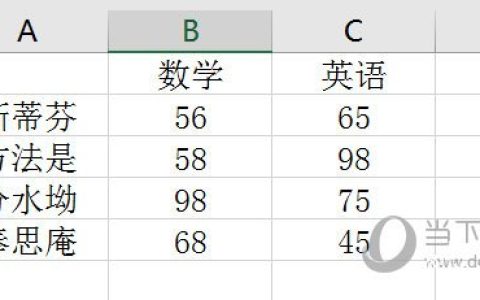
Excel2016中的箱形图被使用的不多,它主要表示数据到四分位点的分布,显示平均值和离群值。很多人不知道如何创建,那么下面小编就来教教大家如何在Excel中创建箱形图。【箱形图制作方法】首先我们拿下面的表格为例子,选中表格。然后点击【插入】菜单中的【图表】,在里面选中【直方图】-【箱形图】。最后箱形图表就生成出来了。你可以对图表里面的布局进行更改,选择图表,点击菜单中的“快速布局&r
-
Excel2016怎么画双环图 这个操作了解下
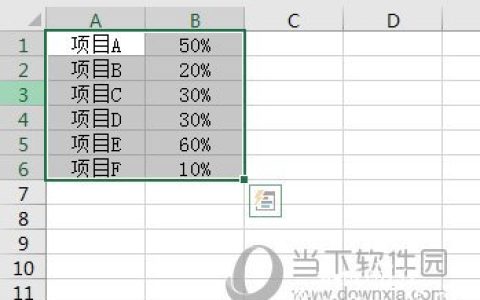
在Excel2016中要表现多样数据的时候,往往会用到双圆环图表来表现,从而然其显示更直观,但是很多新手小伙伴不知道如何在Excel中画双环图,那么下面小编就来教教大家如何如何操作。【Excel2016画法】首先我们以下方的这张示例表格为例子,要做出项目ABC在圆环图的外环,项目DEF为内环。我们可以分别将项目ABC和DEF创建出两个圆环图表。接着我们将DEF的圆环里的图表选中,CTRL+C复制,
-
Excel2016如何添加次坐标轴 坐标设置了解下
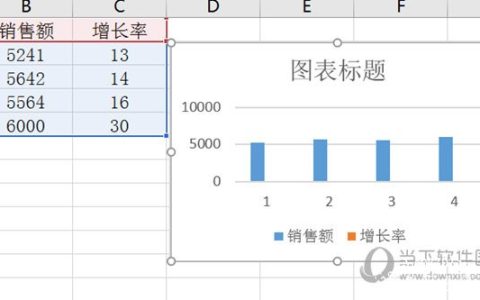
在Excel2016中添加数据图表后,往往还需要在图表的基础上再次添加一个坐标数据,称为次坐标轴,很多小伙伴还不知道怎么操作,那么下面就来跟大家说下如何在图表上添加次坐标轴。【操作方法】首先我们以下面的这个表格为例子将其添加一个图表。然后选中图表,在【图表工具】的【格式】下面的【当前所选内容】中,选择【系列“增长率”】,这是我们要放到次坐标轴的数据。选中“增长率
-
Excel2016怎么添加坐标轴标题 一个步骤就搞定
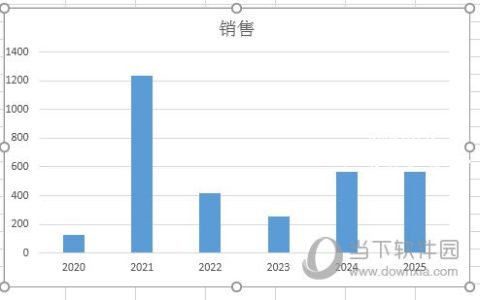
很多小伙伴发现自己在Excel2016中添加图表之后,图表上的纵横坐标上只有数字,没有文字标签,这样会让可阅读性变得很差,那么下面就来说一下如何在Excel图表中添加文字标题。【操作方法】我们以下面的这个图表为例子:1、我们点击选中图表后,然后点击菜单栏上的【设计】选择【添加图表元素】-【轴标题】2、然后就可以选择添加纵坐标或者横坐标的标题了,添加后鼠标点击文字即可编辑3、输入完成后即可添加,想要
-
wps表格怎么制作双轴坐标图表 wps表格设计双轴坐标图标的步骤方法
当我们们在wps制作表格时,如果我们想要制作一个带有双坐标轴的统计图表,怎么制作呢?不会制作的朋友可以看看下面的‘wps表格设计双轴坐标图标的步骤方法’,教你如何简单的制作双轴坐标图表。wps表格怎么制作双轴坐标图表
1、打开测试数据,之后,选中测试数据2、插入 -> 图表 -> 稍后,直接点击确定即可3、此时,生成的图表是不符合要求的。需要额外编辑,在生成的图表上右键 – -
PPT怎么制作条形统计图 PPT设计条形统计图的步骤技巧
很多用户在制作PPT幻灯片作品时,经常会使用到统计图表,条形统计图时现在PPT中非常常见的一种图表,大家知道在PPT中怎么制作吗?其实很简单,下面教程之家网为大家带来PPT设计条形统计图的步骤技巧,不会制作的朋友可以参照下面的制作教程学习下。PPT怎么制作条形统计图
1、首先打开PPT2013——点击插入——图表——选择条形图 -
PPT怎么制作圆环百分比图表 PPT设计百分比圆环图表教程分享
在制作PPT时,经常需要制作一些统计类图表,就好比说百分比的圆环图表,很多用户不太清楚百分比圆环图表的制作方法,没关系,下面教程之家网为大家带来PPT设计百分比圆环图表教程,不会制作的朋友可以参考下面的步骤教程学习下。PPT怎么制作百分比圆环图表
1、打开PPT软件新建一个文档,点击【插入】在基本形状里面,选择【空心弧】,如图所示;2、在文档上先绘画出一个合适大小的形状,将填充颜为蓝色,如图所示; -
PPT怎么制作七种颜色的环形图表 PPT设计七色环形图表的步骤教程
当我们在制作PPT展示作品时,如果我们需要在PPT中制作一个七种颜色的环形图表,该怎么制作呢?制作的方法还是挺简单的,下面j教程之家网为大家带来PPT设计七色环形图表的步骤教程,不会制作的朋友可以进来了解下!PPT怎么制作七种颜色的环形图表
1、双击启动ppt程序,点击新建页面或者ctrl+n新建演示文稿。2、新建演示文稿中的标题和副标题文本框选中删除。3、选择菜单栏插入-图表。4、插入图表窗口, -
PPT图表怎么设置旋转 PPT图表设置旋转的详细教程
很多用户在观看PPT作品时,经常看到幻灯片中的图表可以自由旋转,如果我们也想制作这种可以旋转的PPT图表,怎么制作呢?其实很简单,下面教程之家网为大家分享PPT图表设置旋转的详细教程,不会制作的朋友可以参照下面的步骤教程学习下。PPT图表怎么设置旋转
1、打开PPT,建立空白演示文稿。2、点击【插入】—【图表】,选择一种类型的图表。3、点击【确定】后得到默认的图表。4、选中图表,可以看