模式
-
Word2013怎么开启护眼模式 设置护眼方法
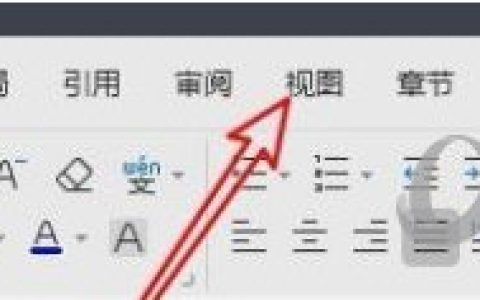
Word2013是一款来自微软官方出品的办公软件。我们可以通过软件来进行文档编辑,那么怎么在里面开启护眼模式,要是不知道怎么操作的话可以看看下面的教程。【设置方法】我们先打开软件,进入到主界面中;点击里面的视图,然后看到有一个护眼模式了;只需要点击一下你就会发现效果来了。以上就是小编为大家带来的关于word2013开启护眼模式介绍,希望能够对你有一定帮助,有任何问题可以给小编进行留言。
-
Excel2016怎么设置十字光标 操作方法
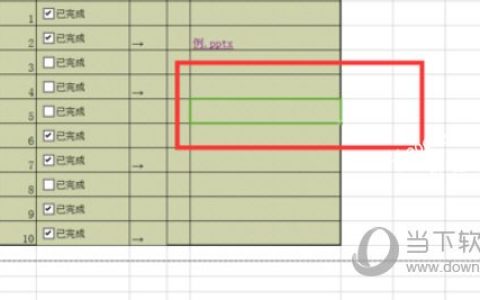
Excel2016是一款方便易用的电脑办公软件。该软件操作简单,能够帮助用户轻松进行编辑表格,我们可以把里面的表格进行设置十字光标,要是不知道怎么操作的话可以看看下面的教程。【操作方法】打开需要进行编辑的excel工作表。鼠标点击单元格后,只显示了选中的边框。选择页面上方的视图菜单。在视图菜单工具中选择阅读模式。鼠标点击后,在单元格呈十字光标形式显示。点击阅读模式的下拉三角符号,选择光标的颜色,这
-
excel2019怎么设置阅读模式颜色 操作方法
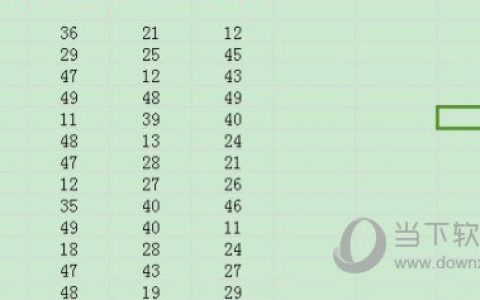
Excel2019是一款方便易用的电脑办公软件。该软件界面美观,能够帮助用户轻松进行编辑表格,我们可以在里面设置阅读模式颜色,这样看起来效果更好,要是不知道怎么操作的话可以看看下面的教程。【操作方法】点击菜单栏的‘特色功能’;然后点击即可设置‘阅读模式’;点击阅读模式右下角的下拉键;接下来即可选择自己喜欢的颜色;点击颜色即可设置完成;以上就是小编为大
-
Word2016怎么开启专注模式 操作步骤
Word2016是一款非常优秀的文字处理软件。该软件来自微软出品,我们可以拿来文档的编辑,那么怎么在里面开启专注模式呢,要是不知道怎么操作的话可以看看下面的教程。【操作方法】
一、打开Word 2016软件,点击空白文档,新建一个Word文档。二、在菜单栏上点击选中“视图”选项卡。三、在视图选项卡界面,找到并点击“专注”。这样Word就进入了专注模式 -
WPS2019怎么开启写作模式 看完你就知道了
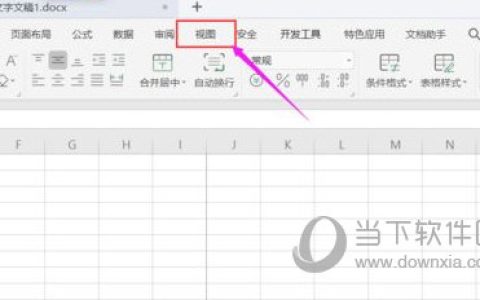
WPS2019是一款很多小伙伴在日常生活中都会使用到的文档编辑软件,可以编辑各种文档内容,提高大家的工作和学习效率。有些小伙伴还不清楚wps2019该怎么开启写作模式,所以今天小编就为大家带来了开启写作模式的方法,感兴趣的小伙伴可以一起来看看吧。方法步骤:1、打开wps2019后,点击菜单栏上的“视图”的菜单项。2、点击视图工具栏上的“写作模式”以上
-
WPS2019怎么设置护眼模式 教程步骤介绍
WPS2019是一款日常工作学习中都会使用到的文档编辑软件,可以帮助小伙伴们编辑各种文档内容,让工作学习更加轻松高效。有些小伙伴还不清楚软件该怎么设置护眼模式,所以今天小编就为大家带来了设置护眼模式的方法,感兴趣的小伙伴一起来看看吧。方法步骤:1、打开WPS2019,切换至“视图”命令工具栏2、鼠标左键单击“视图”命令工具栏中的“护眼模式
-
WPS怎么取消只读模式 一键设定恢复正常模式
wps2021 pro增强版 v11.1.0.8765★★★★☆办公教育 | 大小:132.38MB查 看wps电脑官方版 2021.12.14★★★★☆办公教育 | 大小:203M查 看wps office 2025 v11.8.2★★★★☆办公教育 | 大小:282.4MB查 看WPS2016单文件极简版无广告 v10.1.0.7698★★★★☆办公教育 | 大小:30.86MB查 看在日常的
-
excel打开后灰色不显示内容是怎么回事 教你解决excel启动后表格灰色问题方法
在我们使用 Excel 进行各类数据处理和分析的过程中,可能会遇到各种问题。一个不常见但又可能导致用户困扰的问题是,打开 Excel 后,界面显示为灰色,并且不显示任何内容。这可能会使得在 Excel 中执行工作变得非常困难,甚至不可能。这种情况往往是由于某种错误或问题导致的软件行为,而解决这个问题可能需要采取一些特定的步骤。在这篇文章中,我们将探讨这个问题可能的原因,并提供相关的解决方法。无论你
-
WPS2019怎么设置为只读模式 看完你就学会了
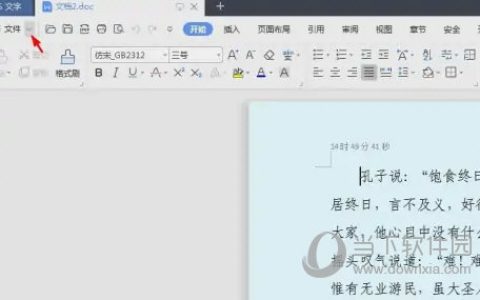
WPS2019是一款很多小伙伴在日常办公中都会使用到的文档编辑处理软件,可以帮助大家轻松编辑各种文档,提高办公效率。有些小伙伴还不清楚wps该怎么设置为只读模式,所以今天小编就为大家带来了设置为只读模式的方法,感兴趣的小伙伴一起来看看吧。方法步骤:1、打开WPS2019,在工具栏中,单击“文件”后面的下拉三角。2、在“文件”下拉菜单中,选择&ldqu
-
Word2021怎么设置为只读模式 操作方法
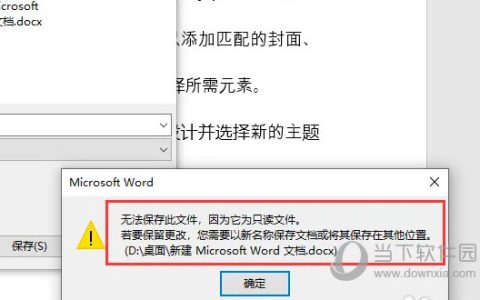
Word2021是一款功能强大的电脑办公软件。我们可以通过软件来进行文档编辑,那么怎么设置为只读模式呢,要是不知道怎么操作的话可以看看下面的教程。【操作方法】打开word文档,编辑完成后,点击“文件”。打开“开始”界面,点击“信息”-“保存文档”-“始终以只读方式打开(O)”。关