数据
-
wps教程技巧大全 wps2019表格去除末尾2位的数据教程
wps是很多上班族都在使用的办公软件,很多朋友常由于一些小问题花费一些时间,其实主要是wps还不够熟练罢了,下面为大家介绍个很多朋友都会遇到的小问题,那便是wps2019表格怎么去除末尾2个数的数据呢?其实很简单,下面小编教大家两个方法,大家可以学习一下。
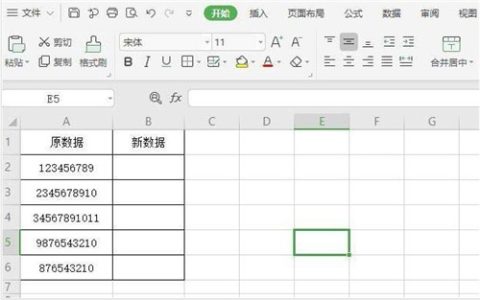
打开wps2019,新建一个空白表格,然后输入一些数字(如下图)方法一:
1、选中B2单元格,输入“=LEFT(A2,LEN(A2 -
excel表格if函数怎么使用 if函数使用方法详解
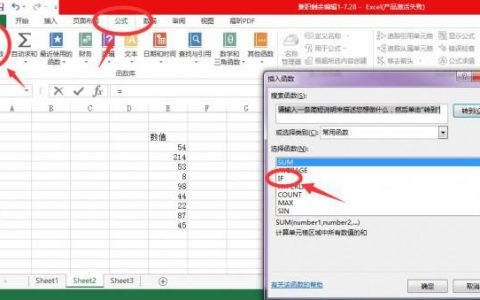
在Excel中使用IF函数是数据分析和表格管理的基础技能之一。这个强大的函数可以帮助您进行条件判断,根据特定的标准自动进行数据分类、计算或格式设置。无论是在财务报表的制作、学生成绩的评定,还是日常办公中的数据整理,IF函数都能大显身手,提高您的工作效率。本文将为您详细介绍IF函数的基本用法,包括它的语法结构、如何设定条件,以及在实际情境中的运用技巧,让您快速掌握并应用在日常的Excel操作中。
e -
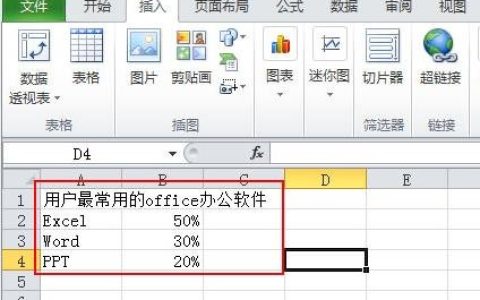
excel怎么制作圆饼图 excel圆饼图如何显示百分比
在excel表格中,圆饼图是常用的数据统计图表,制作步骤简单快捷,很多excel用户在制作统计图表往往都会采用圆饼图的形式,不过呢,很多excel初学者就不太清楚圆饼图的制作了,其实很正常,下面小编为大家带来excel制作圆饼图的详细步骤教程,不懂的朋友可以多看几遍教程学习下如何制作。excel怎么制作圆饼图
首先在表格中添加一项总和的数据,如本例中我们加一项SUM
本例中SUM的公式是:=SUM -
excel预测工作表功能怎么用 Excel使用预测工作表功能方法分享
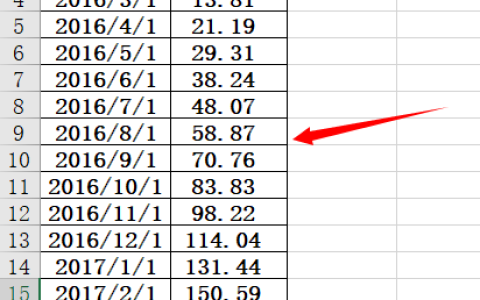
Excel的预测工作表功能是一种强大的数据分析工具,它利用历史数据来预测未来的趋势或模式。这一功能特别适用于那些拥有时间序列数据的用户,比如销售量、股票价格或温度记录等。通过对已有数据的学习和分析,Excel能够提供对未来值的预测,帮助用户做出更为明智的决策。无论是在商业预测、财务规划还是科学研究中,预测工作表功能都能够提供极为宝贵的洞察。本文将引导您如何在Excel中有效使用预测工作表功能,包括
-
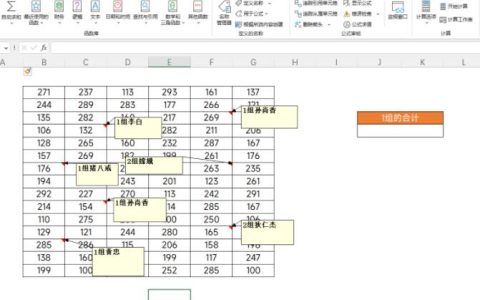
excel怎么根据注释求和数据 一步轻松搞定注释求和
在日常工作中,我们经常使用Microsoft Excel来管理和处理数据。除了数据本身,Excel中的单元格注释功能也经常被用作为数据提供额外的描述或说明。这样的操作带来了一个有趣的需求:如何根据特定的注释来对数据进行求和?虽然Excel默认的功能中并没有直接提供按注释内容进行计算的选项,但通过一些技巧和方法,我们还是可以实现这个目标。本文将指导你如何基于注释内容,在Excel中对相应的数据进行求
-
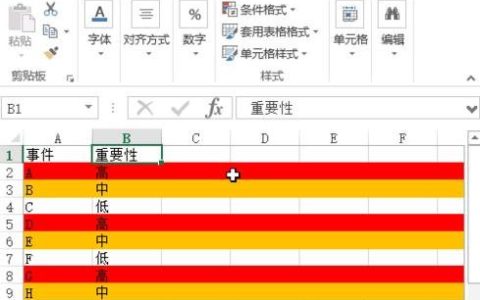
excel按颜色进行排序怎么操作 按颜色排序操作方法太简单了
在日常的办公操作中,我们经常会用不同的颜色来标记Excel中的数据,以便快速区分和识别信息。颜色不仅可以提高数据的可读性,还能作为一种非语言的标记,帮助我们在复杂的数据中迅速定位关键信息。但在实际工作中,仅仅对数据进行着色标记往往不能满足我们更深层次的数据管理和分析需求,如何根据颜色对数据进行排序就成了一个实用而又不容忽视的技巧。
实际上,Excel提供了按照单元格颜色进行排序的功能,这对于进一步 -
excel中如何制作扇形图 利用excel表格制作扇形图方法分享
在Excel中,扇形图是一种表示数据系列的图表,通过将一个圆分割成不同大小的扇形来描绘各个类别占总和的比例。它常用于强调数据中各部分的比例关系。制作扇形图不仅能直观地展示数据分布,更能帮助我们快速把握信息重点,进行深入的数据分析。尤其在处理业务报告或统计工作时,一个清晰、精确的扇形图能大大提升信息的可读性和专业性。接下来,我们将逐步介绍在Excel中创建扇形图的详细步骤,无论你是数据分析的新手,还
-
excel预防数据错误的方法有哪些 这些操作步骤一定要记住
在日常办公和数据处理中,Excel是我们经常使用的一个工具。然而,数据错误是每一个Excel用户都可能遇到的问题。这些错误可能源于多种原因,如人为输入错误、公式计算错误或外部数据导入问题。一旦数据出现错误,它可能会导致错误的分析结果,进而影响决策。因此,预防数据错误至关重要。
幸好,Excel提供了一系列的功能和工具,帮助用户确保数据的准确性和完整性。从数据验证到条件格式,从公式审计到错误检查,E -
excel如何查找重复数据并去重 excel查找重复数据方法完整版
在日常工作中,Excel表格中的数据重复是一个常见问题,尤其当我们合并多个数据源或从不同的系统导入数据时。这些重复数据不仅会影响数据的准确性,而且可能导致分析和决策的偏差。为了确保数据的质量和完整性,查找并去除重复项成为了一项重要的数据清理任务。幸运的是,Excel为用户提供了强大的查找重复数据和去重功能。这使得数据整理变得更为简单和高效。本指南将为您展示如何使用Excel中的相关工具来有效地查找
-
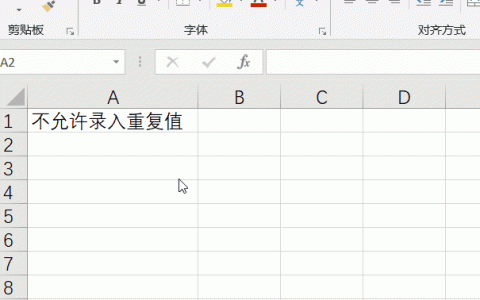
excel怎么禁止输入重复项 excel怎么找出重复项并标记
现在很多excel用户在制作表格的时候,经常会遇到输入很多重复项,到后面只能筛选出来重新编辑,其实在制作excel表格之前可以禁止输入重复项,应该由很多的excel初学者还不知道怎么用吧,下面小编就为大家带来excel禁止输入重复项的详细教程,不懂的朋友可以抽点时间学习一下。excel怎么禁止输入重复项
1. 选中需要禁止输入重复数据的单元格,点击菜单“数据”&mdash