表格
-
Word2010表格怎么画斜线 操作方法
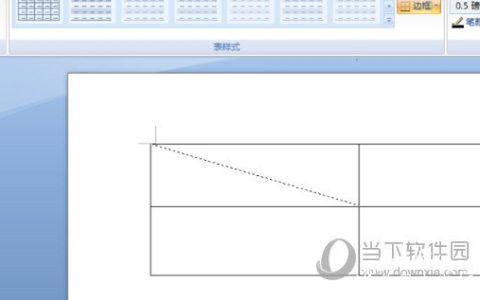
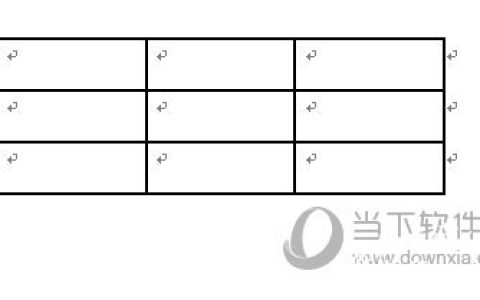
Word2010是一款来自微软推出的文档处理软件。用户可以通过软件轻松编辑文档,还可以进行表格处理,要是刚开始接触不知道表格怎么画斜线的可以看看下面的教程。【操作方法】插入两行两列表格;调整表格的行高;选择表格,激活表格工具;选择绘制表格;使用笔绘制斜线,设置斜线效果。以上就是小编为大家带来的关于word2010表格画斜线介绍,希望能够对你有一定帮助,有任何问题可以给小编进行留言。
-
Excel2016表格如何删除下拉选项 这个选项了解下
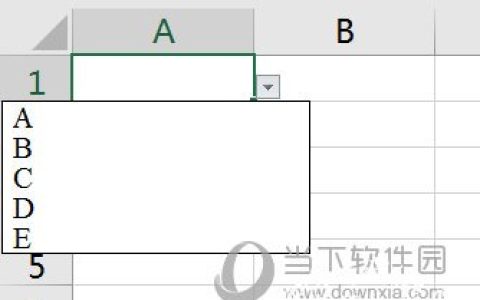
用户从网络上下载过来的Excel表格都会有下拉选项,但是你不需要想要去除,那该怎么操作呢,其实非常的简单,下面就来跟大家说一下如何去除Excel表格的下拉菜单。【操作说明】我们以下面的这张带有序列的表格为例子,想要去除里面的ABCDE选项。首先点击这个带有序列的单元格,选择上方的【数据】-【数据验证】。然后在弹出来的数据验证窗口中,点击下方的【全部清除】即可 。点击确定后,单元格就恢复了原来的空白
-
PPT2016怎么给表格加边框 两个步骤就搞定
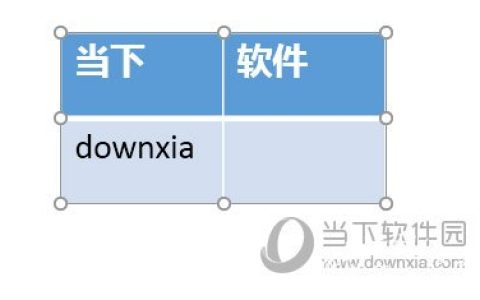
我们在PPT2016中插入表格的时候,会发现表格没有自带的边框,但是一些场景需要给表格加上边框,那么具体该怎么操作呢,其实非常简单,下面就来给大家说一下操作方法。【方法说明】首先我们在PPT2016中弄出一张示例表格,可见里面没有自带的边框。我们先选中表格,点击上方的【表格工具-设计】,然后就能看到里面的边框,点击后就能添加想要的边框线。如果想要改编边框的颜色,那么首先点击旁边的笔颜色,在里面选择
-
excel2019怎么快速美化表格 操作步骤
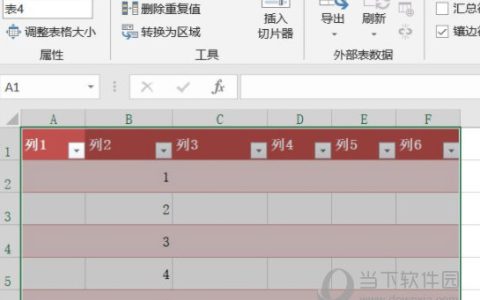
Excel2019是一款来界面美观的电脑办公软件。该软件非常强大,能够帮助用户轻松进行编辑表格,当然我们还可以对表格进行美化,要是不知道怎么快速美化表格的话可以看看下面的教程。【操作方法】打开Excel文件,直接输入数据信息,然后如下图所示拖动鼠标,选中数据所在的单元格。拖动选定单元格之后,我们就可以对这些单元格进行格式的设置了。随后点击功能区里的开始选项卡。在开始选项卡中,点击红色箭头所指的套用
-
Excel2010怎么打印预览 操作方法
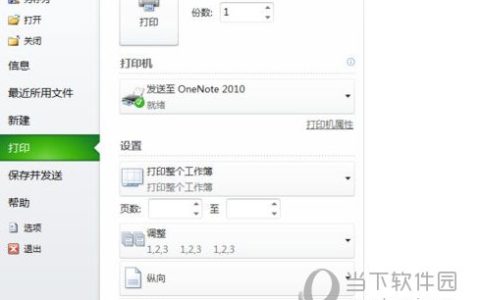
Excel2010是一款非常优秀的电脑办公软件。该软件来自微软出品,在编辑excel表格的时候,我们可以打印然后进行预览,不过有些人不知道怎么操作,下面小编就告诉你。【操作方法】打开后,显示表格里面内容,以及表格被分为了两个sheet,分别是sheet1和sheet2,且两个sheet都是有内容的,并非为空白。点击Excel左上角文件菜单按钮,然后在下拉菜单中选择打印,如下图所示操作。然后在右侧目
-
Excel2013怎么使用VLOOKUP 操作方法
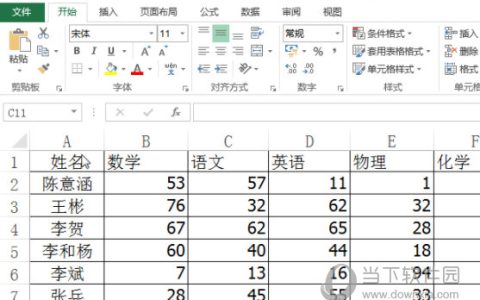
Excel2013是一款非常优秀的电脑表格处理软件。该软件来自微软官方出品,我们很多情况下,需要将一个图标里的个别的内容输出到另外一个表格当中,这就需要我们使用VLOOKUP,要是不知道怎么操作的话可以看看下面的教程。我们首先确定,需要选择的是姓名。而我们需要找出的是他们对应的物理成绩。我们在sheet2里新建表格。输入完姓名之后,在后面对应的表格输入公式。输入后,你会得到一个数字,返回sheet
-
excel2019怎么截取字符串 操作步骤
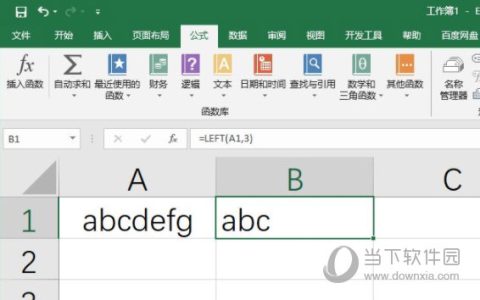
Excel2019是一款来界面美观的电脑办公软件。该软件非常强大,能够帮助用户轻松进行编辑表格,当然我们还可以对表格截取字符串,要是不知道怎么截取字符串的话可以看看下面的教程。【操作方法】首先我们进入到excel表格中。插入left函数。选择要提取字符串的单元格。然后输入要提取的字符位数。这样就将字符串截取出来了。以上就是小编为大家带来的关于excel2019计算开方介绍,希望能够对你有一定帮助,
-
Word2010表格橡皮擦怎么操作 设置方法
Word2010是一款界面美观的电脑文档处理软件。用户可以通过软件轻松编辑文档,还可以进行表格处理,那么怎么在里面操作表格橡皮擦呢?要是不知道的话可以看看下面的教程。【操作方法】例如想擦除图中表格的线条。第一步要先用鼠标点击表格内部。让光标停留在表格内部。点击表格的目的是调出word2010的“设计”选项卡。点击表格之前word2010的菜单栏,点击前是没有“设
-
excel2019怎么制作排名 操作方法
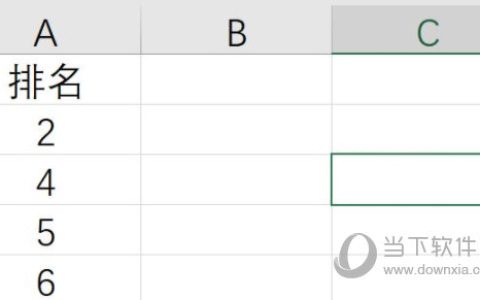
Excel2019是一款来功能强大的电脑办公软件。该软件界面美观,能够帮助用户轻松进行编辑表格,我们在使用的时候可以加入图片,然后把图片进行制作排名,要是不知道怎么制作排名的话可以看看下面的教程。【操作方法】首先我们需要进入到excel工作表格中。然后我们导入数据。选中我们要制作排名的数据。点击筛选和排序按钮,然后选择排名的模式。这样我们就完成排名的制作了。以上就是小编为大家带来的关于excel2
-
Excel2016如何将表格复制成图片 一个步骤就能搞定
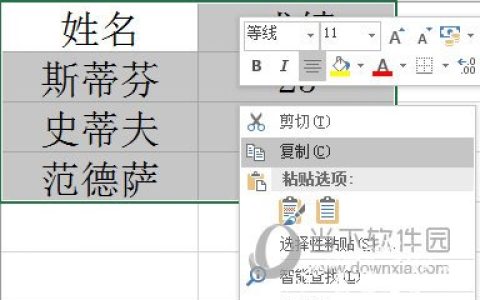
一般我们在用Excel2016制作好表格后,想要将表格的某一个位置或者全部表格展示给对方,或者防止被修改,可以将表格转为图片的形式来保存,那么怎么在Excel2016中将表格复制成图片呢,下面就来教教大家操作方法。【复制成图片方法】我们首先选中表格,右键单击鼠标,在弹出菜单中选择复制,也可以直接CTRL+C复制。接着我们可以在表格的空白处右键,在才菜单中选择【选择性粘贴】,接着选择【图片】。最后,