动画
-
ppt动画效果怎么全部取消 ppt快速删除所有动画效果的步骤教程
为了让PPT作品变得更加生动、美观,很多用户在制作时都会添加很多的动画效果,可是做完之后发现很多的动画效果耗费时间,或者和主题不搭,所以做完之后还需要将动画全部删除,可是一个一个的删很麻烦,怎么快速删除PPT中的所欲动画效果呢?方法并不难,下面小编就为大家分享ppt快速删除所有动画效果的步骤教程,不会操作的朋友可以参照下面的步骤多试几次就学会了。ppt快速删除所有动画效果的步骤教程
方法一:
通过 -
ppt旋转动画怎么做 ppt制作旋转动画详细教程
如果我们想要在PPT中制作旋转的动画效果,怎么添加?相信有很多的PPT新用户不清楚,那么下面小编就为大家分享ppt制作旋转动画的详细教程,大家可以参照下面的步骤多练习几遍就能学会了。ppt制作旋转动画详细教程
1:点击“插入”–“形状”这里选择一个等会旋转起来比较明显的图案。2:在画好的图右击,选择“自定义动画”。3:点击& -
怎么用PPT制作自由动画特效 PPT设计自由动画特效的详细教程
很多用户在使用PPT制作展示作品时,经常会运用各种类型的动画特效,其中自由动画特效让大家都觉得更有个性化,大家知道怎么用PPT制作自由动画特效吗?方法其实很简单,下面小编为大家分享PPT设计自由动画特效的详细教程,不懂的朋友可以参照下面的步骤教程学习下。怎么用PPT制作自由动画特效
在PPT中设置一个图形,并将这个图形进行选中。选中图形以后,在工具中找到动画的图标。然后点击动画的图标,可以看到有很 -
PPT2016怎么删除动画效果 一个设置就行
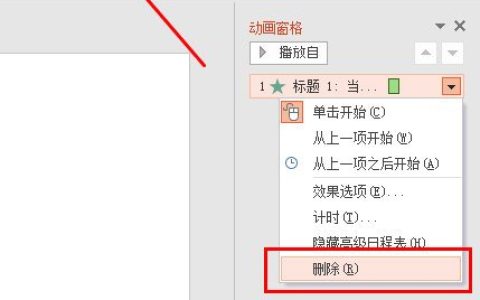
很多用户从网络上下载的PPT都自带动画,但是想要播放的时候后不要出现动画,那么该怎么办呢,下面小编就来以PPT2016为例子来说一下如何删除动画效果。首先我们选择要删除动画的元素,在框框左边有个数字的说明有动画效果。点击上方【动画】,选择【动画窗格】,在右边弹出来的动画窗口中右键,选择删除即可。当然了如果你想要将全部页面中的动画效果删除,那么可以选择在播放时屏蔽动画的效果,无需一个一个选择动画删除
-
ppt怎么制作移动的汽车动画 PPT制作移动汽车动画的步骤教程
很多用户在制作PPT展示时,需要将再PPT图集中加入移动的汽车动画,在添加完之后就可以让PPT作品更加的生动了,大家知道PPT中移动的汽车动画是怎么制作的吗?其实很简单,下面小编就为大家介绍下PPT制作移动的汽车动画制作教程,不会的朋友可以花些时间在这里学习下喔!PPT制作移动汽车动画的步骤教程
首先我们打开ppt软件先插入一个圆角矩形,形状轮廓设置为黑色,形状填充设置为白色在插入一个长方形,同样 -
PPT怎么制作连续的图片列表 PPT连续图片列表制作步骤分享
在我们制作PPT展示时,有时候我们需要用到连续图片列表的效果,有些用户在制作时不清楚详细的步骤,那么下面小编就为大家带来PPT制作连续动画列表的详细图文教程,大家可以花点时间在这里学习下。PPT连续图片列表制作步骤教程1、打开电脑,打开PowerPoint 2019。2、新建一个空白演示文稿,选择版式为空白。3、工具栏:插入——插图——smart。4
-
PPT2016文字一个一个出现动画制作方法 效果选项要设置好
很多用户发现在使用PowerPoint2016时,创建文字动画时发现一段文字不能一个字一个字出现,但是明明老版本的PPT上是有的,难道取消了,其实不然,下面就来跟大家说一下如果在PPT2016上制作文本逐字出现的动画效果。首先我们输入文本,可以是艺术字或者是文本框,这里以艺术字为例子。然后我们给这文字插入动画效果,这里可以支持逐字的动画效果有【弹跳】,【轮子】,【劈裂】等。我们这里以弹跳为例子,然
-
PPT怎么实现点一下出来一部分 动画效果了解下
很多PPT初学者在做PPT页面的时候总会遇到这样的问题,那就是一下子内容全部显示出来了,这样非常的麻烦,在讲解的过程中要是一些内容提前出来的话会很尴尬,那么怎么做才能实现点一下出来一部分呢,下面就来教教大家。首先我们以下面的这个图文为例子,要实现文字先出来,图片后出来。首先我们在点击文字文本框,点击上方的【动画】-【自定义动画】,然后在右边自定义动画列表中添加效果,效果为【进入】-【飞入】,并设置
-
PPT怎么设置点一下出来一个内容 动画设置很重要
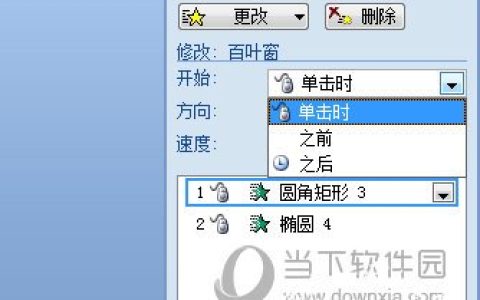
很多新手用户在制作PPT动画的时候,经常会出现动画在放映时不受自己控制自动播放,不能做到点一下鼠标出来一个,那么这个设置很简单,只需在动画设置中调整一下就行了,下面就教大家如何操作。首先我们在自定义动画中,将两个元素都插入动画,然后在动画的类型中【开始】,我们选择【单击时】即可。如果有多个元素,则出现的顺序会以左上角的小数字来标注。这样一来在开始幻灯片开始放映后画面就是先一片空白,只有你用鼠标左键
-
PPT如何实现答案后出现 动画顺序很重要
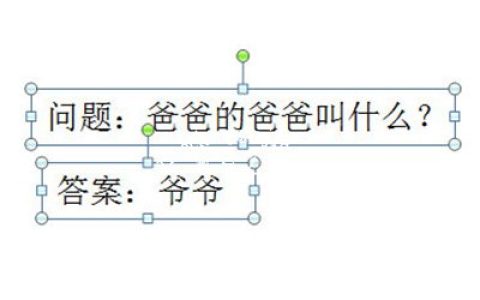
很多新手用户在用PowerPoint做问答环节的页面时,总是会出现问题和答案同时出现的页面,导致演示效果很不理想,那么怎么在PPT中实现答案后出现呢,下面就来教教大家。首先我们使用两个文本框来分别填写问题和答案。效果如下:接着我们选中问题文本框,首先添加一个动画效果,效果随意,但是一定是要进入分类里的效果。然后我们选择答案的文本款,再次添加一个你喜欢的效果。然后我们在动画选项中的【开始】设置为【单