ppt旋转动画怎么做 ppt制作旋转动画详细教程

如果我们想要在PPT中制作旋转的动画效果,怎么添加?相信有很多的PPT新用户不清楚,那么下面小编就为大家分享ppt制作旋转动画的详细教程,大家可以参照下面的步骤多练习几遍就能学会了。ppt制作旋转动画详细教程
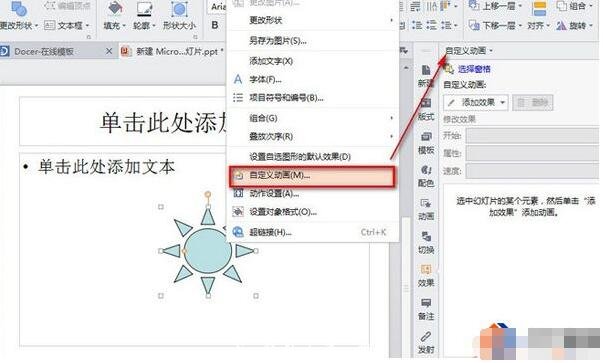
1:点击“插入”–“形状”这里选择一个等会旋转起来比较明显的图案。2:在画好的图右击,选择“自定义动画”。3:点击&

如果我们想要在PPT中制作旋转的动画效果,怎么添加?相信有很多的PPT新用户不清楚,那么下面小编就为大家分享ppt制作旋转动画的详细教程,大家可以参照下面的步骤多练习几遍就能学会了。
ppt旋转动画怎么做 ppt制作旋转动画详细教程

ppt制作旋转动画详细教程

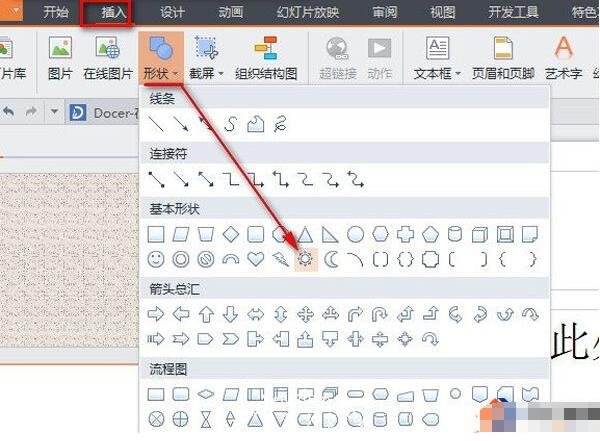
1:点击“插入”–“形状”这里选择一个等会旋转起来比较明显的图案。
ppt旋转动画怎么做 ppt制作旋转动画详细教程

2:在画好的图右击,选择“自定义动画”。

ppt旋转动画怎么做 ppt制作旋转动画详细教程

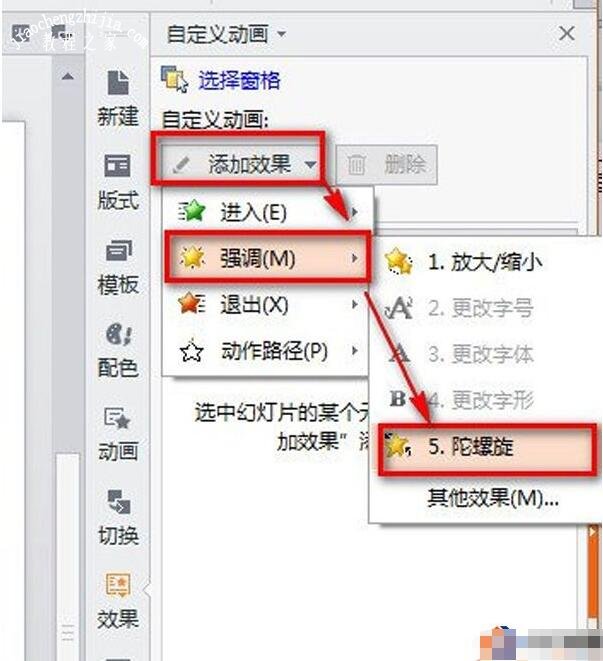
3:点击“添加效果”–“强调”–“陀螺转”

ppt旋转动画怎么做 ppt制作旋转动画详细教程

PPT怎么制作绕中心旋转的动画

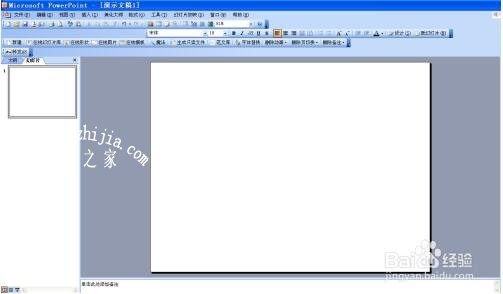
打开要操作的ppt。(本文以一个空白的ppt来作相关介绍)
ppt旋转动画怎么做 ppt制作旋转动画详细教程

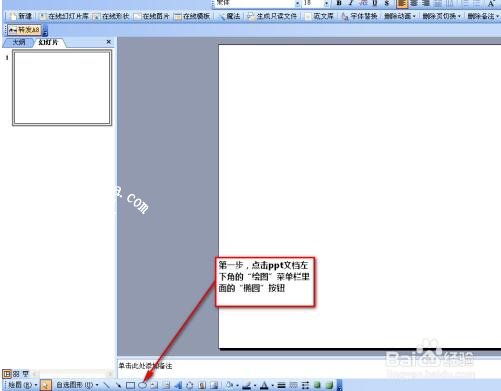
在左下角有个“绘画”菜单栏,

ppt旋转动画怎么做 ppt制作旋转动画详细教程

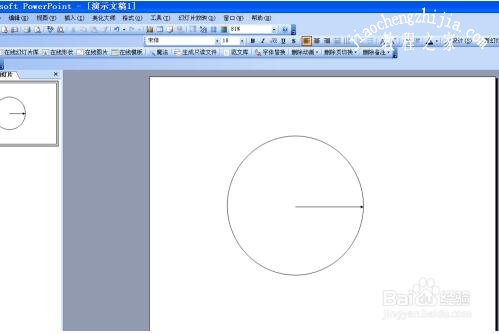
点击“椭圆”,在ppt中画一个圆和一条直线

ppt旋转动画怎么做 ppt制作旋转动画详细教程

选中直线和圆,右击,下拉框中选择“组合”

ppt旋转动画怎么做 ppt制作旋转动画详细教程

ppt旋转动画怎么做 ppt制作旋转动画详细教程

选中组合好的图片,右击下拉框中选择“自定义动画”

ppt旋转动画怎么做 ppt制作旋转动画详细教程

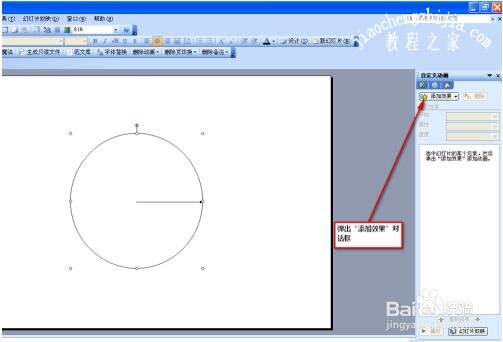
弹出“自定义动画”对话框,

ppt旋转动画怎么做 ppt制作旋转动画详细教程

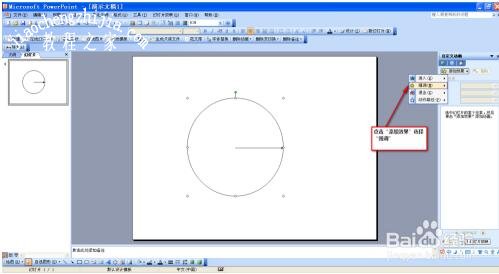
在对话框中选择“添加效果”,再选择“强调”

ppt旋转动画怎么做 ppt制作旋转动画详细教程

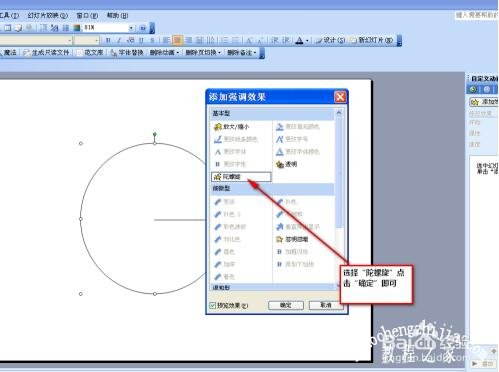
点击“强调”下的“其他效果”弹出“添加强调效果”对话框

ppt旋转动画怎么做 ppt制作旋转动画详细教程

选择“陀螺旋”,点击确定即可

ppt旋转动画怎么做 ppt制作旋转动画详细教程

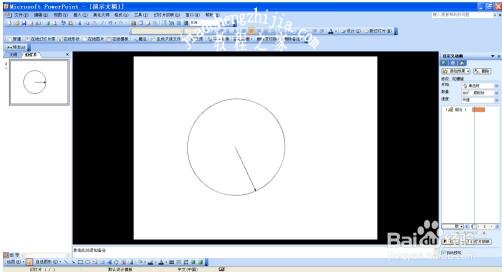
播放效果如图

ppt旋转动画怎么做 ppt制作旋转动画详细教程

关于ppt制作旋转动画的教程就分享到这了,希望可以给大家带来帮助,如果你还想了解更多PPT的制作技巧,可以进入教程之家网学习。

相关内容推荐:

ppt怎么设计艺术字体

ppt时间进度条怎么做

ppt怎么添加备注

ppt怎么制作目录页

ppt怎么快速制作个人简历

本文来自投稿,不代表互联网观察员立场,如若转载,请注明出处:https://www.hlwgcy.com/info/26468.html

(0)
互联网观察员的头像互联网观察员
ppt怎么设置密码保护 ppt设置密码保护的步骤教程
上一篇 2026-09-11 11:17
ppt表格怎么添加3D效果 ppt表格制作3D效果的步骤教程
下一篇 2026-09-11 11:17

相关推荐

  • Excel2016怎么把数字对齐 单元格格式了解下

    很多小伙伴在Excel2016中处理数据的时候发现里面的数字都没有对齐,导致阅读体验很不好,那么怎么将Excel2016中的数字对齐呢,下面就来教教大家如何设置。【对齐方法】一般来说最简单的方法就是选中单元格,点击上方的左对齐,居中,右对齐等即可。这种方法仅限于小部分数据调整,想要以后所有的单元格都按照对齐格式。那么则可以CTRL+A全选表格,然后右键设置单元格格式,选择【对齐】,在里面就能选择单

    2026-09-11
    170
  • Word2016怎么设置三线表 操作方法

    Word2016是一款非常优秀的电脑办公软件。我们可以通过软件来进行文档编辑,那么怎么在里面设置三线表呢,要是不知道怎么操作的话可以看看下面的教程。【操作方法】1. 第一步,双击并打开word2016软件,接着新建一个空白文档,然后按照规划好的表格行列数,点击页面顶部工具栏中的插入选项,接着点击表格选项中的插入表格选项,我们可以看到弹出窗口,将列数设置为6,将行数设置为4,然后点击窗口底部的确定选

    2026-09-11
    180
  • 怎么用wps修改图片大小 wps修改图片大小的步骤方法

    wps2021 pro增强版 v11.1.0.8765★★★★☆办公教育 | 大小:132.38MB查 看wps电脑官方版 2021.12.14★★★★☆办公教育 | 大小:203M查 看wps office 2025 v11.8.2★★★★☆办公教育 | 大小:282.4MB查 看WPS2016单文件极简版无广告 v10.1.0.7698★★★★☆办公教育 | 大小:30.86MB查 看在使用w

    2026-09-11
    170
  • 电脑摄像头/麦克风会偷偷打开怎么办? 一文解决电脑隐私泄露问题

    无论是摄像头还是麦克风,都存在被监控的风险。一旦它们偷偷工作,我们的隐私和安全都会收到威胁,后果不堪设想!其实摄像头/麦克风被监控的主要风险来源于恶意进程或应用,以及系统安全漏洞。不过笔记本/一体机的摄像头通常会带有白色指示灯,当摄像头工作时就会亮起,我们在使用电脑时可以多加留意,如果摄像头旁边的白色灯亮起而自己没有开启摄像头,就要注意了。另外,我们可以通过以下方式来预防被监控。
    关闭摄像头/麦克

    2026-09-04
    190
  • office2019永久密钥大全最新 office2019激活密钥免费(附激活教程)

    office2019永久密钥大全
    Office2019激活密钥激活步骤:
    打开任意的Microsoft Office2019组件,比如word,依次点击左上角文件—帐户—更改产品密钥—输入密钥—激活。
    GRBR4-J4N3M-KTX9C-JM4PJ-J8HPT
    NJHVR-FK6XR-M97MB-P8CXD-FM4PJ
    NXVJY-X9T8G-Y

    2026-09-11
    170

联系我们

400-800-8888

在线咨询: QQ交谈

邮件:admin@example.com

工作时间:周一至周五,9:30-18:30,节假日休息

关注微信