动画
-
PPT怎么实现动画效果 这个技巧要掌握
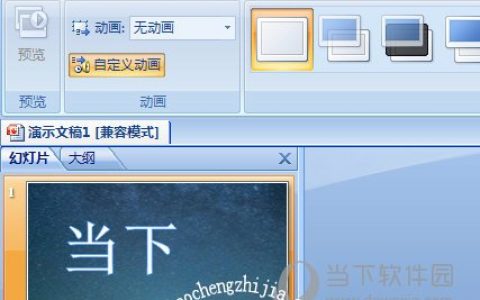
很多新手用户做的PPT页面就只有单独的图片文字,显得非常的单调,那么可以在页面上增加一些动画效果让页面动起来显得更有趣,下面就来教教大家如何在PPT中实现动画效果。首先我们点击上方的【动画】栏,然后在选择你想要添加动画的效果的元素,然后点击自定义动画效果。接着在右边的动画效果编辑栏中点击添加效果,选择你想要的效果,效果支持实时预览,你可以随心选择。选择后我们可以修改效果的方向和速度。在动画效果编辑
-
PPT动态图表如何制作 一个动画效果就能搞定
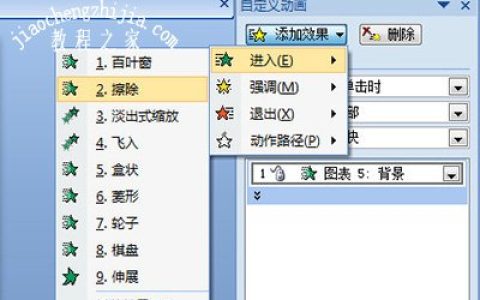
大家在PPT里制作图表的时候,是不是费尽心思却又吃力不讨好呢,那么在PPT中要做一个令人眼前一亮的图表,只需一个动画效果就能搞定,下面小编就来说一下如何制作动态图表。首先我们选中要制作的图表,在动画菜单栏中添加【进入】-【擦除】。这个擦除可以图标提供独特的动画选项,我们在点击动画进入效果选项的设置界面,在图表动画中,PPT中给我们准备几种不同的擦除动画方式,有按系列、按分类、按系列中的元素、按分类
-
PPT流星雨怎么制作 两个动画效果就搞定
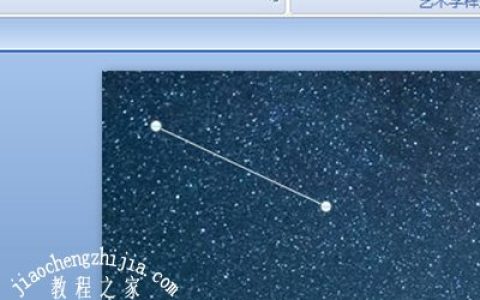
一起来看流星雨,很多小伙伴会用流星雨的图片来表白,但是流星雨图片要会动才能有效果,那么怎么制作一张会动的流星雨呢,用PPT就能搞定,下面就来教教大家操作方法。首先我们在PPT中设置一个星空背景,然后画一条白色的细线。接着我们将这个细线添加一个【擦除】的动画,方向为【自左侧】。然后我们再次添加一个【直线】的路径动画用来引导流星雨的路线,设置好流星雨的起始和结束位置。弄好后我们将路径动画的开始方式为【
-
怎么用PPT制作好看的心形飞出动画 PPT设计爱心飞出动画的详细步骤
在制作PPT展示作品时,很多用户都会在页面中添加一些精美的动画特效,下面小编为大家介绍的就是大家常用的心形飞出的动画,看上去非常的好看,大家知道怎么制作吗?方法很简单,下面教程之家网为大家分享PPT设计爱心飞出动画的详细步骤,想学习制作方法的朋友可以抽点时间参照下面的步骤教程学习下。怎么用PPT制作好看的心形飞出动画1、首先启动ppt2010,执行插入菜单,点击形状,选择心形并绘制心形。2、执行格
-
怎么用PPT设计翻牌动画 PPT翻牌动画效果制作教程
很多用户在制作PPT作品时觉得很枯燥,所以经常会在PPT中制作一些简单的小游戏,比如说刮刮乐、翻牌有惊喜等等,今天教程之家网为大家带来的便是关于PPT制作翻牌动画的详细教程,想学习制作的朋友可以参照下面的教程尝试下哦!PPT翻牌动画效果制作教程
1、首先启动ppt2010,执行插入-图片命令,插入一组三张图片。2、分别选择图片,依次执行裁剪-纵横比方形1:1命令,将图片裁剪为方形。3、对齐三张图片 -
WPS演示怎么做倒计时 模板帮你忙
我们在WPS演示里制作PPT的时候,有时候会需要插入倒计时在场景里面,以便提醒演讲人员演讲所剩时间或者中场休息时间,那么怎么在里面插入倒计时动画呢,下面就来教教大家。【插入方法】首先我们点击上方的【动画】栏目,在里面选择【动画模板】,并在里面选择【倒计时】栏目,在里面选择一个自己喜欢的倒计时模板动画。选择后我们就在页面中生成倒计时动画。在右边的设置窗口里面你可以自由的设置动画的相关参数。以上就是W
-
WPS演示怎么关闭自动播放 一个操作变成手动播放
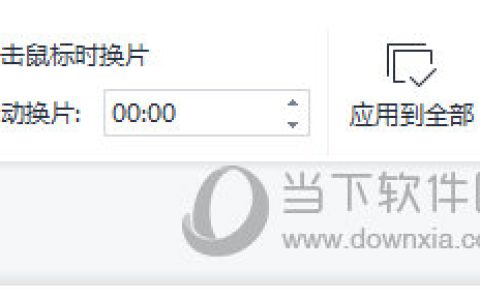
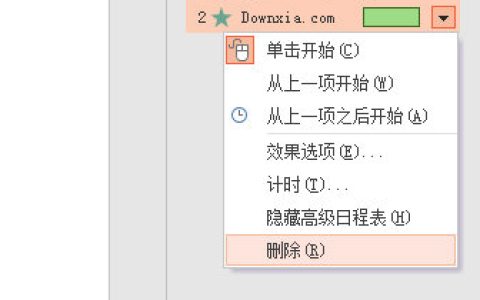
我们在WPS演示中进行幻灯片播放的时候,经常会发现自己的动画会不受控制的自动切换,那个是动画默认开启了自动播放的功能,下面就来教教大家如何设置不要自动播放。【设置方法】首先设置幻灯片不要切换的过程中不要自动,点击上方的【切换】选项,在里面将【自动换片】取消勾选,然后点击应用到全部就行了。这样你就可以在播放的时候通过点击鼠标左键来切换幻灯片了。然后是设置动画不要自动播放,我们打开动画窗格,然后选择动
-
PPT2016如何删除所有动画 一个设置搞定
很多用户从网络上下载的PPT都有动画,但是在演示的时候不想这些动画演示,那么怎么在PPT2016中将这些动画删除呢,其实非常的简单,下面就来教教大家如何删除动画。【删除方法】如果是只有单独几个页面的动画,那么只需点击上方【动画】,然后点击【动画窗格】。然后选中动画窗格中的所有动画列表,右键删除即可。当然了如果整个页面中的动画实在太多,删不完,那么就可以通过一个设置直接在演示的时候不播放动画。我们在
-
PPT2016怎么设置动画顺序 一拖一划就搞定
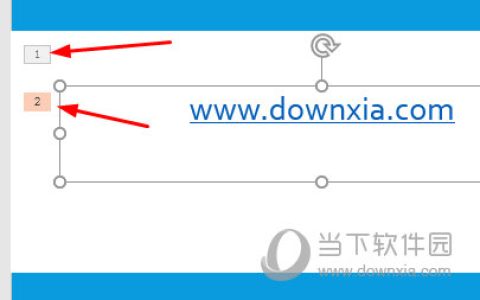
很多新手用户在PPT2016中添加动画后,不知道该如何调整动画的顺序,导致演示的时候出场内容混乱,那么下面小编就来教教大家如何在PPT2016中设置动画顺序。【操作方法】这里有个技巧,你通过对元素设置动画的顺序就已经决定了默认的演示播放顺序。这个顺序会以数字的形式来表现出来。如果你想要更改这个顺序,那么就点击上方的【动画】选项,在里面选择【动画窗格】。接下来在右边弹出的动画选项栏中你就可以通过拖动
-
PPT2016如何设置幻灯片动画 教你几步快速添加
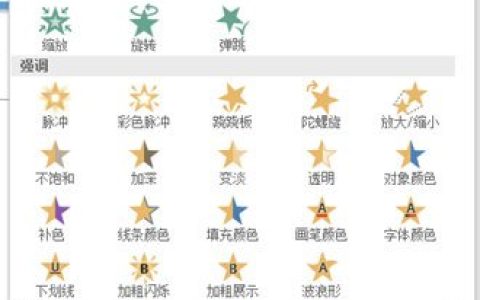
很多新手用户对PPT2016的新版界面感到陌生,不知道如何给里面的要素添加动画效果,那么下面就来教教大家如何在PowerPoint2016版本中给元素添加动画。【添加方法】首先我们随便创建一个文字或者图形当作演示示例。然后我们选中这个添加的元素,点击上方的【动画】-【添加动画】,就能选择动画效果,当然了你也可以在动画预设框里面选择,绿色的图标代表进入效果,黄色代表强调,红色代表退出效果。添加好后动