ppt动画效果怎么全部取消 ppt快速删除所有动画效果的步骤教程

为了让PPT作品变得更加生动、美观,很多用户在制作时都会添加很多的动画效果,可是做完之后发现很多的动画效果耗费时间,或者和主题不搭,所以做完之后还需要将动画全部删除,可是一个一个的删很麻烦,怎么快速删除PPT中的所欲动画效果呢?方法并不难,下面小编就为大家分享ppt快速删除所有动画效果的步骤教程,不会操作的朋友可以参照下面的步骤多试几次就学会了。ppt快速删除所有动画效果的步骤教程
方法一:
通过

为了让PPT作品变得更加生动、美观,很多用户在制作时都会添加很多的动画效果,可是做完之后发现很多的动画效果耗费时间,或者和主题不搭,所以做完之后还需要将动画全部删除,可是一个一个的删很麻烦,怎么快速删除PPT中的所欲动画效果呢?方法并不难,下面小编就为大家分享ppt快速删除所有动画效果的步骤教程,不会操作的朋友可以参照下面的步骤多试几次就学会了。
ppt动画效果怎么全部取消 ppt快速删除所有动画效果的步骤教程

ppt快速删除所有动画效果的步骤教程

方法一:

通过PPT软件中的VBA来解决了,几乎搜遍了所有的网站,最后终于找到了答案,将代码给各位分享。

代码如下:

Sub removeALL()

Dim I As Integer: Dim J As Integer

Dim oActivePres As Object

Set oActivePres = ActivePresentation

With oActivePres

For I = 1 To .Slides.Count

If Val(Application.Version) < 10 Then

For J = 1 To .Slides(I).Shapes.Count

.Slides(I).Shapes(J).AnimationSettings.Animate = msoFalse

Next J

Else

For J = .Slides(I).TimeLine.MainSequence.Count To 1 Step -1

.Slides(I).TimeLine.MainSequence(J).Delete

Next J

End If

Next I

End With

Set oActivePres = Nothing

End Sub

方法二:取消PPT放映时的动画效果

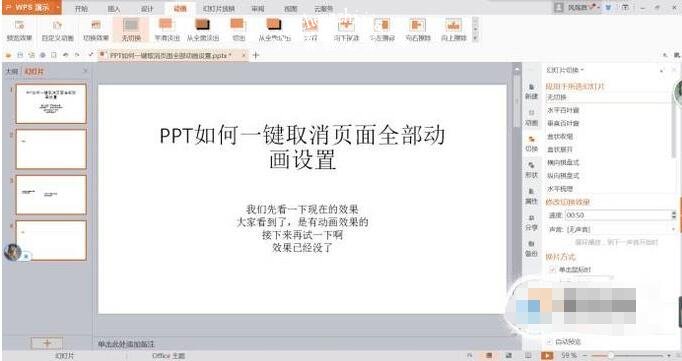
首先,我们打开我们要修改的PPT
ppt动画效果怎么全部取消 ppt快速删除所有动画效果的步骤教程

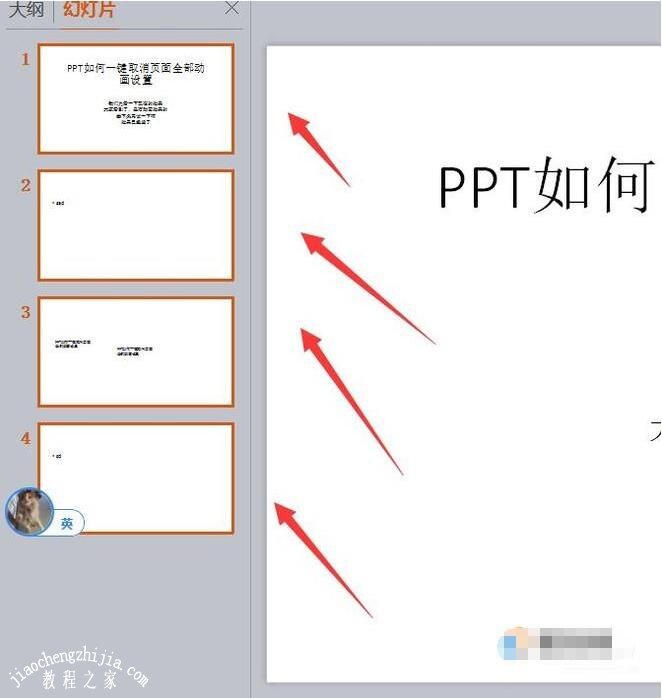
选中我们项目中所有的单页,如图所示

ppt动画效果怎么全部取消 ppt快速删除所有动画效果的步骤教程

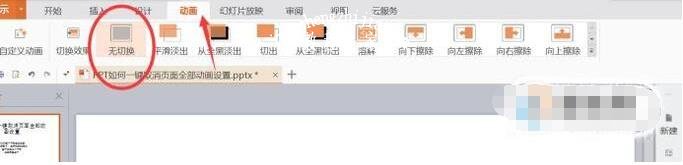
新版的PPT我们点击动画菜单,在下面出现的快捷选项中点击无切换

ppt动画效果怎么全部取消 ppt快速删除所有动画效果的步骤教程

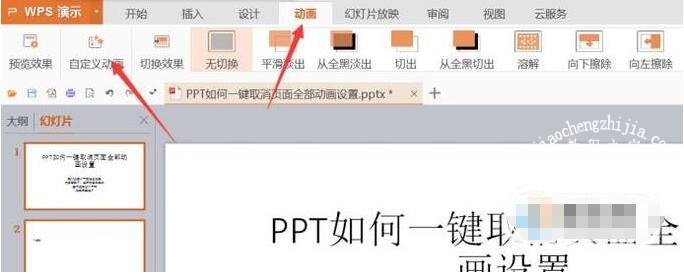
如果你的ppt版本不是最新,那么我们用通用的设置,打开动画,幻灯片切换

ppt动画效果怎么全部取消 ppt快速删除所有动画效果的步骤教程

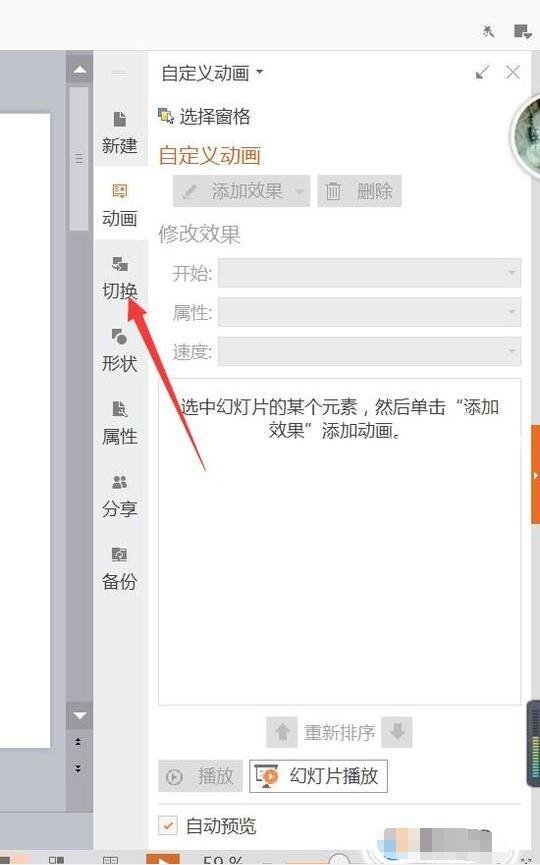
在出现的菜单栏中选择切换栏

ppt动画效果怎么全部取消 ppt快速删除所有动画效果的步骤教程

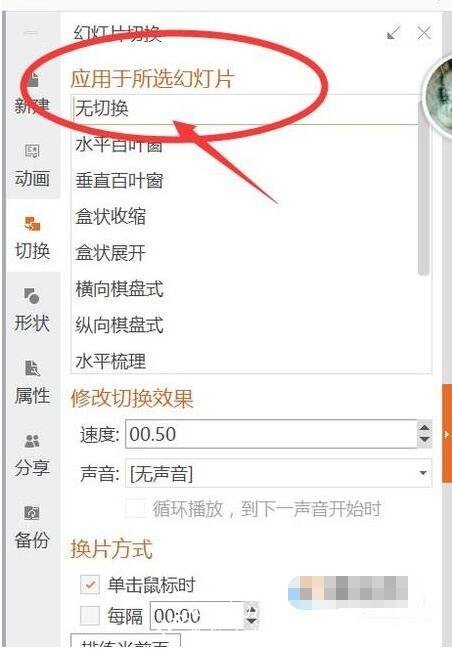
在出现的动画设置中选中无切换,如果你是选中了全部幻灯片单页,单击之后就可以了
ppt动画效果怎么全部取消 ppt快速删除所有动画效果的步骤教程

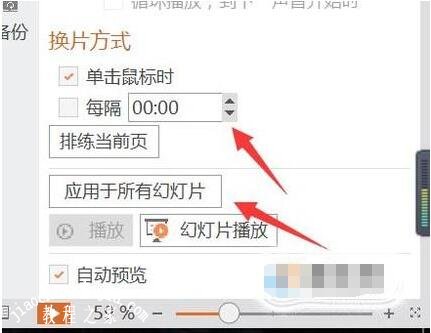
如果你只选了一个单页,这里下方还有一个应用于所有幻灯片,记得要点一下才会应用于所有哦~
ppt动画效果怎么全部取消 ppt快速删除所有动画效果的步骤教程

关于ppt快速删除所有动画效果的步骤教程就分享到这了,希望可以给大家带来帮助,如果你还想了解更多关于PPT的使用技巧,可以进入教程之家网学习。

相关内容推荐:

ppt时间进度条怎么做

ppt怎么添加备注

ppt怎么制作目录页

ppt怎么快速制作个人简历

本文来自投稿,不代表互联网观察员立场,如若转载,请注明出处:https://www.hlwgcy.com/info/26456.html

(0)
互联网观察员的头像互联网观察员
ppt怎么设置图片循环滚动 PPT设置图片循环滚动播放教程
上一篇 2026-09-11 11:17
ppt怎么设置密码保护 ppt设置密码保护的步骤教程
下一篇 2026-09-11 11:17

相关推荐

  • ppt怎么只打印指定页面 ppt设置打印区域的步骤教程

    当我们制作完PPT展示作品时,有些用户需要将一些内容打印下来,如果内容中只有部分的内容需要打印,怎么设置打印区域?方法非常简单,下面小编给大家带来ppt设置打印区域的步骤教程,大家可以根据下面的步骤操作就可以了。ppt设置打印区域的步骤教程
    1、首先,打开你需要打印的ppt文件。2、点击左上角的黄色“WPS演示”字样。就可以看到弹出来一个页面。3、找到其中的打印选项,单击&

    2026-09-11
    170
  • Excel怎么算乘法 一个函数搞定

    我们都知道Excel中可以自动求和,但是有时候用到乘法该怎么办呢,不用急,同样有函数可以搞定,下面就来说下Excel中不起眼的乘法函数。乘法函数是=PRODUCT。PRODUCT函数是软件中用于计算给出的数字的乘积,也就是将所有以参数形式给出的数字相乘,并返回乘积值。在单元格中输入=PRODUCT(A2:B2),就表示将A2和B2之间的表格进行相乘。值得注意的是PRODUCT函数最多可以有30个参

    2026-09-11
    180
  • 电脑死机无反应怎么强制重启? 一文读懂方法及注意事项

    在日常生活和工作中,我们经常会遇到电脑突然无反应的情况,这时候强制重启就成了解决问题的“救命稻草”。那么,电脑无反应时该如何强制重启呢?1、使用电源按钮:长按电源键
    这是最常见且简单的方法。长按电源按钮约5-10秒,直到电脑完全关闭,然后再次按下电源按钮重新启动电脑。
    无论是台式机还是笔记本电脑,长按电源键都是最常见且直接的强制开机方法。这一操作的基本原理是通过切断电源来强

    2026-09-04
    190
  • bldbubg.exe是什么文件的进程 bldbubg进程安全吗

    进程文件: bldbubg or bldbubg.exe 进程名称: Dell Alerts Module 进程类别:存在安全风险的进程 英文描述: bldbubg.exe is a process associated with Dell Alerts. It informs the users when new updates are available for download. 中文参考:

  • PPT怎么剪辑视频 这个操作了解下

    很多小伙伴发现导入PPT中的视频太长,但是不知道该怎么剪辑,想要修改又得重新打开视频剪辑软件去编辑,这样非常的麻烦,其实PPT是有视频剪辑功能的,只不过是2013版本以上,下面就来教教大家如何在PPT中剪辑视频。1、首选在PPT中插入一个视频。2、点击上方【视频工具播放】-【裁剪视频】。3、然后就在裁剪视频窗口中选择起始点和结束点,你也可以通过设定时间来精准裁剪。4、最后设置完毕后点击确定即可裁剪

    2026-09-11
    190

联系我们

400-800-8888

在线咨询: QQ交谈

邮件:admin@example.com

工作时间:周一至周五,9:30-18:30,节假日休息

关注微信