动画
-
怎么用PPT制作音乐播放器动画效果 PPT设计音乐播放器动画的技巧
在制作PPT幻灯片时,很多用户在制作过程中经常会添加一些动画效果,不仅可以增加美化效果,还可以让作品内容更加丰富,音乐播放器动画是很多用户常用的动画素材,大家知道怎么制作吗?制作的步骤其实很简单,下面教程之家网为大家带来PPT设计音乐播放器动画的技巧,不会制作的朋友可以参照下面的步骤教程学习下。怎么用PPT制作音乐播放器动画效果
1、点击【插入】-【形状】-【矩形】2、绘制矩形,放在PPT最左侧, -
PPT动画放映模式怎么修改 PPT修改动画放映模式的步骤方法
很多用户在制作PPT时,需要经常插入一些动画增加放映效果,在放映时如果不喜欢默认的动画放映模式,怎么修改?方法很简单,下面由教程之家网为大家分享PPT修改动画放映模式的步骤方法,不知道怎么修改的朋友可以参照下面的步骤教程进行修改。PPT动画放映模式怎么修改
打开我们已经插入动画或者需要插入动画的PPT在菜单栏找到“动画”,然后点击点击之后在“动画”的 -
在PPT中怎么批量删除多个动画 PPT快速删除多个动画技巧
当我们在制作多个动画组成的PPT展示作品时,经常会遇到添加错动画或者动画不好看的情况,那么我们势必要将这些不满意的动画删除,现在PPT中可以将多个动画批量删除,非常方便,大家知道怎么批量删除吗?方法很简单,下面教程之家网为大家分享PPT快速删除多个动画的技巧,不知道方法的朋友可以查看下面的步骤教程了解下。PPT快速删除多个动画技巧一、假设场景1、比如现在演示的PPT,每一个页面都有动画效果,但是在
-
怎么用PPT制作马奔跑的动画 PPT设计马奔跑动画的详细教程
在使用PPT制作展示作品时,很多用户经常会制作一些动画,比如说花开动画、蝴蝶飞舞的动画,今天小编为大家带来的关于马儿奔跑的动画,相信有很多朋友都不太清楚怎么制作,下面就让小编为大家介绍下PPT设计马奔跑动画的步骤,想学习制作方法的朋友可以花点时间参照下面的教程尝试下。怎么用PPT制作马奔跑的动画
1、首先启动ppt2010,新建一个空白文档,执行插入-图片命令,在弹出的对话框中找到图片所存放的位置 -
PPT怎么隐藏窗格 PPT窗格隐藏的步骤方法
很多用户在制作PPT作品时,在编辑图片时发现窗格上的图片形状很多,让人看得眼花缭乱的,这时候我们只需隐藏窗格就好了,需要的时候在放出来,可是PPT的窗格怎么隐藏呢?其实很简单,下面小编就为大家带来PPT窗格隐藏的步骤教程,大家可以参照下面的步骤操作即可隐藏窗格了。PPT窗格隐藏的步骤
1、如图的形状,如何只选择其中一个呢2、点击选择窗格3、该幻灯片的形状隐藏4、形状隐藏后的效果5、编辑样式6、在点 -
PPT动画效果怎么删除 一个设置就能搞定
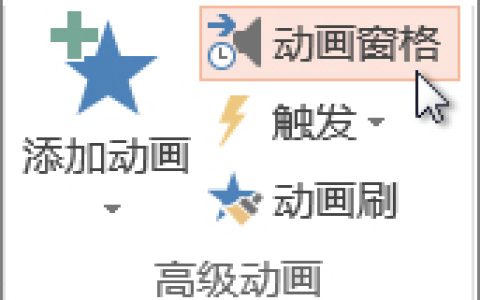
在PPT放映的过程中,如果你不想看到多余的动画效果,那么你可以选择将其删除或者不显示动画效果,那么下面就来教教大家如何删除PPT中的动画效果。在 “动画” 选项卡上,单击 “动画窗格”。在幻灯片上,单击要删除其效果的动画对象。提示: 应用于该对象的所有效果在 “动画” 窗格中突出显示。在 “动画” 窗格中,单击要删除的效果,单击向下箭头,然后单击 “删除”。若要从文本或对象中删除多个动画效果,请在