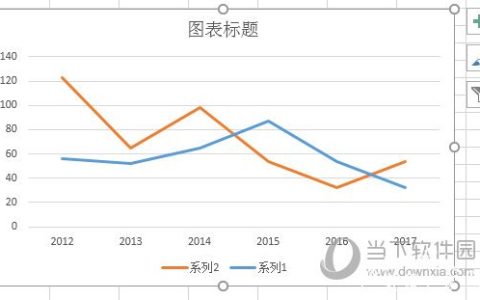
折线图
-
Excel2016如何将折线图旋转90度 这个办法告诉你
在Excel2016处理数据的时候,会需要将数据折线图旋转90来进行展现,但是找遍了图表设置都不知道怎样旋转图表,其实想要旋转折线图非常的简单,下面就来教教大家。【旋转方法】首先我们以下面的这张折线图表为例子。我们选择图表,CTRL+C选择复制,接着在空白处右键,选择【选择性粘贴】选择图片,这样表格就以图片的形式插入到新的表格中。然后我们选择图片图表,点击上方的旋转将其旋转90度,这样图表就能进行
-
excel怎么在柱形图里加入折线图 excel柱形图和折线图怎么组合使用
当我们在使用Excel统计数据类表格时,我们经常会采用柱形图的方式,那么我们是否可以在柱形图中加入折线图的元素,答案是肯定的,下面小编为大家带来excel在柱形图中加入折线图的详细步骤教程,不懂的朋友可以多看几遍教程学习下。excel怎么在柱形图里加入折线图
1、选取数据表,插入选项卡 – 柱形图。2、选取完在比率系列,右键菜单中点击“设置数据系列格式”。3、修改为次坐标轴 -
excel怎么插入折线图 excel怎么将多个折线图合并
很多excel用户在制作表格的过程中,有时候为了更加凸显数据的走势变化,就需要用到折线图了,大多数用户使用折线图都是直接插入使用,那么怎么插入折线图呢?方法很简单,下面小编为大家带来excel插入折线图的详细教程,不懂的朋友可以花点时间学习下。excel插入折线图的步骤教程
1、鼠标左键双击计算机桌面Excel2016程序图标,将其打开运行。在打开的Excel2016程序窗口,点击“打 -
excel怎么制作堆积折线图 excel堆积折线图如何美化
如果你觉得excel制作的折线图表达的不够清晰,那么你可以尝试使用堆积折线图,优点是容易看懂、美观,不会做也没关系,下面是小编为大家分享的excel制作堆积折线图详细步骤教程,大家可以查看下面的教程学习下制作方法。excel怎么制作堆积折线图
1、选中表格的数据区域——点击插入——推荐的图表——堆积折线图。2、双击坐标轴&md -
excel怎么制作迷你图 excel迷你图的使用技巧
我们在使用excel制作表格的时候,如果遇到多条折线图的穿插表格,单纯去看很难看出每条折线图的走向,不过我们可以插入迷你图,将每天折线图单独展现,这样就可以清楚的分辨了,如果你还不知道怎么制作迷你图的话,没关系,下面小编就为大家带来excel制作迷你图的详细教程,大家可以花些时间学习一下。excel怎么制作迷你图
以这张表格作为示例,可以看到数据非常多,如果是直接添加折线图,那么图表就会非常的凌乱 -
excel如何插入折线图 excel快速插入折线图图文教程
很多excel用户常用折线图来凸显数据的趋势走向,我们在统计数据的时候,也可以在excel插入已经制作好的折线图,然后修改数据提高工作效率,那么怎么在excel中插入折线图呢?很简单,下面小编为大家带来excel插入折线图的详细步骤教程,大家可以花些时间学习一下。excel如何插入折线图
打开excel表格选择需要插入折线图的数据然后点击“插入”在插入里面将“折