excel怎么制作堆积折线图 excel堆积折线图如何美化

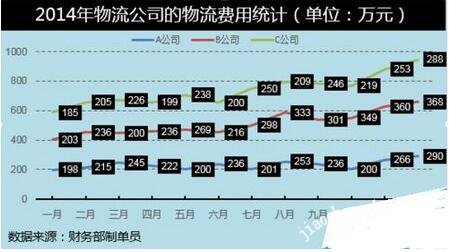
如果你觉得excel制作的折线图表达的不够清晰,那么你可以尝试使用堆积折线图,优点是容易看懂、美观,不会做也没关系,下面是小编为大家分享的excel制作堆积折线图详细步骤教程,大家可以查看下面的教程学习下制作方法。excel怎么制作堆积折线图
1、选中表格的数据区域——点击插入——推荐的图表——堆积折线图。2、双击坐标轴&md

如果你觉得excel制作的折线图表达的不够清晰,那么你可以尝试使用堆积折线图,优点是容易看懂、美观,不会做也没关系,下面是小编为大家分享的excel制作堆积折线图详细步骤教程,大家可以查看下面的教程学习下制作方法。

excel怎么制作堆积折线图 excel堆积折线图如何美化

excel怎么制作堆积折线图

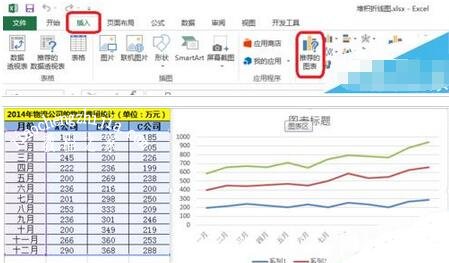
1、选中表格的数据区域——点击插入——推荐的图表——堆积折线图。
excel怎么制作堆积折线图 excel堆积折线图如何美化

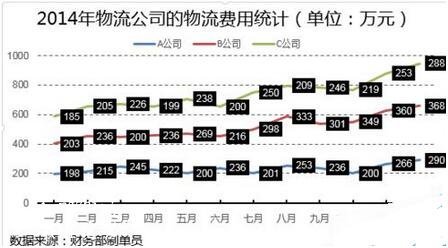
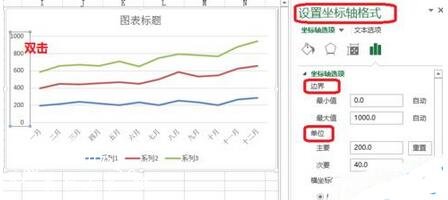
2、双击坐标轴——设置坐标轴格式——坐标轴选项——边界,单位。根据实际情况进行设置。
excel怎么制作堆积折线图 excel堆积折线图如何美化

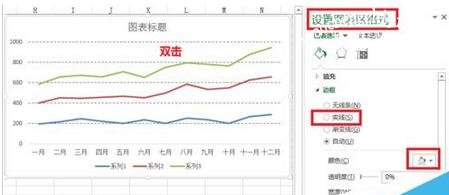
3、如图所示,双击网格线——设置图表区格式——实线——颜色——短划线类型。根据需要进行相关设置。
excel怎么制作堆积折线图 excel堆积折线图如何美化

相关知识拓展:excel堆积折线图如何美化

1、添加标题和数据来源。

字体(衬线字体:线条粗细不同,适合小号字体使用,投影时清晰度不高,无衬线字体:粗细相同,更适合大号字体时使用,投影时美观)

中文字体:微软雅黑,黑体

英文字体:Arial

数字字体:impact,Arial
excel怎么制作堆积折线图 excel堆积折线图如何美化

2、添加背景色,如图所示,背景色一般以淡色调为主,和主数据区域形成对比。

excel怎么制作堆积折线图 excel堆积折线图如何美化

以上便是‘excel怎么制作堆积折线图 excel堆积折线图如何美化’的全部内容了,希望可以为大家带来帮助,如果你还想了解更多关于excel表格的使用技巧,可以进入教程之家网了解一下。

本文来自投稿,不代表互联网观察员立场,如若转载,请注明出处:https://www.hlwgcy.com/info/28261.html

(0)
互联网观察员的头像互联网观察员
excel怎么突出最大值和最小值 excel怎么设置大于多少突出显示
上一篇 2026-09-11 11:17
Excel怎么打开自动筛选日期分组功能
下一篇 2026-09-11 11:17

相关推荐

  • excel2019怎么插入圆圈数字 操作方法

    Excel2019是一款功能强大的电脑办公软件。该软件来自微软出品,能够帮助用户轻松进行编辑表格,我们在使用的时候可以插入圆圈数字,要是不知道怎么操作的话可以看看下面的教程。【操作方法】在电脑上用Excel2019打开要编辑的表格,接下来点击Excel2019菜单栏的插入菜单。接着点击插入工具栏的符号下拉按钮,选择符号图标。在打开的符号窗口,点击子集下拉按钮,选择带括号的字母数字菜单项。然后在打开

    2026-09-11
    200
  • excel表格怎么将工作表批量设置重命名

    常用excel表格的朋友精彩会遇到工作表更名的问题,工作表不多单个点击并不费事,不过就怕遇到工作表很多的情况,那么如何快捷给工作表更名呢?下面小编为大家介绍下excel工作表批量重命名的方法。excel工作表重命名的方法有下面几种:
    第一,单击菜单“格式”——“工作表”——“重命名&rdqu

    2026-09-11
    200
  • 16g内存的电脑玩魔兽提示内存不足怎么办? 玩魔兽突然显示内存不足的解决办法

    魔兽是一款大型多人在线角色扮演游戏,一些用户电脑是16g内存的,但是玩魔兽总提示内存不足,遇到这种情况,可以调整系统中的虚拟内存,或者换一个更大的内存条。接下去一起来看看解决方法,帮助大家快速解决问题。
    1、首先,点击左下角“开始”按钮,点击“控制面板“选项。2、进入”控制面板“后,点击”系统与安全“选

    2026-09-04
    170
  • 什么是服务主机进程svchost.exe? svchost占用内存过高的解决办法

    如果你曾经浏览过任务管理器,你可能会想知道为什么有这么多服务主机进程(svhost.exe)在运行。你不能结束它们,而且你肯定没有启动它们,那么它们是什么?
    什么是服务主机进程
    根据微软的说法,答案如下:
    Svchost.exe 是从动态链接库 (DLL) 中运行的服务的通用主机进程名称。
    但这对我们没有多大帮助。不久前,微软开始将Windows的大部分功能从依赖内部Windows服务(从EXE文

    2026-09-04
    190
  • WPS2019怎么设置时间轴 看完你就知道了

    WPS2019是一款很多小伙伴在工作学习中都会使用到的文档编辑处理软件,可以全方面提升大家的工作效率,让文档的编辑处理更加方便快捷。有些小伙伴还不清楚软件怎么设置时间轴,所以今天小编就为大家带来了设置时间轴的方法,感兴趣的小伙伴一起来看看吧。方法步骤:1、打开WPS2019,点击插入找到流程图2、点击时间轴选择自己喜欢的时间轴样式3、可根据自己的需要输入相关的文字以上就是小编带来的软件设置时间轴方

    2026-09-11
    190

联系我们

400-800-8888

在线咨询: QQ交谈

邮件:admin@example.com

工作时间:周一至周五,9:30-18:30,节假日休息

关注微信