当我们在使用Excel统计数据类表格时,我们经常会采用柱形图的方式,那么我们是否可以在柱形图中加入折线图的元素,答案是肯定的,下面小编为大家带来excel在柱形图中加入折线图的详细步骤教程,不懂的朋友可以多看几遍教程学习下。

excel怎么在柱形图里加入折线图
1、选取数据表,插入选项卡 – 柱形图。
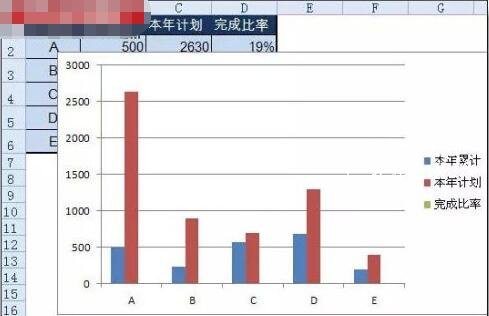
2、选取完在比率系列,右键菜单中点击“设置数据系列格式”。
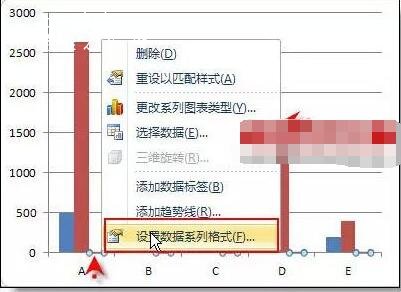
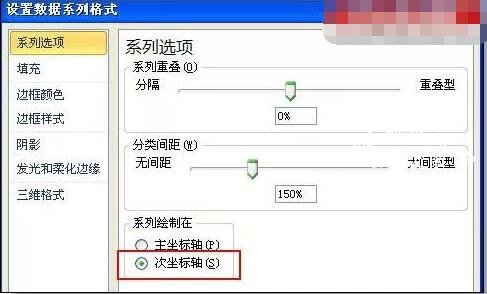
3、修改为次坐标轴。
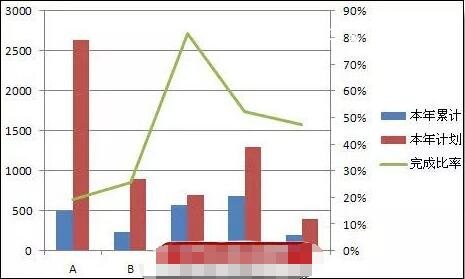
4、选取完成比率系列,点击插入 – 折线图。
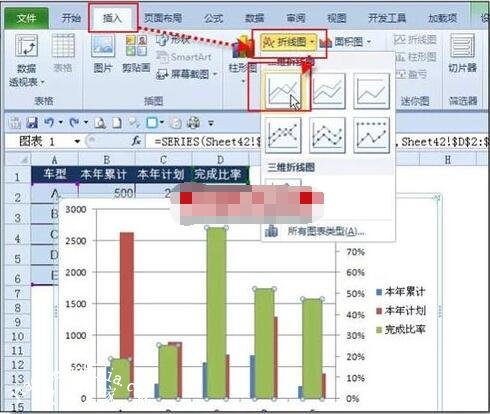
添加折线图完成,效果如下图所示。
相关知识拓展:excel柱形图和折线图怎么组合使用
1、这里还是一样,我们简单做个演示数据表,来做。

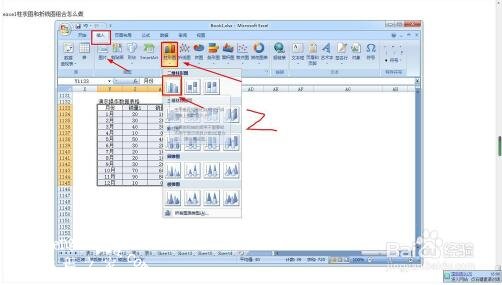
2、选择插入,插入一个简单的图表就行,比如柱状图。
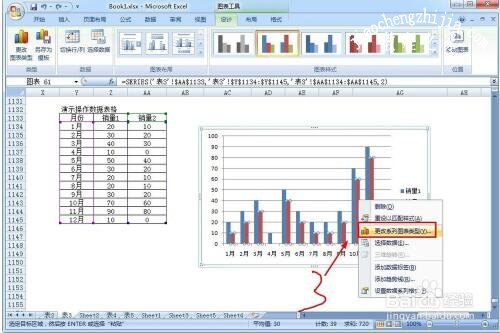
3、接着,选择其中的一个类型,右键,设置格式。
4、可以选择折线图,有多个,可以选一个。
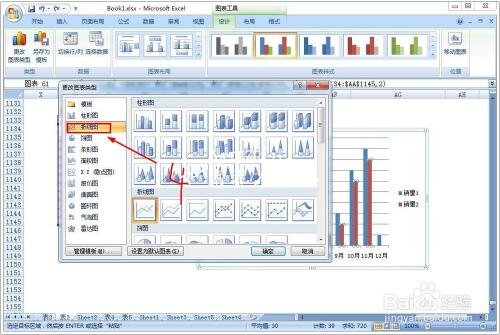
5、完成,确定,就可以了。
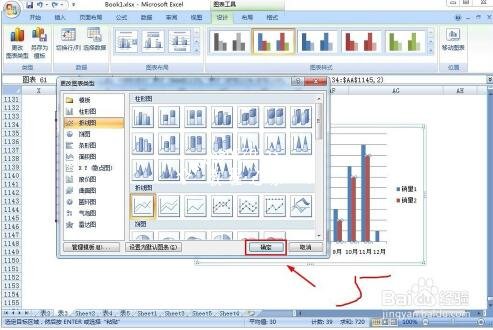
6、最后,一个简单的柱状图和折线图组合就完成了,可以再进行美化的操作。
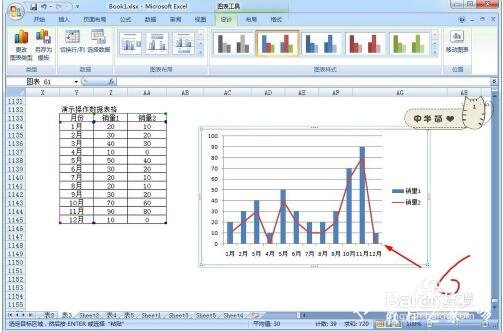
以上便是‘excel怎么在柱形图里加入折线图 excel柱形图和折线图怎么组合使用’的全部内容了,希望可以为大家带来帮助,如果你还想了解更多关于excel表格的使用技巧,可以进入教程之家网了解一下。
本文来自投稿,不代表互联网观察员立场,如若转载,请注明出处:https://www.hlwgcy.com/info/27029.html