excel怎么制作迷你图 excel迷你图的使用技巧

我们在使用excel制作表格的时候,如果遇到多条折线图的穿插表格,单纯去看很难看出每条折线图的走向,不过我们可以插入迷你图,将每天折线图单独展现,这样就可以清楚的分辨了,如果你还不知道怎么制作迷你图的话,没关系,下面小编就为大家带来excel制作迷你图的详细教程,大家可以花些时间学习一下。excel怎么制作迷你图
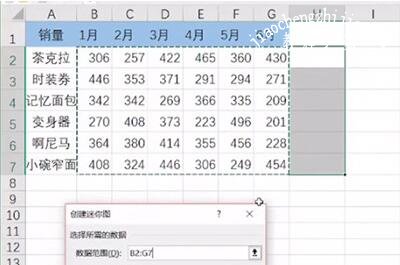
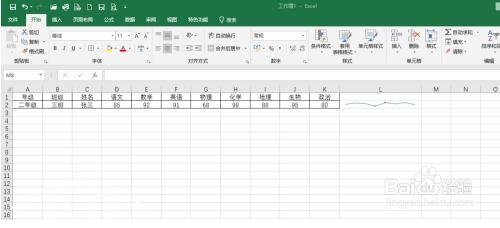
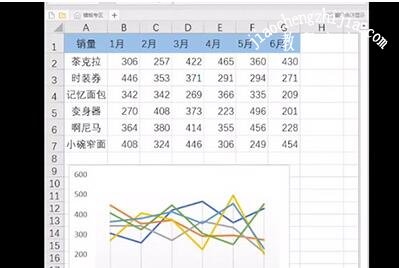
以这张表格作为示例,可以看到数据非常多,如果是直接添加折线图,那么图表就会非常的凌乱

我们在使用excel制作表格的时候,如果遇到多条折线图的穿插表格,单纯去看很难看出每条折线图的走向,不过我们可以插入迷你图,将每天折线图单独展现,这样就可以清楚的分辨了,如果你还不知道怎么制作迷你图的话,没关系,下面小编就为大家带来excel制作迷你图的详细教程,大家可以花些时间学习一下。
excel怎么制作迷你图 excel迷你图的使用技巧

excel怎么制作迷你图

以这张表格作为示例,可以看到数据非常多,如果是直接添加折线图,那么图表就会非常的凌乱。
excel怎么制作迷你图 excel迷你图的使用技巧

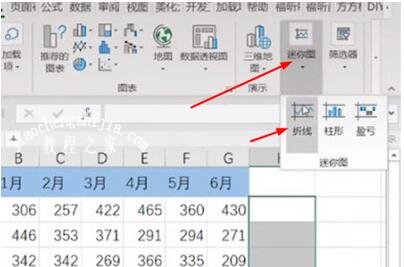
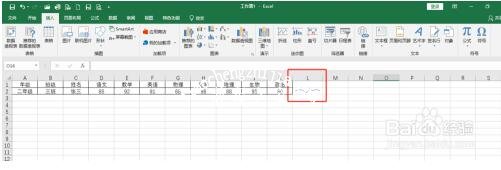
1、首先我们选中添加图表的位置,点击上方【插入】-【迷你图】-【折线】。

excel怎么制作迷你图 excel迷你图的使用技巧

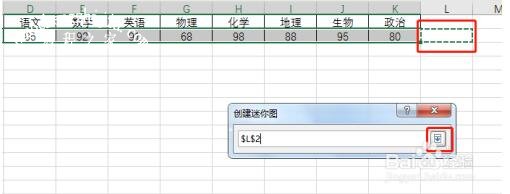
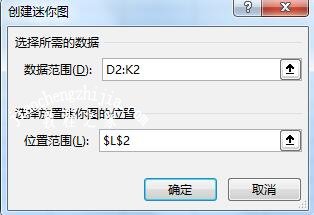
2、然后我们在创建迷你图中框选数据范围。

excel怎么制作迷你图 excel迷你图的使用技巧

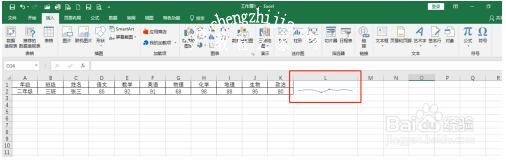
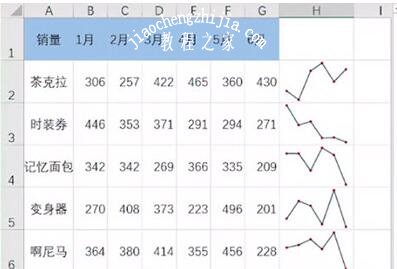
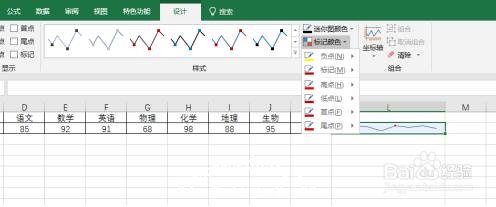
3、最后迷你图就添加好啦,之后就勾选上方的【标记】,然后调整单元格的大小,让迷你图看的更加的清楚哦。
excel怎么制作迷你图 excel迷你图的使用技巧

相关知识拓展:excel迷你图的使用技巧

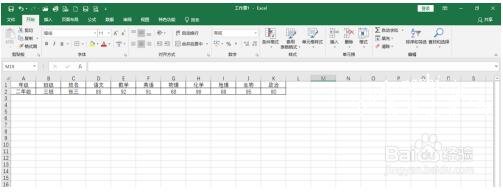
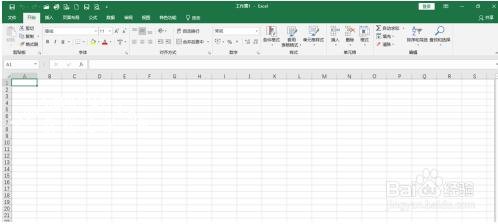
打开EXCEL2016软件,新建一个空白表格
excel怎么制作迷你图 excel迷你图的使用技巧

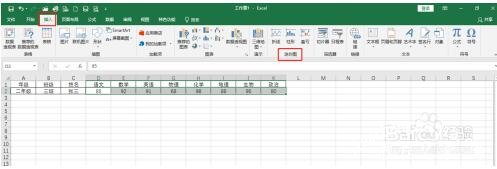
建立需要进行图表处理的数据

excel怎么制作迷你图 excel迷你图的使用技巧

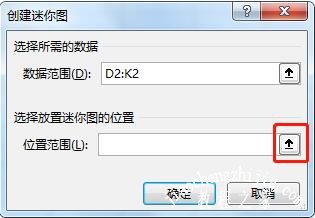
选择数据,在“插入”中找到“迷你图”,选择折线图形式,在出现的对话框中选择图形放置的位置。
excel怎么制作迷你图 excel迷你图的使用技巧

excel怎么制作迷你图 excel迷你图的使用技巧

excel怎么制作迷你图 excel迷你图的使用技巧

选择位置后,点击确定,可以看到数据后面有一个小折线图,拉大单列距离,折线图形状会随列表变大而变大
excel怎么制作迷你图 excel迷你图的使用技巧

excel怎么制作迷你图 excel迷你图的使用技巧

excel怎么制作迷你图 excel迷你图的使用技巧

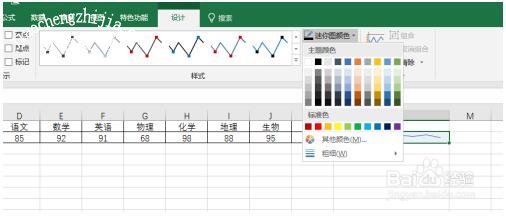
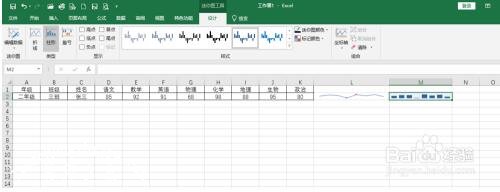
选中图表单元格,在“设计”中对图形进行处理,可以标注最高点或最低点,也可以更换图形的颜色
excel怎么制作迷你图 excel迷你图的使用技巧

excel怎么制作迷你图 excel迷你图的使用技巧

6迷你图还可以使用柱形图,盈亏图,可以根据自己的需要选择行当的图形。

excel怎么制作迷你图 excel迷你图的使用技巧

excel怎么制作迷你图 excel迷你图的使用技巧

以上便是‘excel怎么制作迷你图 excel迷你图的使用技巧’的全部内容了,希望可以为大家带来帮助,如果你还想了解更多关于excel表格的使用技巧,可以进入教程之家网了解一下。

本文来自投稿,不代表互联网观察员立场,如若转载,请注明出处:https://www.hlwgcy.com/info/29242.html

(0)
互联网观察员的头像互联网观察员
excel不同的表格怎么求和 excel表格求和是0怎么回事
上一篇 2026-09-11 11:17
PPT撞色字效果怎么做 两个步骤搞定
下一篇 2026-09-11 11:17

相关推荐

  • word2019怎么隐藏回车符 操作方法

    Word2019是一款非常优秀的文字处理软件。该软件来自微软出品,我们可以拿来文档的编辑,那么怎么在里面隐藏回车符呢,要是不知道怎么操作的话可以看看下面的教程。【操作方法】首先我们打开一个文档作为例子。点击工具栏的文件标签。然后点击显示标签。去掉显示格式的勾选。以上就是小编为大家带来的关于word2019隐藏回车符方法,希望对你有一定帮助,有任何问题都可以给小编进行留言。

    2026-09-11
    190
  • office2019专业增强版怎么激活 教你免费使用它

    office2025(内附永久密钥) 1.0.76★★★★☆办公教育 | 大小:1.98GB查 看office2019专业增强版是一款专业的电脑办公软件。该软件来自微软官方出品,不过下载过来的话是需要激活码的,不然就是试用15天,接下来小编就告诉你正确的激活方式。
    打开文件夹“office 2019”激活工具。右键——以管理员身份运行OInstall

    2026-09-11
    180
  • Word图片怎么批量居中 一个查找替换帮你忙

    从网络上下载的文档中图片参差不齐,左对齐居中右对齐的全部都有,想要文档中的所有图片快速居中对齐,你该不会一个一个选中图片然后居中吧,不用这么麻烦,下面就来教教大家如何快速将Word中的图片批量居中。我们以下面的这个文档为例子。首先我们用快捷键CTRL+H打开查找替换窗口,在查找框中输入^g,代表查找文档中所有图片。^这个符号是英文输入法下SHIFT+6输入而来。然后选择替换为,点击下方【更多】-【

    2026-09-11
    160
  • WPS2019怎么调整图片亮度 设置方法介绍

    WPS2019是一款功能强大的电脑文档办公软件,可以帮助小伙伴们轻松进行各种文档的编辑处理工作,提高大家的工作效率。有些小伙伴还不清楚软件该怎么调整图片亮度,所以今天小编就为大家带来了调整图片亮度的方法,感兴趣的小伙伴一起来看看吧。方法步骤:1、打开WPS2019,单击图片会出现“图片工具”选项卡,单击红色方框标记的按钮就可以增加图片亮度。2、根据图片实际情况单击&ldqu

    2026-09-11
    180
  • Excel2019怎么插入特效字 操作方法

    Excel2019是一款功能强大的电脑办公软件。软件来自微软推出,主要进行表格处理,我们可以在里面插入特效字,下面小编就告诉你操作方法。【操作步骤】打开Excel文档,点击“插入”点击“艺术字”下拉框选择要插入的艺术字样式点击后,这样这个特效字样式就成功插入文档中了以上就是小编为大家带来的关于Excel2019插入特效字介绍,希望能够对你有一定帮助,

    2026-09-11
    170

联系我们

400-800-8888

在线咨询: QQ交谈

邮件:admin@example.com

工作时间:周一至周五,9:30-18:30,节假日休息

关注微信