文字
-
Word2016怎么制作字帖 操作方法
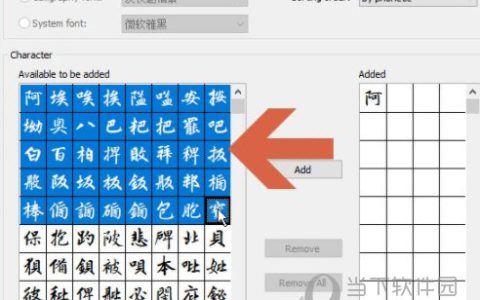
Word2016是一款来自微软推出的电脑办公软件。我们可以通过软件来进行文档编辑,那么怎么在里面制作字帖呢,要是不知道怎么操作的话可以看看下面的教程。【操作方法】点击word2016图标后默认会先显示开始屏幕,点击其中的【书法字帖】。点击后会打开书法字帖设置对话框,在左侧点击选择要添加到字帖中的文字。然后点击图示的 【Add】按钮,则选择的文字就会添加到右侧的字帖中。也可以按住鼠标左键不放框选备选
-
excel自动调整行高无效怎么办 自动调整行高没反应问题解决方法分享
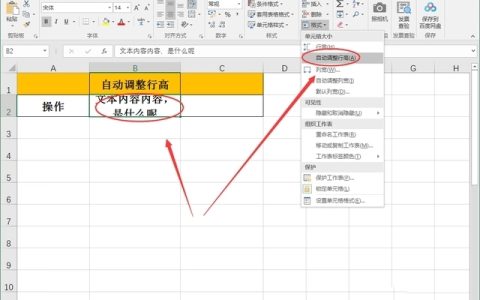
Microsoft Excel中的自动调整行高功能能够帮助用户快速调整单元格内容和行高之间的匹配,使得内容完整地显示在单元格内。然而,有时我们可能会遇到自动调整行高功能无法正常工作的情况。这种情况可能由多种因素引起,包括但不限于公式设置、特殊格式或单元格内的内容属性。当自动调整行高失效时,不仅给Excel工作带来不便,还可能导致部分数据无法完整显示,从而影响数据的解读和分析。为了解决这一问题,我们
-
word调整编号与文字之间的距离怎么调 word调整编号和文字距离技巧分享
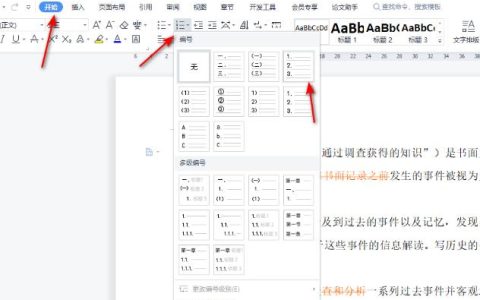
在使用Microsoft Word进行文档编辑时,编号是一种常见的格式化方式,帮助我们更好地组织和展示文档内容。然而,在实际操作中,我们可能会遇到编号与文字之间距离过近或过远的问题,这可能会影响文档的整体美观和可读性。调整编号与文字之间的距离,可以使文档看起来更为整洁和专业。为了实现这一目标,我们可以通过修改Word的编号样式和格式设置来进行调整。本文旨在引导读者了解如何在Word中调整编号与文字
-
WPS2019怎么缩小文字间距 详细教程介绍
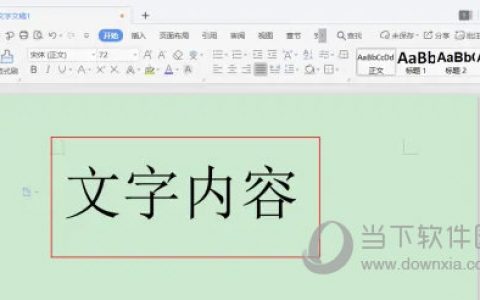
WPS2019是一款很多小伙伴都会使用到的文档编辑办公软件,能够帮助小伙伴们轻松编辑各种文档,提高工作和学习效率。有些小伙伴还不清楚wps2019该怎么缩小文字间距,所以今天小编就为大家带来了缩小文字间距的方法,感兴趣的小伙伴可以一起来看看吧。方法步骤:1、打开WPS2019,新建文字文档,输入文字内容。2、点击字符间距图标,选择字符缩放选项。3、选择对应的百分比,默认是100%,比100数值小就
-
Word2021怎么加文字删除线 操作方法
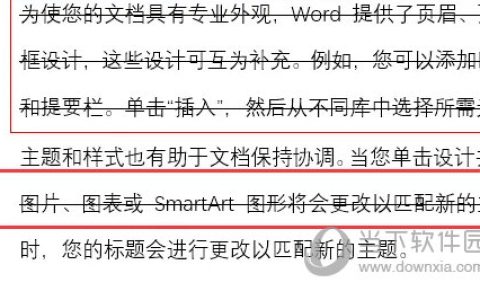
Word2021是一款非常优秀的电脑办公软件。我们可以通过软件来进行文档编辑,那么怎么加文字删除线呢,要是不知道怎么操作的话可以看看下面的教程。【操作方法】打开word文档,选中一段文字,点击“开始”选项卡下的“ab删除线”命令即可给选中的文字添加上删除线了。或者选中文字,鼠标右键点击“文字”。打开文字面板,勾选“
-
WPS2019怎么修改PDF文字 几步轻松学会
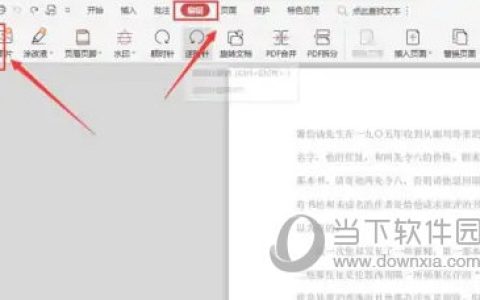
WPS2019是一款很多小伙伴都会使用到的文档编辑办公软件,能够帮助小伙伴们轻松编辑各种文档,提高工作和学习效率。有些小伙伴还不清楚wps2019该怎么修改PDF文字,所以今天小编就为大家带来了修改PDF文字的方法,感兴趣的小伙伴可以一起来看看吧。方法步骤:1、打开WPS2019,切换到编辑,选择左下方的文字控件2、找到对应的编辑控件,根据自己的需要,适当的增加文字、改变文字的字体和大小,还可以在
-
WPS2019怎么对齐封面文字 看到你就知道了
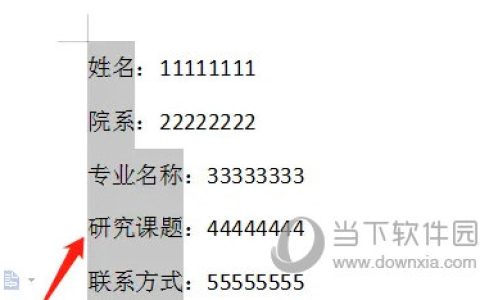
WPS2019是一款很多小伙伴都会使用到的文档编辑办公软件,能够帮助小伙伴们轻松编辑各种文档,提高工作和学习效率。有些小伙伴还不清楚wps2019该怎么对齐封面文字,所以今天小编就为大家带来了对齐封面文字的方法,感兴趣的小伙伴可以一起来看看吧。方法步骤:1、打开WPS2019,打开需要操作的WPS文档,选中第一行的标题文字,按Ctrl键依次选中其它行标题文字。2、单击“开始&rdquo
-
wps文字怎么设置文字环绕图片 wps文字设置文字环绕图片的步骤方法
当我们在制作wps文字时,如果我们想要文档带有文字环绕图片的效果,该怎么设置呢?相信很多朋友制作文档时都喜欢制作这种效果,下面教程之家网便为大家带来wps文字设置文字环绕图片的步骤方法,不会制作的朋友可以参考下面的步骤方法进行设置就可以了。wps文字怎么设置文字环绕图片
1、点击菜单“WPS文字”下的“新建”,新建一个文档接着,在文档中输入需要的文字