文字
-
怎么用PPT制作文字撕开效果 PPT设计文字撕开效果的步骤教程
当我们在PPT中设计文字展示作品时,经常会用到各种文字特效,文字撕开是其中比较带有个性的一种,那么大家知道怎么它的制作方法吗?下面教程之家网为大家分享PPT设计文字撕开效果的步骤教程,不会制作的朋友可以花些时间参照下面的步骤教程尝试下。怎么用PPT制作文字撕开效果
1、打开PPT,选择【插入】选项卡,找到【文本框】,点击【横排文本框】2、在空白文稿中绘制一个文本框,并输入文字,设置一下字体字号,字 -
在PPT中怎么设置元素文字 PPT制作元素文字详细步骤教程
制作PPT的同时,很多用户经常会使用到带有元素的文字,大家知道这些元素文字怎么制作的吗?其实很简单,下面小编为大家分享PPT制作元素文字详细步骤教程,想学习制作的朋友可以参照下面的步骤教程学习下。在PPT中怎么设置元素文字
编辑文本框如图所示横排文本框垂直文本框的编辑关于PPT制作元素文字的详细步骤教程就分享到这了,希望可以给大家带来帮助,如果你还想学习更多关于PPT的制作技巧,可以进入教程之家网 -
PPT怎么制作非常细的文字 PPT超细的字体制作步骤技巧
在PPT中,我们可以设计各种特效的字体,最近很多用户在制作PPT作品时需要使用到非常细的字体,可是大多数的朋友都不会制作,下面就由教程之家网为大家带来PPT超细的字体制作步骤技巧,想学习制作的朋友可以参考下面的步骤进行制作。PPT怎么制作非常细的文字
1、打开PPT,建立空白演示文稿。2、在页面中插入一个文本框,输入一个文字作为示例,文字选用笔画很细的字体。3、点击形状中的任意多边形工具。4、沿着 -
PPT怎么设置文档分栏 PPT设置文档分栏的步骤方法
很多用户在使用PPT制作文档时,单一的文字格式看起来非常的无聊,所以很多朋友都会将文字多的内容进行分栏,大家知道怎么在PPT中将文档进行分栏吗?方法其实很简单,下面教程之家网为大家分享PPT设置文档分栏的步骤方法,不会分栏的朋友可以参考下面的步骤教程学习下。PPT怎么设置文档分栏
打开ppt软件,然后我们开启并进入到需要对幻灯片中的文本框文字内容实现分栏的文档之中。进入文档之后,我们编辑好文本框中 -
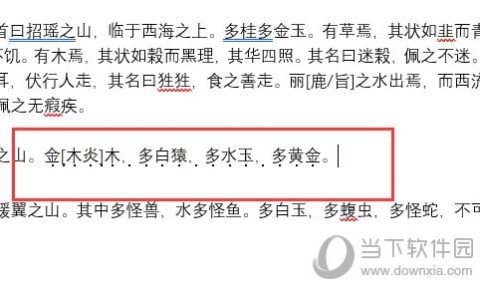
Word2021怎么给文字添加着重号 操作方法
Word2021是一款界面美观的电脑办公软件。我们可以通过软件来进行文档编辑,那么怎么给文字添加着重号呢,要是不知道怎么操作的话可以看看下面的教程。【操作方法】打开word文档,选中要添加着重号的文字内容。单击鼠标右键打开右键菜单,点击“字体”。打开“字体”面板,找到着重号,点击选中“·”,点击确定。这样就可以给
-
WPS2019怎么文字转表格 看完你就知道了
WPS2019是一款很多小伙伴在日常办公中都会使用到的文档编辑处理软件,可以帮助大家轻松编辑各种文档,提高办公效率。有些小伙伴还不清楚wps该怎么文字转表格,所以今天小编就为大家带来了文字转表格的方法,感兴趣的小伙伴一起来看看吧。方法步骤:1、打开WPS2019,打开一个需要将文字转换成表格的wps文档。2、选中需要转换成表格的文字内容,单击选择菜单栏“插入”中的&ldqu
-
excel怎么设置文字倾斜 excel如何修改文字方向
当我们在excel输入文字时,常规情况下都是立体的,如果我们想要制作的是个性化的表格,字体需要设置成倾斜格式,怎么设置呢?很简单,下面小编为大家带来excel设置文字倾斜的步骤教程,不懂的朋友可以查看下面的教程学习下。excel怎么设置文字倾斜
1、单击鼠标左键,拖拉选中将要进行字体变换的单元格。2、单击鼠标右键,选择“设置单元格格式”。3、在弹出的子窗体中,选择&ldqu -
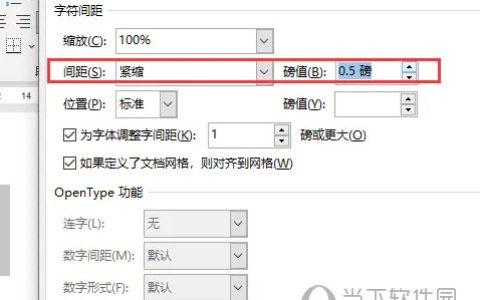
Word2021怎么缩小文字间距 操作方法
Word2021是一款非常优秀的电脑办公软件。我们可以通过软件来进行文档编辑,那么怎么缩小文字间距呢,要是不知道怎么操作的话可以看看下面的教程。【操作方法】打开word文档,按Ctrl+A选中文字内容。点击“开始”选项卡下,字体扩展图标,打开字体面板。点击“高级”选项卡,间距设置为标准,这样文件间距就被设置为默认的一磅。同时我们还可以选择&ldquo
-
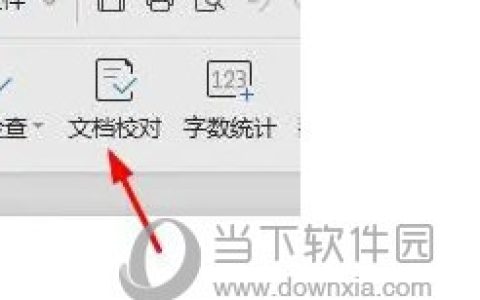
wps2019怎么校对文字 看完你就知道了
WPS2019是一款很多小伙伴都会使用到的文档编辑办公软件,能够帮助小伙伴们轻松编辑各种文档,提高工作和学习效率。有些小伙伴还不清楚wps2019该怎么校对文字,所以今天小编就为大家带来了校对文字的方法,感兴趣的小伙伴可以一起来看看吧。方法步骤:1、打开WPS2019,在审阅菜单下,我们点击文档校对按钮。2、然后我们就可以看到这个WPS文档校对页面。3、然后我们可以在这里看到文档信息。4、点击此按
-
wps2019怎么制作炫彩文字 制作方法介绍
wps2019是一款很多小伙伴在日常生活中都会使用到的电脑文档编辑软件,可以帮助大家轻松编辑处理各种文档内容,提高办公效率。有些小伙伴还不清楚wps该怎么制作炫彩文字,所以今天小编就为大家带来了制作炫彩文字的方法,感兴趣的小伙伴一起来看看吧。方法步骤:1、打开WPS2019,在该界面内找到插入选项。2、点击插入,在其编辑工具区里找到艺术字选项。3、点击艺术字选项,进入其子级菜单区以上就是小编带来的