当我们在制作wps文字时,如果我们想要文档带有文字环绕图片的效果,该怎么设置呢?相信很多朋友制作文档时都喜欢制作这种效果,下面教程之家网便为大家带来wps文字设置文字环绕图片的步骤方法,不会制作的朋友可以参考下面的步骤方法进行设置就可以了。

wps文字怎么设置文字环绕图片
1、点击菜单“WPS文字”下的“新建”,新建一个文档接着,在文档中输入需要的文字
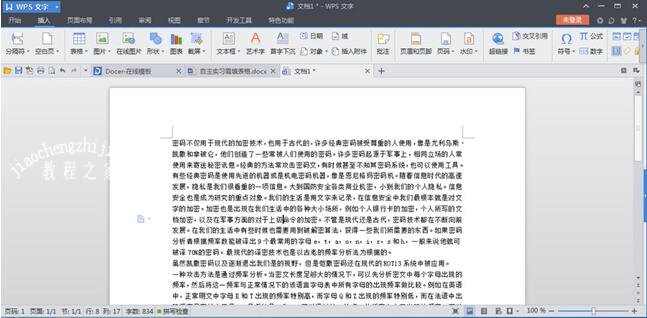
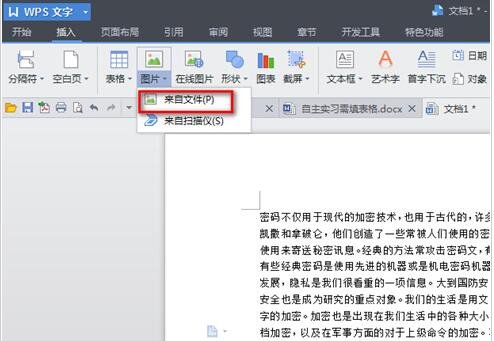
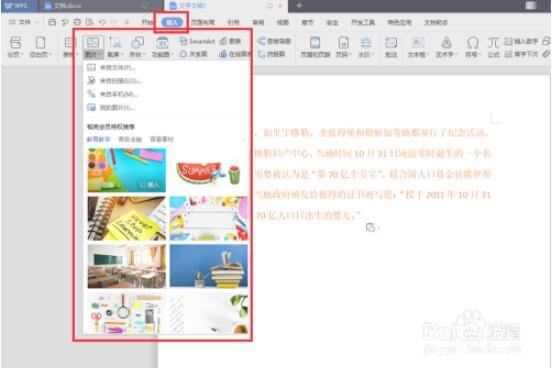
2、把光标放在文字中间,点击“插入”菜单下的“图片==来自文件”,将图片插入文字当中
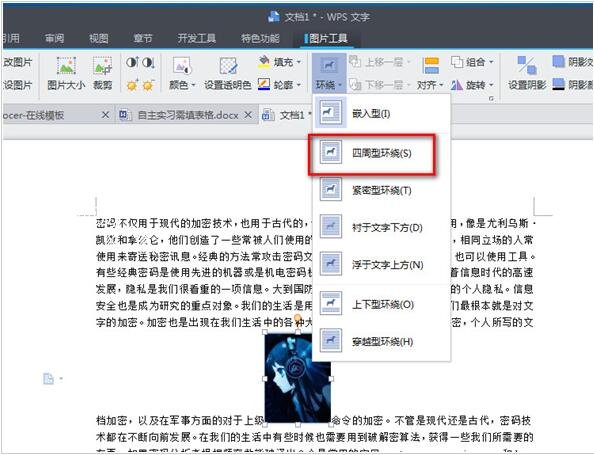
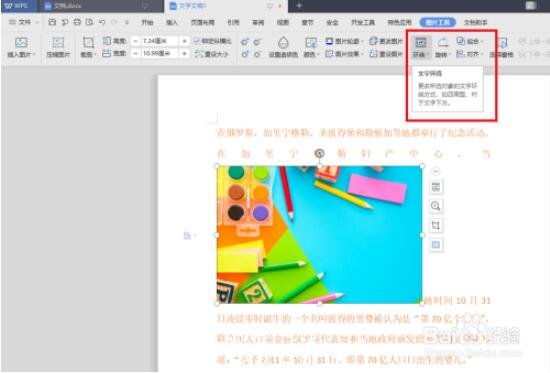
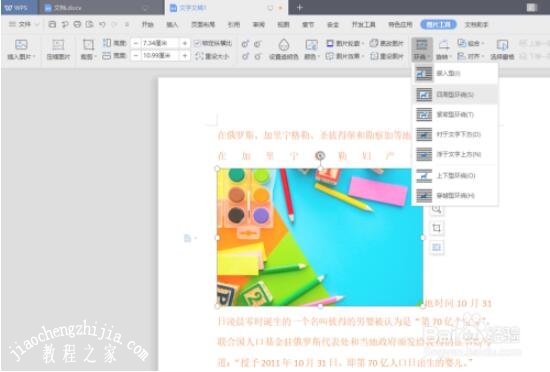
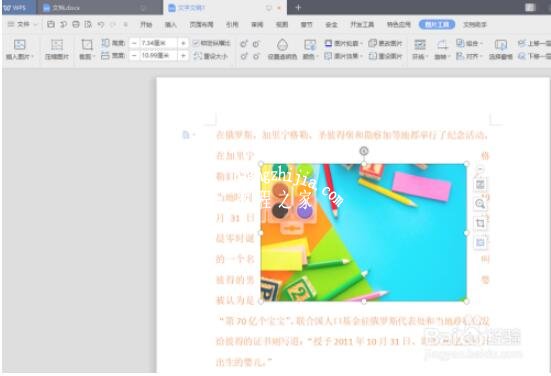
3、选中图片,点击“环绕”菜单下的“四周型环绕”,大家可以根据需要设定。
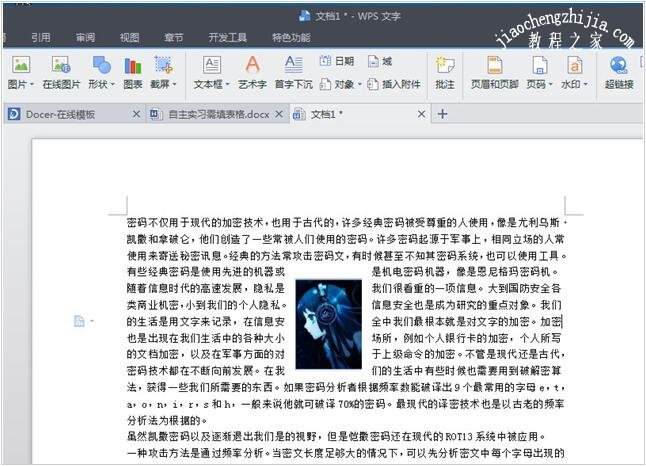
4、放到你想要的位置,这就是效果啦
WPS如何设置图片环绕方式
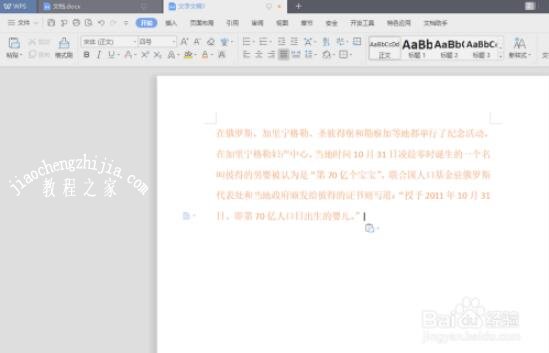
新建文档,如图所示
选择插入图片
选择环绕方式
选择四周环绕型
效果如图所示
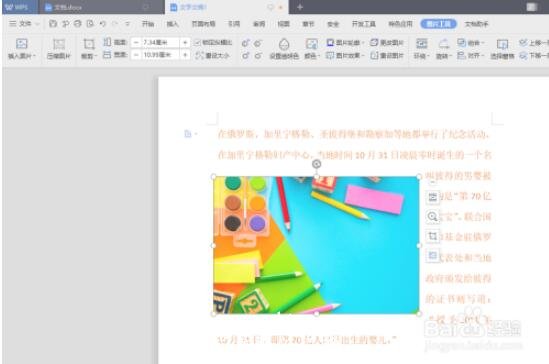
拖拽图片,观察效果
关于wps文字设置文字环绕图片的步骤方法就分享到这了,希望可以为大家带来帮助,如果你还想学习更多关于WPS的使用技巧,可以进入教程之家网学习下。
相关内容推荐:
wps怎么制作pdf文档
wps教程技巧大全
wps表格单列怎么筛选
本文来自投稿,不代表互联网观察员立场,如若转载,请注明出处:https://www.hlwgcy.com/info/16729.html