word调整编号与文字之间的距离怎么调 word调整编号和文字距离技巧分享

在使用Microsoft Word进行文档编辑时,编号是一种常见的格式化方式,帮助我们更好地组织和展示文档内容。然而,在实际操作中,我们可能会遇到编号与文字之间距离过近或过远的问题,这可能会影响文档的整体美观和可读性。调整编号与文字之间的距离,可以使文档看起来更为整洁和专业。为了实现这一目标,我们可以通过修改Word的编号样式和格式设置来进行调整。本文旨在引导读者了解如何在Word中调整编号与文字

在使用Microsoft Word进行文档编辑时,编号是一种常见的格式化方式,帮助我们更好地组织和展示文档内容。然而,在实际操作中,我们可能会遇到编号与文字之间距离过近或过远的问题,这可能会影响文档的整体美观和可读性。调整编号与文字之间的距离,可以使文档看起来更为整洁和专业。为了实现这一目标,我们可以通过修改Word的编号样式和格式设置来进行调整。本文旨在引导读者了解如何在Word中调整编号与文字之间的距离,通过简单明了的步骤,使您的文档更加美观和易于阅读。

word调整编号和文字间距离技巧方法

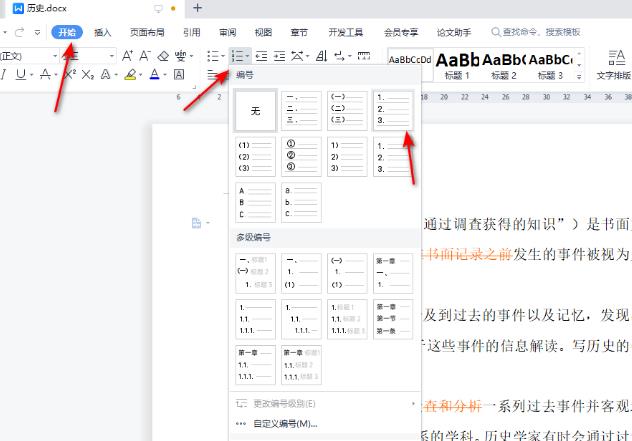
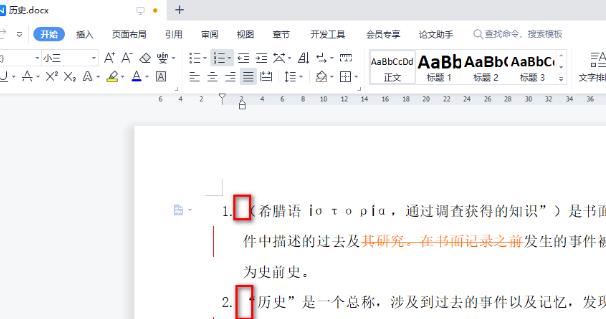
1、将WPS或Word文档打开,给文字插入一个编号,点击【开始】菜单选项卡,在段落区域设置位置中将自动编号图标进行点击,选择自己想要的一个编号即可。
word调整编号与文字之间的距离怎么调 word调整编号和文字距离技巧分享

2、设置完成之后,会看到我们给文字内容的编号,可以看到编号和文字内容之间的一个距离显示。
word调整编号与文字之间的距离怎么调 word调整编号和文字距离技巧分享

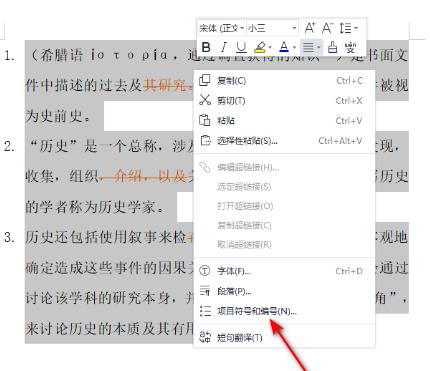
3、如果想要将编号和文字直接的距离进行设置一下,那么将这段文字选中,之后右键进行点击,选择【项目符号和编号】选项进入。
word调整编号与文字之间的距离怎么调 word调整编号和文字距离技巧分享

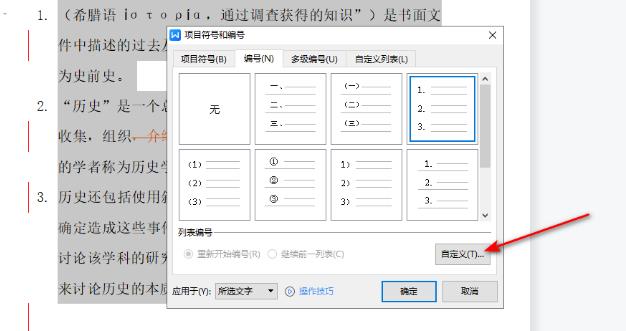
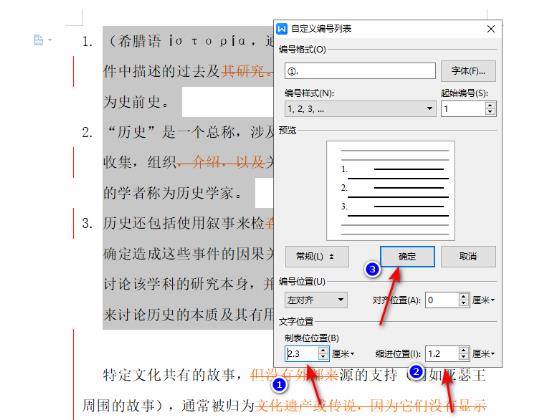
4、进入之后,我们将该窗口中的【自定义】这个选项按钮进行点击。

word调整编号与文字之间的距离怎么调 word调整编号和文字距离技巧分享

5、将【文字位置】下方的【制表位位置】进行设置一下,设置的过程中,你可以看到预览图中的变化效果,完成之后点击确定按钮即可。
word调整编号与文字之间的距离怎么调 word调整编号和文字距离技巧分享

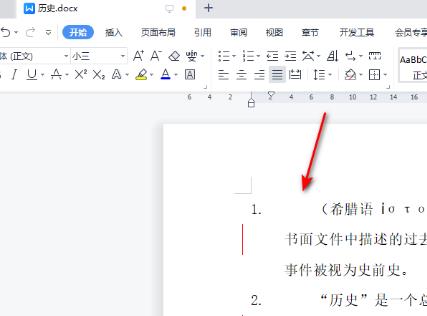
6.这时返回编辑页面中,文字和编号的距离是有一定的变化的。

word调整编号与文字之间的距离怎么调 word调整编号和文字距离技巧分享

本文来自投稿,不代表互联网观察员立场,如若转载,请注明出处:https://www.hlwgcy.com/info/19760.html

(0)
互联网观察员的头像互联网观察员
word自动生成目录怎么设置 完美的目录生成方法分享
上一篇 2026-09-11 11:17
excel斜线怎么弄出来 超简单的表格斜线设置方法
下一篇 2026-09-11 11:17

相关推荐

  • 电脑按开机键没反应解决办法

    最近有的用户出现电脑按开机键没反应的情况,此问题一般来讲比较好解决,也是一种常见的故障,下面小编带来解决办法,请大家参考! 问题描述:电脑按开机键没反应
    1、检查市电,插座是否有电,可以使用电表测试。
    2、检查电源开关按纽是否损坏。
    3、打开机箱查看主机外观是否异常,是否有异味。
    4、检查主机电源是否通电,将电源的主板供电插口的黑色和绿色跳线短接,看风扇是否会转。
    5、检查主板上的开关跳线是否脱

    2026-09-04
    180
  • windows下刷新主板bios图文教程

    相信不少想更新主板bios的人,看到网络中dos下更新,就会头疼,各种命令。下面介绍一种在windows下刷新的一种方法,本人亲自测试,没有问题(此法针对AWARD的bios),希望对大家有所帮助!AWARD BIOS刷新工具
    WinFlash 1.97 中文版
    刷新步骤(图片来源于网络)
    1、下载你的最新版的bios(可以去你主板官网搜索,也可以去驱动之家搜索主板驱动)
    2、打开下载的winfl

    2026-09-07
    230
  • 怎么用PPT设计图片环形排列效果 PPT制作环形排列的图片效果教程

    在我们使用PPT排版图片时,可以将图片排版成各种各样的形状,那么我们怎么制作出按环形排列的图片效果?方法很简单,下面教程之家网为大家分享PPT制作环形排列的图片效果教程,想学习制作的朋友可以花点时间看看下面的步骤教程。PPT制作环形排列的图片效果教程
    1、首先启动ppt2010,执行插入-图片命令,插入一张事先准备好的图片,调整其大小和位置。2、采用同样的方法插入一个正圆形,设置形状填充为无颜色填

    2026-09-11
    190
  • excel2019怎么把行变成列 操作方法

    Excel2019是一款非常优秀的电脑办公软件。软件来自微软推出,主要进行表格处理,我们可以在里面把行变成列,下面小编就告诉你操作方法。【操作方法】转换之前我们需要选择需要进行置换的单元格区域,移动鼠标点击拖动绘制一个区域就可以了。然后右键—-复制,这个比较简单快捷键相信大家都知道就是Ctrl+C然后在需要转换行列的工作表点击定位一下转换表格的最左上角的位置右键—-选择性粘贴,选择其中的转

    2026-09-11
    160
  • PPT2016怎么把树状图做成横排 SmartArt帮你忙

    很多用户从网上下载过来的PPT文件中,会出现竖排的树状图,但是为了保持美观想要更改成横排的,很多人不知道怎么操作,其实非常的简单,PPT2016中有个SmartArt功能,这个就能帮助你无需重新建立横排树状图就能轻松切换,下面就来教教大家如何使用。【切换方法】首先我们拿下面的个树状图为例子,我们要将其竖排切换为横排。我们可以先选中树状图,然后点击右上角的布局。接着在弹出的SmartArt图形中选择

    2026-09-11
    180

联系我们

400-800-8888

在线咨询: QQ交谈

邮件:admin@example.com

工作时间:周一至周五,9:30-18:30,节假日休息

关注微信