宋体
-
PPT怎么制作小喇叭图标 PPT设计喇叭图标的步骤技巧
在PPT中有自带的绘图功能,我们可以在PPT制作各种各样的图标,方便日后在制作展示作品的时候使用,如果我们想要做一个小喇叭的图标,怎么制作呢?步骤很简单,下面教程之家网为大家带来 PPT设计喇叭图标的步骤技巧,不会制作的朋友可以参考下面的步骤教程学习学习。PPT怎么制作小喇叭图标
1、插入矩形。如图:2、调整矩形格式为:黑色填充,无边框。如图:3、插入梯形,调整大小。格式为:黑色填充,无边框。如 -
怎么用PPT制作吊灯图案 PPT吊灯图案的设计步骤教程
在制作PPT作品时,如果我们想要制作一个吊灯的图案,如何用PPT制作?制作步骤其实很简单,下面教程之家网为大家分享PPT吊灯图案的设计步骤教程,不会制作的朋友可以抽点时间学习下。怎么用PPT制作吊灯图案
1、双击打开PPT,删除编辑界面默认的文本框——点击自选图形——基本形状——梯形——在编辑界面画一个 -
怎么用PPT制作列表类的图形表 PPT制作列表类图形表教程
当我们在制作PPT展示作品时,如果我们想要制作一个列表类型的图形表,怎么用PPT制作?相信有很多的PPT用户不会制作,那么下面教程之家网就为大家分享PPT制作列表类图形表的步骤教程,想学习制作的朋友可以参照教程学习学习。怎么用PPT制作列表类的图形表
一、绘制图形
1、打开PPT。2、单击插入。3、单击SmartArt4、弹出对话框后,单击列表,选择所需的图形,单击确定。5、图形便插入到幻灯片中。 -
怎么在PPT中制作单向指示路标 PPT绘制单向指示路标图形的步骤
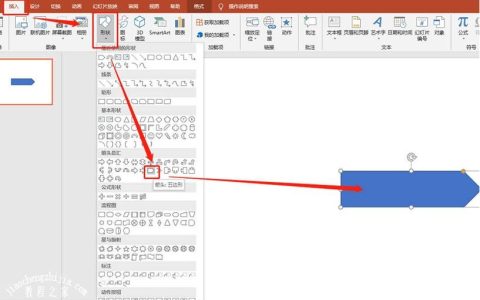
在PPT软件中,如果我们想要制作一个单向指示路线的路标,该怎么制作呢?下面教程之家网为大家分享PPT绘制单向指示路标图形的步骤教程,想学习制作方法的朋友可以花点时间参照下面的步骤尝试下。
怎么在PPT中制作单向指示路标
1、插入箭头五边形。2、插入直线。3、相对居中显示。4、设定格式5、将五角箭头至于上层。6、将五角箭头改为白色填充。7、组合。关于PPT绘制单向指示路标图形的步骤就分享到这了,希望 -
怎么用PPT制作紧急刹车带的图标 PPT制作紧急刹车带图标的方法
当我们在制作PPT展示作品时,如果我们想要制作一个紧急刹车带的图标,在PPT软件中怎么制作?方法其实很简单,下面教程之家网为大家分享PPT制作紧急刹车带图标的方法,不知道制作方法的朋友可以参照下面的步骤教程学习下。怎么用PPT制作紧急删除带的图标
1、插入矩形。2、再插入正方形和圆角矩形。3、设定图形格式。4、居中显示。5、插入矩形和梯形。6、再插入圆角矩形,居中对齐。7、设定图形格式,并结合图形 -
怎么用PPT制作容器内水面上升的动画 PPT设计容器内水平面上升动画教程
很多用户在制作幻灯片时,经常会穿插一些有趣的小动画,很多用户以为是从PPT外面添加进来的,其实不是,很多都是用户运用PPT制作而来的。就像是最近很多用户使用的容器内水平面上升动画,大家知道怎么用PPT制作吗?其实很简单,下面教程之家网为大家分享PPT设计容器内水平面上升动画教程,大家可以参照下面的教程练习下。怎么用PPT制作容器内水面上升的动画
1、打开PPT2010,从“形状&rdq -
PPT怎么制作滑动解锁动画 PPT设计滑动解锁动画的步骤教程
在PPT中,我们可以在作品中添加各种各样的动画,不仅可以丰富内容,还可以让作品更加美观,如果我们在PPT想要制作一个滑动解锁的动画,怎么制作呢?想必有很多用户不知道怎么制作,下面教程之家网为大家分享PPT设计滑动解锁动画的步骤教程,不会制作的朋友可以参照教程尝试一下。PPT怎么制作滑动解锁动画
1、打开PPT,首先插入两个圆角矩形,一个小的,一个大的,还有一个手指的图片2、选中两个矩形,点击绘图工 -
怎么用PPT制作移动的客车动画 PPT设计移动的客车动画教程
在PPT中,如果想要展示作品变得更加生动,我们可以制作一些动画丰富内容,如果我们想要制作一个关于客车的小动画,怎么制作?步骤很简单,下面教程之家网为大家分享PPT设计移动的客车动画教程,不会制作的朋友可以参照下面的步骤教程尝试下。怎么用PPT制作移动的客车动画
首先我们打开ppt软件先插入一个圆角矩形,形状轮廓设置为黑色,形状填充设置为白色在插入一个长方形,同样形状轮廓设置为黑色,形状填充设置为白 -
PPT怎么制作非常细的文字 PPT超细的字体制作步骤技巧
在PPT中,我们可以设计各种特效的字体,最近很多用户在制作PPT作品时需要使用到非常细的字体,可是大多数的朋友都不会制作,下面就由教程之家网为大家带来PPT超细的字体制作步骤技巧,想学习制作的朋友可以参考下面的步骤进行制作。PPT怎么制作非常细的文字
1、打开PPT,建立空白演示文稿。2、在页面中插入一个文本框,输入一个文字作为示例,文字选用笔画很细的字体。3、点击形状中的任意多边形工具。4、沿着 -
PPT怎么制作数字7图形 PPT快速制作数字7图形技巧
在PPT中,有自带的绘图功能,我们可以在这里制作各种各样的图形,如果我们想要制作一个数字7的图形,怎么快速的制作出来?这个制作起来很简单,下面教程之家网为大家分析PPT快速制作数字7图形的技巧,不会制作的朋友可以抽点时间参考教程学习下。
PPT怎么制作数字7图形
1、打开PPT2010,调出网格线,单击“插入”选项卡,在“插图”组中单击&ldquo