怎么用PPT制作列表类的图形表 PPT制作列表类图形表教程

当我们在制作PPT展示作品时,如果我们想要制作一个列表类型的图形表,怎么用PPT制作?相信有很多的PPT用户不会制作,那么下面教程之家网就为大家分享PPT制作列表类图形表的步骤教程,想学习制作的朋友可以参照教程学习学习。怎么用PPT制作列表类的图形表
一、绘制图形
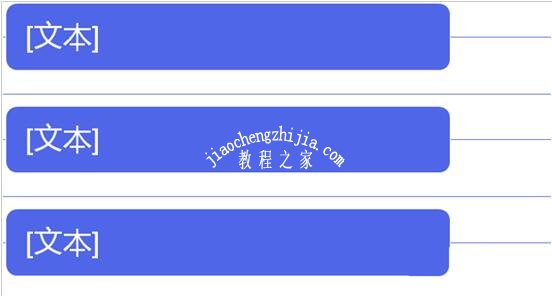
1、打开PPT。2、单击插入。3、单击SmartArt4、弹出对话框后,单击列表,选择所需的图形,单击确定。5、图形便插入到幻灯片中。

当我们在制作PPT展示作品时,如果我们想要制作一个列表类型的图形表,怎么用PPT制作?相信有很多的PPT用户不会制作,那么下面教程之家网就为大家分享PPT制作列表类图形表的步骤教程,想学习制作的朋友可以参照教程学习学习。
怎么用PPT制作列表类的图形表 PPT制作列表类图形表教程

怎么用PPT制作列表类的图形表

一、绘制图形

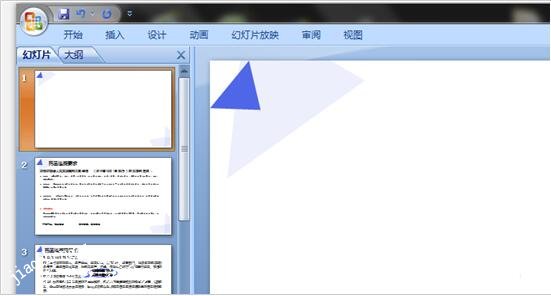
1、打开PPT。

怎么用PPT制作列表类的图形表 PPT制作列表类图形表教程

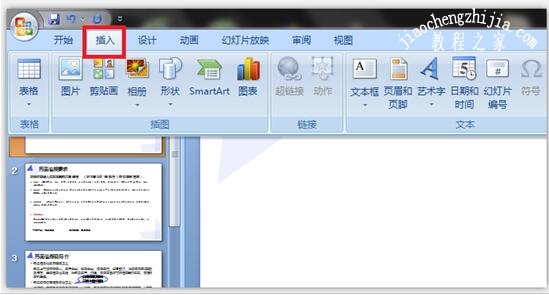
2、单击插入。

怎么用PPT制作列表类的图形表 PPT制作列表类图形表教程

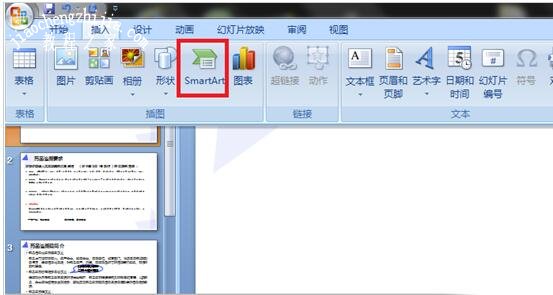
3、单击SmartArt

怎么用PPT制作列表类的图形表 PPT制作列表类图形表教程

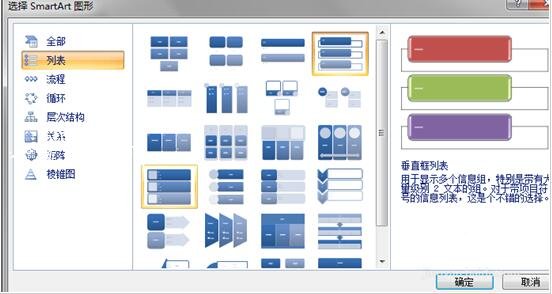
4、弹出对话框后,单击列表,选择所需的图形,单击确定。

怎么用PPT制作列表类的图形表 PPT制作列表类图形表教程

5、图形便插入到幻灯片中。

怎么用PPT制作列表类的图形表 PPT制作列表类图形表教程

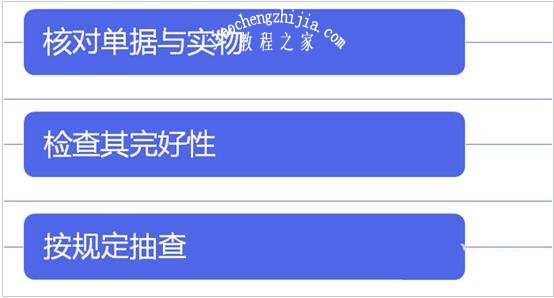
6、按需要设置和编辑。

怎么用PPT制作列表类的图形表 PPT制作列表类图形表教程

二、设置列表的形状

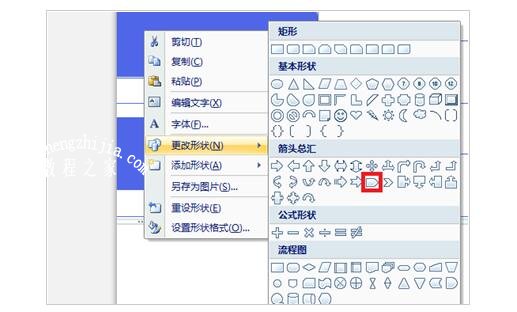
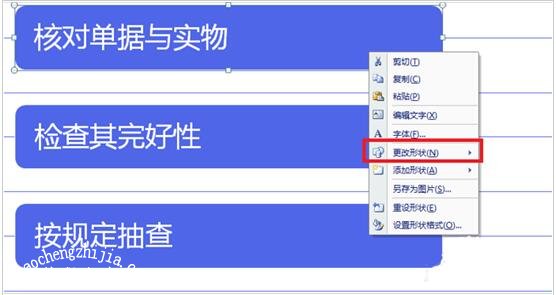
1、将鼠标停留于需要设置的图形中,单击鼠标右键。弹出内容后,将鼠标停留于更改形状处。
怎么用PPT制作列表类的图形表 PPT制作列表类图形表教程

2、出现形状的图后,单击所需的形状。

怎么用PPT制作列表类的图形表 PPT制作列表类图形表教程

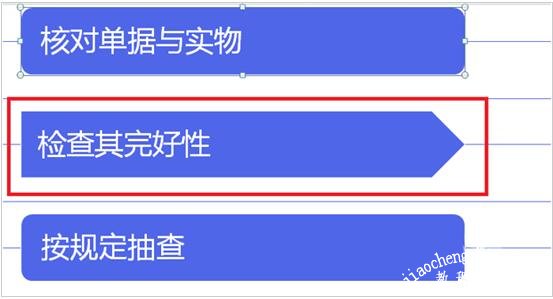
3、效果如图。

怎么用PPT制作列表类的图形表 PPT制作列表类图形表教程

关于PPT制作列表类图形表的教程就分享到这了,希望可以为大家带来帮助,如果你还想学习更多关于PPT的使用技巧,可以进入教程之家网学习下。

相关内容推荐:

PPT图片怎么制作柔化边缘效果

怎么用PPT快速去除图片背景色

PPT中怎么制作D效果的文字

本文来自投稿,不代表互联网观察员立场,如若转载,请注明出处:https://www.hlwgcy.com/info/24704.html

(0)
互联网观察员的头像互联网观察员
怎么用PPT制作吊灯图案 PPT吊灯图案的设计步骤教程
上一篇 2026-09-11 11:17
怎么在PPT中制作单向指示路标 PPT绘制单向指示路标图形的步骤
下一篇 2026-09-11 11:17

相关推荐

  • PPT多图片怎么摆放好看 SmartArt帮你忙

    很多小伙伴在PPT中需要插入大量的图片进行展示,但是在图片排版的问题上绞尽脑汁,这么多图片,一张张进行排版太费劲了,而且还不好看,那么怎么样才能在PPT中将图片快速排版呢,下面就来教教大家。首先我们将图片插入到PPT当中,以下面这些可爱的狗狗照片作为示例。接着我们全选图片,或者选择你想要排版的图片,点击上方的【图片工具格式】菜单,在里面点击【图片版式】,然后你就可以在菜单中选择合适的自动图片版式排

    2026-09-11
    150
  • 2015台北国际电脑展第二日现场组图

    一年一度的Computex台北国际电脑展已于昨天正式拉开帷幕。作为全球资讯产业界的年度盛事,台北国际电脑展是全球第二、亚洲最大的国际电脑展, 因此每年都吸引着来自全球150多个国家及地区的上千个厂商出席,今年更是有多达5069个展台、1710家参展商亮相。以下为搜狐的记者在今天从前方传回一些现场高清图。由于Windows 10还未正式发布,Intel和AMD也并未推出重磅的全新架构处理器新品,本次

    2026-09-04
    170
  • PPT怎么制作下雨的动画特效 PPT设计下雨动画特效教程

    在制作PPT展示作品时,有时候会制作关于下雨的主题作品,这时候下雨的动画特效就必不可少了,那么大家知道怎么在PPT中制作PPT设计下雨动画特效吗?方法其实非常简单,下面小编为大家分享PPT设计下雨动画特效教程,想学习制作方法的朋友可以参照下面的步骤教程学习下。PPT怎么制作下雨的动画特效
    1、点击【插入】-【形状】-【直线】,如图12、调整线段的长短和位置,最好错开,如图23、全选所有直线,移动到

    2026-09-11
    190
  • PPT怎么做成竖版的 一个设置搞定

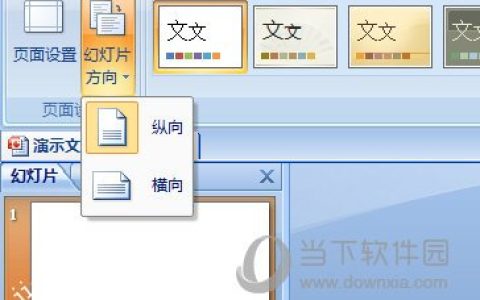
    我们都知道PPT中默认的幻灯片页面是横版的,但是有时候一些特殊的PPT展示页面需要纵向竖版的,那该怎么设置呢,很简单,一个步骤就搞定啦。首先我们新建空白幻灯片,点击上方的【设计】,在里面的【幻灯片方向】选择纵向,这样一来幻灯片就变成纵向啦。如果你想要自定义,那么点击【页面设置】,在里面调整PPT页面的大小就行啦。怎么样是不是非常的简单呢,但是注意哦,不要在幻灯片都做完的情况下再去调整页面方向哦,不

    2026-09-11
    170
  • PPT怎么设置多种颜色的文本 PPT设置多种文本颜色的步骤

    当我们在处理PPT内容时,有时候我们需要将一些文本进行填充颜色,相信大家都知道填充方法,如果PPT的文本内容需要设置多种颜色,怎么设置?方法很简单,下面小编这就为大家分享PPT设置多种文本颜色的步骤,大家可以参照下面的步骤设置即可。PPT设置多种文本颜色的步骤
    1、启动PowerPoint,插入一个文本框,输入一些文字,让文字加粗,这样效果更加明显。选中文字,单击菜单栏–格式–文本填充–渐变

    2026-09-11
    150

联系我们

400-800-8888

在线咨询: QQ交谈

邮件:admin@example.com

工作时间:周一至周五,9:30-18:30,节假日休息

关注微信