怎么用PPT制作吊灯图案 PPT吊灯图案的设计步骤教程

在制作PPT作品时,如果我们想要制作一个吊灯的图案,如何用PPT制作?制作步骤其实很简单,下面教程之家网为大家分享PPT吊灯图案的设计步骤教程,不会制作的朋友可以抽点时间学习下。怎么用PPT制作吊灯图案
1、双击打开PPT,删除编辑界面默认的文本框——点击自选图形——基本形状——梯形——在编辑界面画一个

在制作PPT作品时,如果我们想要制作一个吊灯的图案,如何用PPT制作?制作步骤其实很简单,下面教程之家网为大家分享PPT吊灯图案的设计步骤教程,不会制作的朋友可以抽点时间学习下。

怎么用PPT制作吊灯图案 PPT吊灯图案的设计步骤教程

怎么用PPT制作吊灯图案

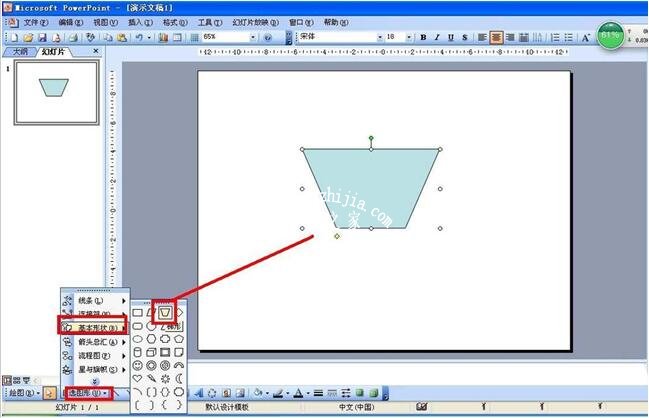
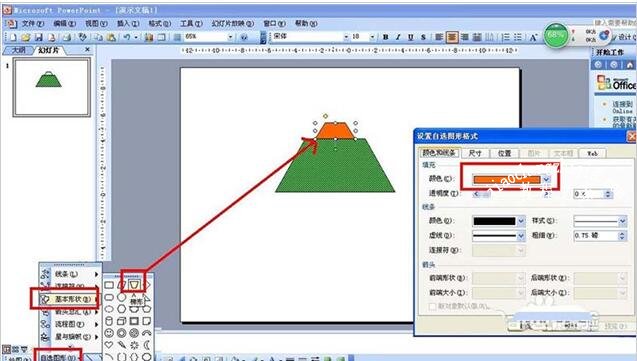
1、双击打开PPT,删除编辑界面默认的文本框——点击自选图形——基本形状——梯形——在编辑界面画一个大小适中的梯形。
怎么用PPT制作吊灯图案 PPT吊灯图案的设计步骤教程

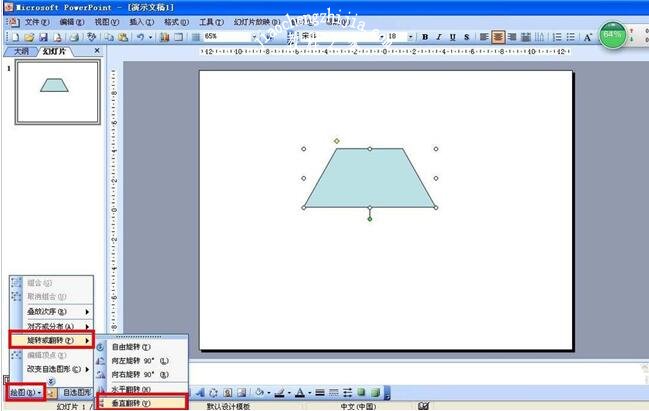
2、这时的梯形是上大下小,要倒转过来,点击绘图——旋转或翻转——垂直翻转,这样就可以把梯形倒转过来了。
怎么用PPT制作吊灯图案 PPT吊灯图案的设计步骤教程

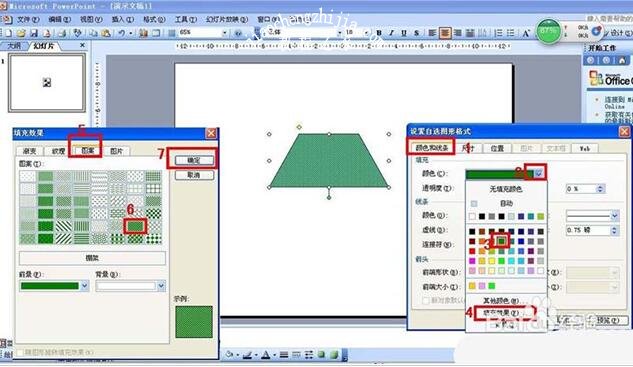
3、双击梯形——颜色和线条——在填充那里先选择绿色——接着再次在填充那里选择——填充效果——图案,选择一种图案——确定——点击确定。
怎么用PPT制作吊灯图案 PPT吊灯图案的设计步骤教程

4、按昭步骤2和步骤3的方法,画一个小的梯形后倒立过来,把梯形放在大梯形的上方,双击小梯形填充橙色。
怎么用PPT制作吊灯图案 PPT吊灯图案的设计步骤教程

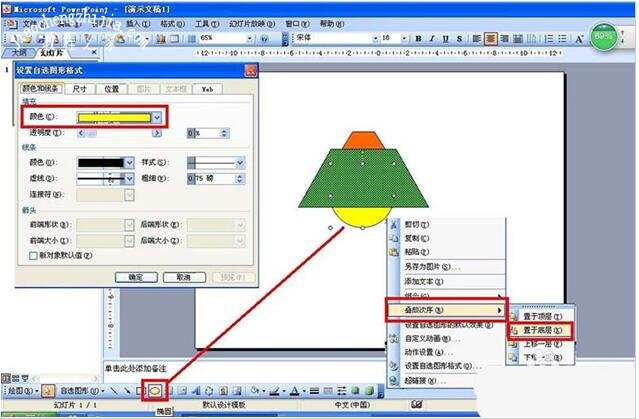
5、在绘图工具栏那里选择椭圆——按住shift键画一个圆形——右击圆形——叠放秩序——置于底层——双击圆形——填充黄色颜色。把圆形移动让梯形遮住一半,留一个弧形形状,当作灯泡。
怎么用PPT制作吊灯图案 PPT吊灯图案的设计步骤教程

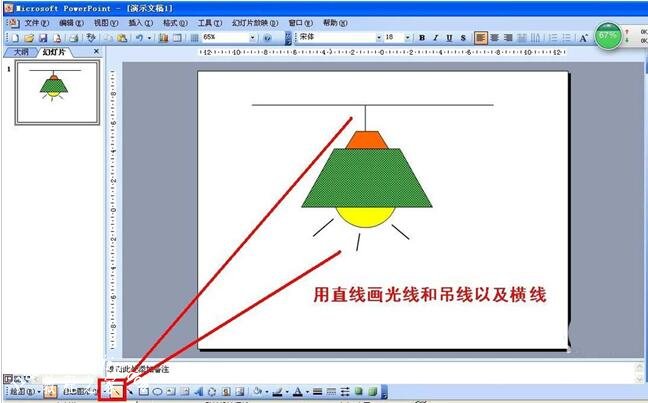
6、最后,用直线在圆形下方画一些光线——再在小梯形上方画一条竖线当作吊线——再画一条横线与竖线交接,横线当作天花板。
怎么用PPT制作吊灯图案 PPT吊灯图案的设计步骤教程

关于PPT吊灯图案的设计步骤教程就分享到这了,希望可以为大家带来帮助,如果你还想学习更多关于PPT的使用技巧,可以进入教程之家网学习下。

相关内容推荐:

PPT不能播放音乐怎么办

怎么用PPT制作时钟动画

怎么在PPT中制作霓虹灯字体

本文来自投稿,不代表互联网观察员立场,如若转载,请注明出处:https://www.hlwgcy.com/info/24701.html

(0)
互联网观察员的头像互联网观察员
PPT怎么制作小喇叭图标 PPT设计喇叭图标的步骤技巧
上一篇 2026-09-11 11:17
怎么用PPT制作列表类的图形表 PPT制作列表类图形表教程
下一篇 2026-09-11 11:17

相关推荐

  • WPSWord怎么设置行高和列宽 一个操作即可

    我们在WPSWord中也会有插入表格的时候,插入之后,就需要调整行高和列宽,当然了Word中的调整和Excel里肯定会不一样,那么该怎么调呢,下面就来教教大家。【调整方法】首先我们在Word中插入一张表格。接着我们点击上方【表格工具】在里面设置高度和宽度,也就是行高和列宽了。当然了你也可以在表格属性中,在行与列的设置中设置,而且可以更改单位。以上就是WPSWord设置行高和列宽的操作方法了,非常的

    2026-09-11
    160
  • Excel2019怎么输入罗马数字 操作方法

    Excel2019是一款界面美观的电脑办公软件。该软件来自微软出品,能够帮助用户轻松进行编辑表格,我们在使用的时候可以输入罗马数字,要是不知道怎么操作的话可以看看下面的教程。【操作方法】首先定位到一个单元格,然后点击顶部的插入菜单接着点击右侧的符号接下来在下拉列表中选择数字接着就可以看到下面有罗马数字了,选择一个点击插入即可最后单元格中就已经有罗马数字了以上就是小编为大家带来的关于输入罗马数字介绍

    2026-09-11
    140
  • wps2019如何合并pdf 步骤方法介绍

    WPS2019是很多小伙伴在日常生活中都会使用到的文档编辑软件,可以帮助小伙伴在工作学习上进行各种编辑,提高大家的工作效率。有些小伙伴还不清楚WPS2019怎么合并pdf,所以今天小编就为大家带来了合并pdf的方法,感兴趣的小伙伴一起来看看吧。方法步骤:1、以此PDF文件为例,依次点击“页面”选项卡-“PDF合并”按钮。在弹出的“金山PD

    2026-09-11
    180
  • Excel2010怎么设置行高自动适应 操作方法

    Excel2010是一款非常优秀的电脑办公软件。该软件来自微软出品,功能非常强大,可以帮助我们完成很多复杂的数据处理,可能输入的数据内容有时候多有时候少,数据内容多的时候需要调大行高值才方便显示数据,要是不知道怎么操作的话下面小编就告诉你。打开Excel表格,输入数据内容选中需要设置行高自动调整到适应内容的数据单元格点击“开始”菜单栏右侧的“格式”点

    2026-09-11
    130
  • WPS2019怎么加入批注 几步轻松学会

    WPS2019是一款功能强大的日常办公管理软件,能够帮助小伙伴轻松进行各种日常的工作,提供大家的工作效率,让文档编辑更加方便快捷。有些小伙伴还不清楚wps该怎么加入批注,所以今天小编就为大家带来了软件加入批注的方法,感兴趣的小伙伴一起来看看吧。方法步骤:1、打开WPS2019,选中单元格【C1】,切换到【审阅】选项卡,单击【新建批注】按钮。2、在单元格【C1】的右上角出现一个红色的小三角,输入文本

    2026-09-11
    190

联系我们

400-800-8888

在线咨询: QQ交谈

邮件:admin@example.com

工作时间:周一至周五,9:30-18:30,节假日休息

关注微信