PPT怎么制作小喇叭图标 PPT设计喇叭图标的步骤技巧

在PPT中有自带的绘图功能,我们可以在PPT制作各种各样的图标,方便日后在制作展示作品的时候使用,如果我们想要做一个小喇叭的图标,怎么制作呢?步骤很简单,下面教程之家网为大家带来 PPT设计喇叭图标的步骤技巧,不会制作的朋友可以参考下面的步骤教程学习学习。PPT怎么制作小喇叭图标
1、插入矩形。如图:2、调整矩形格式为:黑色填充,无边框。如图:3、插入梯形,调整大小。格式为:黑色填充,无边框。如

在PPT中有自带的绘图功能,我们可以在PPT制作各种各样的图标,方便日后在制作展示作品的时候使用,如果我们想要做一个小喇叭的图标,怎么制作呢?步骤很简单,下面教程之家网为大家带来 PPT设计喇叭图标的步骤技巧,不会制作的朋友可以参考下面的步骤教程学习学习。
PPT怎么制作小喇叭图标 PPT设计喇叭图标的步骤技巧

PPT怎么制作小喇叭图标

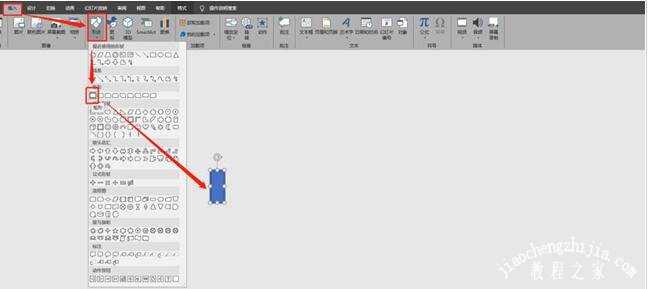
1、插入矩形。如图

PPT怎么制作小喇叭图标 PPT设计喇叭图标的步骤技巧

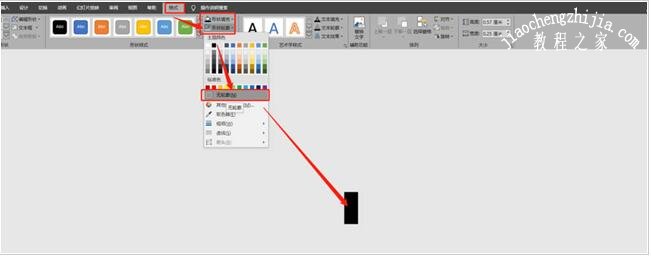
2、调整矩形格式为:黑色填充,无边框。如图:

PPT怎么制作小喇叭图标 PPT设计喇叭图标的步骤技巧

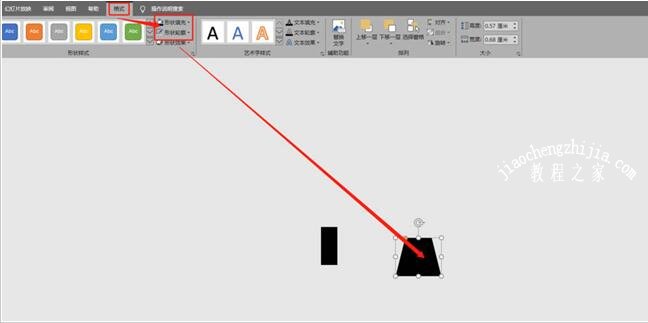
3、插入梯形,调整大小。格式为:黑色填充,无边框。如图:

PPT怎么制作小喇叭图标 PPT设计喇叭图标的步骤技巧

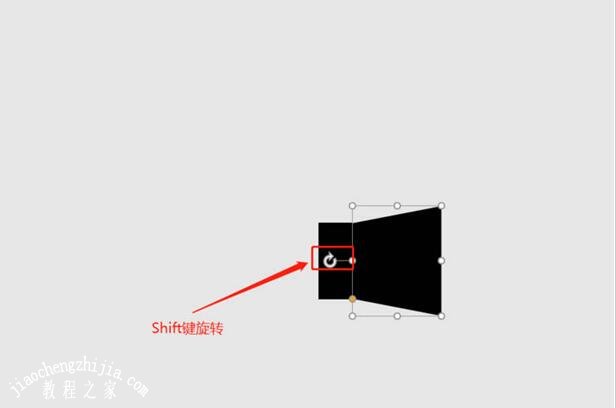
4、按住shift键旋转,对齐矩形。如图:

PPT怎么制作小喇叭图标 PPT设计喇叭图标的步骤技巧

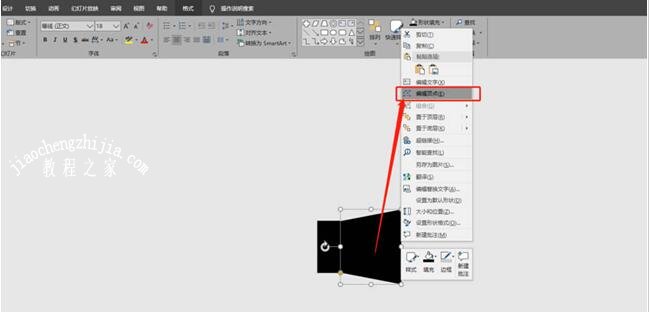
5、对梯形编辑顶点。如图:

PPT怎么制作小喇叭图标 PPT设计喇叭图标的步骤技巧

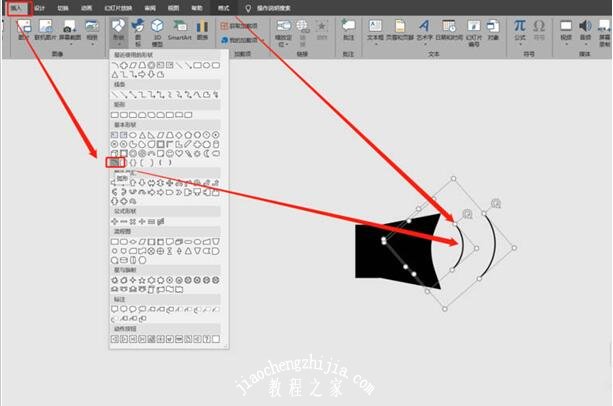
6、插入弧形线,并调整。如图:

PPT怎么制作小喇叭图标 PPT设计喇叭图标的步骤技巧

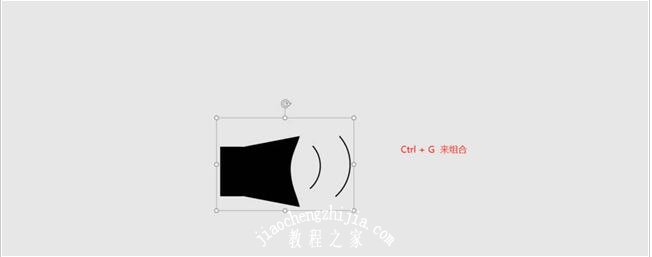
7、全选(Ctrl + A),并组合(Ctrl + G)。如图:

PPT怎么制作小喇叭图标 PPT设计喇叭图标的步骤技巧

关于PPT设计喇叭图标的步骤技巧就分享到这了,希望可以为大家带来帮助,如果你还想学习更多关于PPT的使用技巧,可以进入教程之家网学习下。

相关内容推荐:

ppt怎么制作渐变字体

ppt怎么制作箭头图形

ppt剪贴画颜色怎么修改

本文来自投稿,不代表互联网观察员立场,如若转载,请注明出处:https://www.hlwgcy.com/info/24678.html

(0)
互联网观察员的头像互联网观察员
怎么用PPT制作简单的爱心标志 PPT爱心标志的制作步骤教程
上一篇 2026-09-11 11:17
怎么用PPT制作吊灯图案 PPT吊灯图案的设计步骤教程
下一篇 2026-09-11 11:17

相关推荐

  • wps2019怎么分列文字 教程步骤介绍

    WPS2019是一款很多小伙伴在日常生活中都会使用到的office办公软件,可以帮助大家处理各种文档内容, 提高工作效率。有些小伙伴还不清楚软件该怎么分列文字,所以今天小编就为大家带来了分列文字的方法,感兴趣的小伙伴一起来看看吧。方法步骤:1、电脑打开WPS表格,选中要分列的单元格。2、选中单元格后,点击数据中的分列。3、点击分列后,勾选分隔符号,然后点击下一步。4、点击下一步后,勾选其他,然后输

    2026-09-11
    170
  • 电脑ping命令的结果怎么输出到txt文本?

    网络排错中最常用的是ping命令,为了将结果把保存到txt文档中,便于反复查看,方法如下:
    1、win+R组合打开运行,或者从搜索栏搜索“运行”,输入cmd打开doc窗口,回车。2、比如常ping192.168.0.1,输出到d盘ping.txt文件中。
    输入命令:ping 192.168.0.1 -t >>d:/ping.txt,回车3、打开d盘,此时显示ping.txt

    2026-09-04
    160
  • excel怎么制作半圆饼图 excel半圆饼图制作详细教程

    对于excel统计表格数据,很多用户都会采用图标的方式进行统计,可以让用户可以更好的分析数据,现在更多的用户喜欢制作半圆饼图作为统计,那么大家知道半圆饼图在excel中怎么制作吗?虽说方法挺简单,不过还是有很多的excel初学者不太清楚,那么下面小编就为大家分享excel制作半圆饼图的详细步骤教程,不懂的朋友可以多看几遍教程尝试自己制作看看。excel制作半圆饼图详细教程1、打开excel2013

    2026-09-11
    170
  • 电脑主机响启动不了怎么办 电脑主机故障无法启动的解决方法

    电脑主机只响无法启动怎么办?台式机,电脑主机一直响,就是感觉它在启动,但启动不了,灭掉又在重复启动,就是开不了机怎么处理,是哪里出了问题?下面就让小编给大家介绍一下。
    电脑主机故障无法启动的解决方法:1、拔掉电源插头,再按下电脑bai电源开关,放掉主机du中剩余的电量,然后接通电源zhi,重新开机(无效就转下一步,下同)
    2、打开机箱,用清水洗手、擦干,拔掉内存条,并通电开机、关机,重新插上内存条

    2026-09-04
    190
  • WPS2019怎么表格插入图片不变形 看完你就学会了

    WPS2019是一款很多小伙伴在工作学习中都会使用到的文档编辑处理软件,可以全方面提升大家的工作效率,让文档的编辑处理更加方便快捷。有些小伙伴还不清楚软件怎么表格插入图片不变形,所以今天小编就为大家带来了表格插入图片不变形的方法,感兴趣的小伙伴一起来看看吧。方法步骤:1、打开WPS2019,点击“右键”选择“表格属性”2、点击“选项&rd

    2026-09-11
    190

联系我们

400-800-8888

在线咨询: QQ交谈

邮件:admin@example.com

工作时间:周一至周五,9:30-18:30,节假日休息

关注微信