设备
-
电脑高手养成记! 2026年超详细的BIOS进入方法及设置汇总
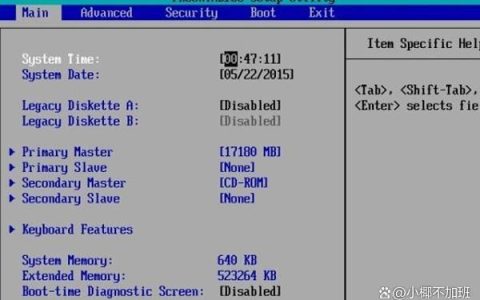
目录一、Main(基础设置)二、Advanced(高级玩法)三、Power(电源管理)四、Boot(启动设置)五、Tools(工具箱)六、EXIT(退出设置)首先,咱们说说怎么进入BIOS。很简单,就是在电脑开机显示LOGO的时候,狂按对应的按键就OK啦!普通电脑,一键直达;
品牌电脑,也有秘籍哦!请看图:好,咱们再来看看BIOS里面都有哪些好玩的设置。
一、Main(基础设置)
这里就是给电脑定 -
电脑实用技巧之删除策略介绍
从Windows中移除移动设备时,或移动设备使用过程中,其性能或安全性会受到设备删除策略的影响。那么,我们应该如何正确认识Windows中的两种删除策略?又该如何利用好删除策略设置,从而更安全、更高效地使用移动设备呢?
1. 移动设备的两种删除策略
Windows为移动设备从系统中的移除定义了两个策略:快速删除和更好的性能,它们控制系统如何与外部存储设备进行交互。在之前的系统中,更好的性能是默认设 -
电脑如何在bios设置pcie启动项? BIOS设置启动项为pcie的方法
BIOS(Basic Input/Output System)是启动时加载的第一个软件,它负责初始化和检测硬件设备,以及启动操作系统。本文介绍如何通过BIOS设置启动项为PCIe。
演示环境:荣耀MagicBook 16 Pro,Windows 10
一、进入BIOS设置界面
首先,需要重启电脑并进入BIOS设置界面。不同品牌的电脑进入BIOS的方法可能有所不同,但通常是在电脑启动时按下特定的按键 -
安卓设备内置存储中已删除的文件如何恢复
在开始之前先介绍一些数据恢复方面的基础知识:想必大家在平常使用可存储设备(包括电脑、手机、U盘、移动硬盘等等)都会有遇到这种情况:不小心删除(包括直接删除、清空回收站、格式化、重新分区等)了一些存储中的重要数据,但是苦于不懂数据恢复,在外面去恢复动不动就收费几百上千甚至上万元,要是财力允许还好,否则就只能悔不当初。好的话自己还可以再把之前删除的东西重新做一遍,只是多花点时间而已,但是实际上多数
-
iOS17.3设备被盗保护功能有什么用 iOS17.3设备被盗保护功能作用介绍
近期,苹果推出了一款配有最新处理器的手机,受到了大家的热捧。它能给用户提供更便捷的使用体验,所以许多消费者都购买它并作为他们的主力机来使用。为了让这些用户更好地使用这款手机,机圈观察员小编为大家带来了iOS17.3设备被盗保护功能是干嘛的,有兴趣的读者可以一起来看看介绍的内容。iOS17.3设备被盗保护功能是干嘛的?
iOS / iPadOS 17.3 首个 Beta 版本更新引入了“
-
iOS26.4.1正式版突然发布! 这次建议升级
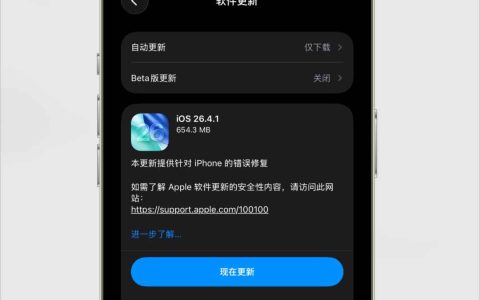
目录修复一个错误失窃设备保护功能升级建议今天苹果给所有可以升级的设备推送了:
iOS 26.4.1 正式版:23E254,更新包大小600MB左右iPadOS 26.4.1 正式版:23E254
这个版本未经过测试版推送,属于紧急发布的更新修复一个错误
iOS 26.4.1 正式版并没有带来新功能,主要是修复错误,提升稳定性
从安全日志来看,这个版本修复了一个关于 CloudKit 框架的bug,
-
iphone6锁屏密码忘了怎么办?苹果iphone6忘记密码解决方法详解
iphone6密码忘记了怎么解锁?小编带来了iphone6忘记密码解决方法,很多朋友因为记性不好会忘记iPhone6密码,怎么办呢?该如何解锁呢?请看下文步骤吧。 如果您输入错误密码六次或以上,将看到以下任一消息:iPhone 已停用iPad 已停用iPod touch 已停用如果您之前将设备与 iTunes 同步过,您或许能够通过恢复设备来重设密码:将设备连接到通常与之同步的电脑,然后打
-
iOS17.3如何使用失窃设备保护功能 iOS17.3新增失窃设备保护功能使用方法
在 iOS 17.3 及更高版本中,苹果官方带来了全新的功能——“失窃设备保护”。这项功能将在他人偷盗了你的 iPhone 并且知道锁屏密码的罕见情况下提供保护,以确保个人隐私安全和防止资金损失。 iOS17.3新增失窃设备保护功能使用方法
当你不在家或公司等熟悉位置时,“失窃设备保护”会要求进行面容 ID 或触控 ID 生物
-
iOS17失窃设备保护功能是什么 iOS17失窃设备保护功能使用方法
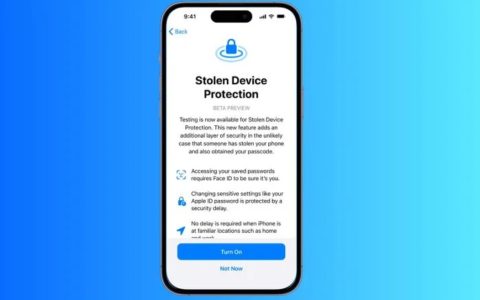
在 iOS 17.3 或更高版本中,你可以在 iPhone 上启用“失窃设备保护”,为设备增添一层安全防护。在成功启用后,某些功能和操作需要满足额外的安全要求才能使用。失窃设备保护的作用
当你携带 iPhone 离开家或办公室等熟悉的地点时,“失窃设备保护”可为设备增添一层安全防护;万一 iPhone 失窃,这项功能还有助于保护你的账户和个人信息。
-
iPhone 15 如何共享 Wi-Fi 密码 iPhone 15 共享 Wi-Fi 密码方法
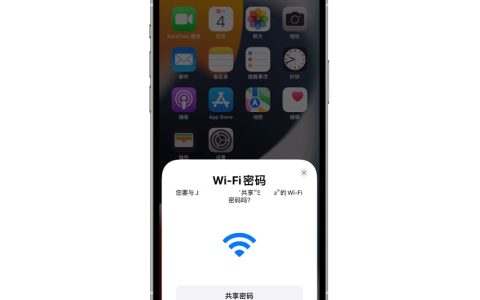
如果你需要与其他好友共享 Wi-Fi,或者希望对方将 Wi-Fi 分享给你,可以按照如下方法来操作。
iPhone 15 共享 Wi-Fi 密码方法
如果两部手机都是 iPhone:
开始之前:
1.打开两部设备的 Wi-Fi 和蓝牙。
2.让两台设备在蓝牙和 Wi-Fi 通信范围内始终彼此靠近。
3.使用你的 Apple ID 登录 iCloud。
4.在彼此通讯录中存储对方的电子邮件地址。
分