电脑如何在bios设置pcie启动项? BIOS设置启动项为pcie的方法

BIOS(Basic Input/Output System)是启动时加载的第一个软件,它负责初始化和检测硬件设备,以及启动操作系统。本文介绍如何通过BIOS设置启动项为PCIe。
演示环境:荣耀MagicBook 16 Pro,Windows 10
一、进入BIOS设置界面
首先,需要重启电脑并进入BIOS设置界面。不同品牌的电脑进入BIOS的方法可能有所不同,但通常是在电脑启动时按下特定的按键

BIOS(Basic Input/Output System)是启动时加载的第一个软件,它负责初始化和检测硬件设备,以及启动操作系统。本文介绍如何通过BIOS设置启动项为PCIe。

演示环境:荣耀MagicBook 16 Pro,Windows 10

一、进入BIOS设置界面

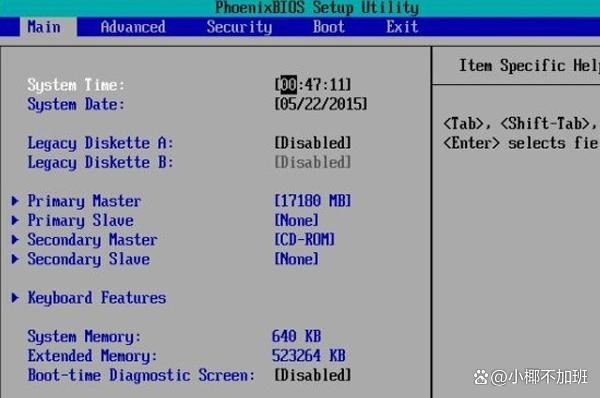
首先,需要重启电脑并进入BIOS设置界面。不同品牌的电脑进入BIOS的方法可能有所不同,但通常是在电脑启动时按下特定的按键,如F2、F10、Delete等。如果不确定如何进入BIOS设置界面,可以在电脑启动时查看屏幕上的提示信息。
电脑如何在bios设置pcie启动项? BIOS设置启动项为pcie的方法

二、找到启动选项

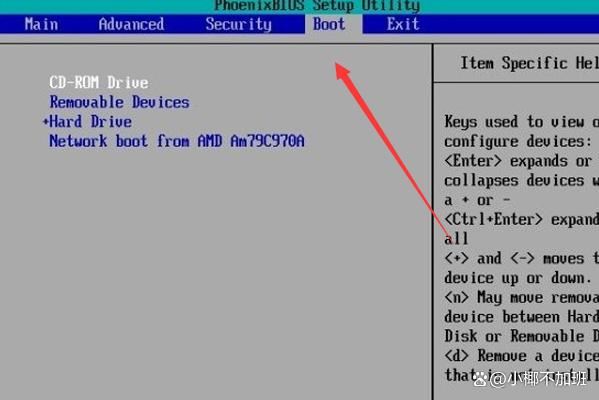
在BIOS设置界面中,需要找到启动选项(Boot Options)或类似的选项。这个选项通常在“Advanced”或“Boot”菜单中。在这个菜单中,可以看到各种启动设备的列表,如硬盘、光驱、USB设备等。
电脑如何在bios设置pcie启动项? BIOS设置启动项为pcie的方法

三、将PCIe设备设置为启动项

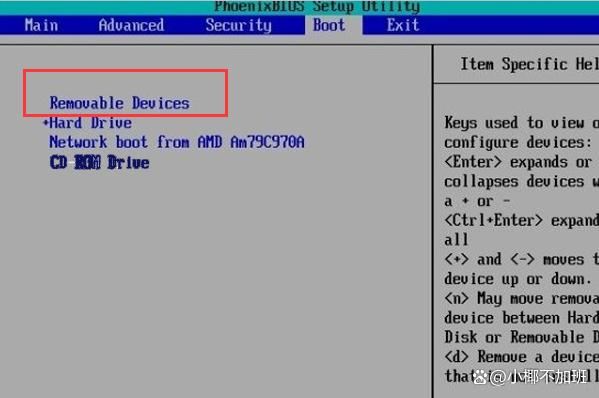
在启动选项列表中,找到PCIe设备并将其设置为启动项。具体方法可能因不同的BIOS版本而异,但通常是将PCIe设备移动到列表的顶部或选择它并按下一个特定的按键(如F5或F6)来将其移动到顶部。在将PCIe设备设置为启动项时,需要确保该设备已经正确安装并连接到主板上的PCIe插槽中。
电脑如何在bios设置pcie启动项? BIOS设置启动项为pcie的方法

四、保存并退出BIOS设置

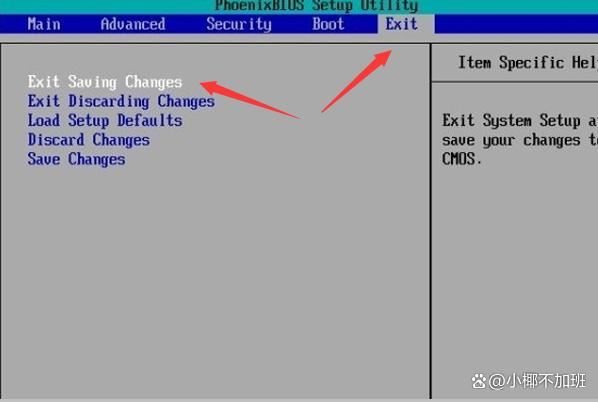
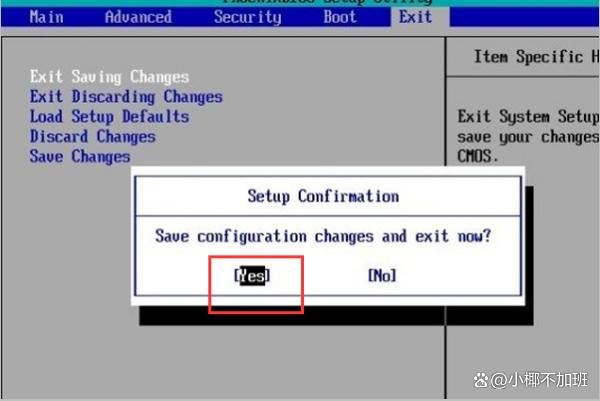
在将PCIe设备设置为启动项后,需要保存设置并退出BIOS。具体方法可能因不同的BIOS版本而异,但通常是按下F10或类似的按键来保存设置并退出BIOS。在退出BIOS设置之前,可以检查一下其他设置是否正确,如时间、日期等。
电脑如何在bios设置pcie启动项? BIOS设置启动项为pcie的方法

五、测试启动

在设置完成后,重启电脑并测试是否能够从PCIe设备启动。如果一切正常,电脑应该能够从PCIe设备启动并加载操作系统。如果在测试启动时出现问题,可能需要检查PCIe设备和主板的连接是否正常,并重新设置BIOS中的启动选项。
电脑如何在bios设置pcie启动项? BIOS设置启动项为pcie的方法

需要注意的是,在BIOS中进行设置时要小心谨慎,不要随意更改其他设置,以免影响系统的稳定性和正常运行。如果不确定如何进行设置,可以先查阅相关的使用手册或咨询专业人士的意见,希望大家喜欢,请继续关注机圈观察员。

本文来自投稿,不代表互联网观察员立场,如若转载,请注明出处:https://www.hlwgcy.com/info/12993.html

(0)
互联网观察员的头像互联网观察员
找不到mfc100.dll怎么办? 电脑提示mfc100.dll丢失的修复技巧
上一篇 2026年9月4日 下午5:06
电脑死机怎么办 电脑死机的常见问题解答
下一篇 2026年9月4日 下午5:06

相关推荐

  • 如何给图片添加标记? 电脑给图片添加标记的教程

    电脑可以直接给图片加标记,该怎么添加呢?下面我们就来看看详细的教程。1、好吧,我们打开开始。2、如此,我们打开计算机。3、打开电脑上图片,如下。4、单击需要加标记的图片,如下。5、点击添加标记,如下。6、输入要加的标记,就给图片加了标记。以上就是电脑给图片添加标记的教程,希望大家喜欢,请继续关注机圈观察员。
    相关推荐:
    电脑扬声器音量怎么设置为仅显示通知?
    电脑ping命令的结果怎么输出到tx

    2026年9月4日
    20
  • 远程桌面不能复制粘贴怎么解决? 远程桌面无法复制粘贴文件到本地教程

    Windows远程桌面为我们提供了随时随地访问文件和数据的便捷途径,大大提升了工作和生活的效率。然而,在使用过程中,我们也可能遇到一些问题。例如,在通过远程桌面传输文件时,常常会出现无法复制粘贴的状况。这种情况不仅会影响工作流程,还可能导致重要文件的传输延迟。因此,了解并解决这些常见问题对于顺畅使用远程桌面至关重要。远程桌面无法复制粘贴怎么解决?
    那么,当我们使用Windows内置的远程桌面时,遇

    2026年9月4日
    10
  • 骇客砍杀配置 骇客砍杀最低配置及要求

    《骇客砍杀》是一款动作角色扮演类游戏,那么它的=配置要求如何呢?接下来为大家介绍的就是《骇客砍杀》游戏配置要求。最低:
    操作系统: Windows XP Service Pack 3
    处理器: 1.7 GHz Dual Core
    内存: 2 GB RAM
    显卡: NVIDIA GeForce GTX 260, ATI Radeon 4870 HD, Intel HD 3000, or equ

    2026年9月4日
    30
  • 健康小知识:如何正确使用键盘和鼠标

    键盘和鼠标是计算机的输入外设,使用者都知道怎么用,但长时间用,难免会出现手指麻木、僵硬,腕关节转动也不灵活,这就是没有使用正确姿势,长时间影响造成的,我原来经常敲文章,几小时下来,就感觉手、肩膀酸痛,朋友告诉我正确的方法,我实际做了下,有效果。步骤
    1、使用者在使用鼠标时,因其腕部及手指常上下伸展活动,活动频率高,当使用鼠标时,请注意不要使得手指过度伸展 。此外,鼠标不要离键盘太远,这样操作距离会

    2026年9月4日
    10
  • windows资源管理器已停止工作怎么办?

    资源管理器是微软为用户推出的一项非常重要的系统服务功能,可以帮用户管理电脑数据以及进行故障恢复,但是偶尔也有用户遇到过windows资源管理器已停止工作的情况,那么windows资源管理器已停止工作怎么办呢?下面一起来看看解决方法吧!
    windows资源管理器已停止工作怎么办?
    1、首先点击左下角开始,然后打开运行。2、输入regedit,回车确定。3、依次打开:
    HKEY_CURRENT_USE

    2026年9月4日
    10

联系我们

400-800-8888

在线咨询: QQ交谈

邮件:admin@example.com

工作时间:周一至周五,9:30-18:30,节假日休息

关注微信