电脑实用技巧之删除策略介绍

从Windows中移除移动设备时,或移动设备使用过程中,其性能或安全性会受到设备删除策略的影响。那么,我们应该如何正确认识Windows中的两种删除策略?又该如何利用好删除策略设置,从而更安全、更高效地使用移动设备呢?
1. 移动设备的两种删除策略
Windows为移动设备从系统中的移除定义了两个策略:快速删除和更好的性能,它们控制系统如何与外部存储设备进行交互。在之前的系统中,更好的性能是默认设

从Windows中移除移动设备时,或移动设备使用过程中,其性能或安全性会受到设备删除策略的影响。那么,我们应该如何正确认识Windows中的两种删除策略?又该如何利用好删除策略设置,从而更安全、更高效地使用移动设备呢?

1. 移动设备的两种删除策略

Windows为移动设备从系统中的移除定义了两个策略:快速删除和更好的性能,它们控制系统如何与外部存储设备进行交互。在之前的系统中,更好的性能是默认设置,但从Windows10的1809版本开始,微软将默认设置改为快速删除。

2. 开启或更换移动设备删除策略

Windows中移动设备的两种删除策略不是固定不变的,我们可以根据需要,将删除策略从快速删除切换到更好的性能,或者由更好的性能改为快速删除。Windows会记住每个存储设备的设置并自动使用它。

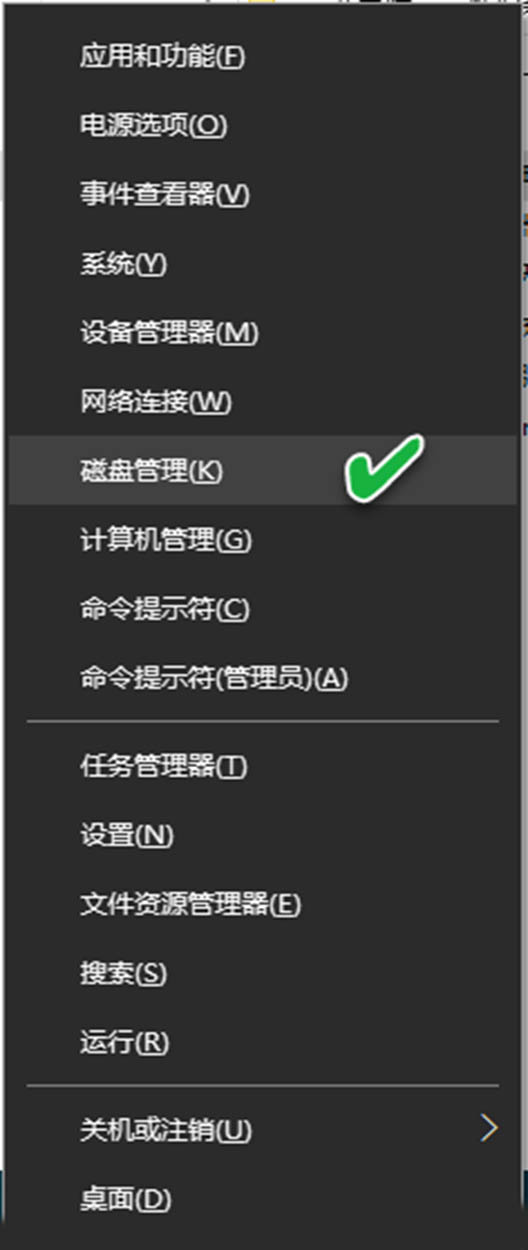
要在Windows 10中修改移动设备的删除策略,首先需要将移动设备连接到Windows 10 PC。按下Win+X组合键显示系统管理菜单,选择磁盘管理(图1)。
电脑实用技巧之删除策略介绍

(图1)

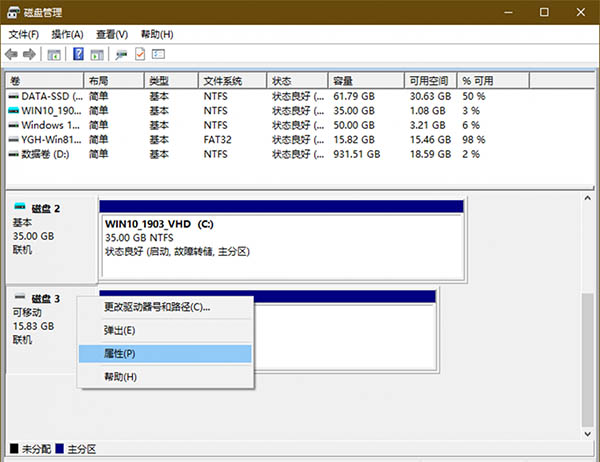
在磁盘管理器中,右键单击磁盘列表中的外部存储设备标签,然后从菜单中选择属性(图2)。
电脑实用技巧之删除策略介绍

(图2)

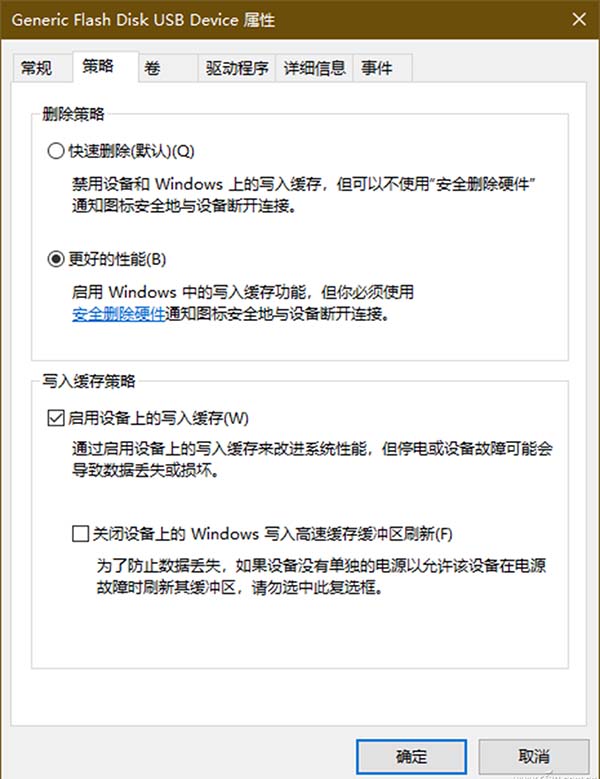
在移动设备属性窗口中,点击切换到策略选项卡,选择快速删除或更好的性能选项,然后点击确定按钮,完成设置过程(图3)。
电脑实用技巧之删除策略介绍

(图3)

3. 使用删除策略的注意事项

快速删除是更安全的选择,因为它可以确保设备可以随时直接从Windows PC断开,但无法将设备的性能发回到极致,是以安全换性能的一种选择。Windows10从1809版本开始,默认采用快速删除策略,也是基于安全考量的综合选择。快速删除适用于经常拔插的外部设备,我们经常使用的用来临时交换数据的USB闪存盘,采用这种模式比较合适。

由于更好的性能选项需要用户在拔下外部存储设备之前,使用安全删除硬件选项,否则可能导致数据丢失,因此,这种模式更适合于挂接于电脑,但不常拔下来的外部设备,例如用来下载或做固定数据仓储用的USB移动硬盘。

小提示:

在选择了更好的性能选项后,如果选择启用设备上的写入缓存,可通过设备上的写入缓存,进一步改善系统的使用性能。但在停电和设备出现故障的情况下,可能会导致数据丢失。

本文来自投稿,不代表互联网观察员立场,如若转载,请注明出处:https://www.hlwgcy.com/info/13047.html

(0)
互联网观察员的头像互联网观察员
电脑图标没有的两种解决方法
上一篇 2026年9月4日 下午5:06
qt5cored.dll报错怎么解决? 电脑qt5cored.dll文件丢失修复技巧
下一篇 2026年9月4日 下午5:06

相关推荐

  • 怎么保护电脑重要文件夹? 有效防止电脑文件夹的意外丢失的技巧

    我们在使用电脑的过程中,会将重要数据放在文件夹中,那么,我们该怎么防止重要文件夹丢失呢?下面我们就一起来了解一下。EFS加密
    EFS加密可以对于NTFS卷上的文件夹进行加密,加密后的文件夹将只允许加密时登录系统的用户使用,且不受任何限制,而其他用户将无法使用。
    EFS加密后的文件夹可以被其他用户复制和移动,但在其他电脑上也同样无法解密,可以避免重要数据泄露。虽然EFS加密可以防止数据泄露,但却无法

    2026年9月4日
    10
  • 电脑弹窗提示api-ms-win-core-com-l1-1-0.dll丢失的多种修复方法

    在Windows操作系统的日常使用中,有时会遇到系统提示“api-ms-win-core-com-l1-1-0.dll缺失”的错误,这通常意味着你的系统文件受到了损坏或误删。这个DLL文件是Windows核心组件的一部分,与COM(组件对象模型)服务紧密相关,对于许多应用程序的正常运行至关重要。本文将为你揭示一系列全面的修复秘籍,帮助你有效解决api-ms-win-core

    2026年9月4日
    10
  • 没有运行ie浏览器也有ielowutil.exe进程问题的解决方法

    关闭IE9后 资源管理器里还有iexplore.exe和ielowutil.exe进程
    请关闭所有IE浏览器窗口,然后:
    控制面板》》》Internet选项》》》在常规选项卡中,单击“使用空白页”,点击“删除”》》》勾选诸
    如“Internet临时文件”,“Cookie”,”历史记录&ldq

    电脑 2026年9月4日
    20
  • cmd怎么修改文件扩展名? cmd显示修改文件扩展名的教程

    今天我们来看看,cmd怎么显示或修改文件扩展名,很简单,详细请看下文图文介绍。
    一、cmd显示或修改文件扩展名
    1、我们点击搜索框2、我们就可以输入cmd 3、然后我们单击打开界面4、我们看到cmd输入代码 5、ASSOC是显示或修改文件扩展名6、我们就可以查看文件了二、其他方法显示或修改文件扩展名
    查看扩展名
    1、在电脑桌面,打开任何一个文件夹。
    注意:这个文件夹里面有文件,比如:图片。2、打开

    2026年9月4日
    20
  • sysmain服务可以关吗 电脑SysMain服务禁用的后果介绍

    在电脑中,有许多不同的服务正在后台运行,以支持各种功能和应用程序的正常运行,其中,SysMain服务是许多系统中常见的一个服务。而近期有用户在问SysMain服务可以禁用吗?SysMain禁用后什么后果?下面我们来看看小编的答案吧。
    SysMain服务可以禁用吗?
    Win10的sysmain服务是可以禁用的。superfetch服务很占内存,并且对固态硬盘优化速度几乎没有。
    SysMain禁用后什

    2026年9月4日
    20

联系我们

400-800-8888

在线咨询: QQ交谈

邮件:admin@example.com

工作时间:周一至周五,9:30-18:30,节假日休息

关注微信