iOS17.3如何使用失窃设备保护功能 iOS17.3新增失窃设备保护功能使用方法

在 iOS 17.3 及更高版本中,苹果官方带来了全新的功能——“失窃设备保护”。这项功能将在他人偷盗了你的 iPhone 并且知道锁屏密码的罕见情况下提供保护,以确保个人隐私安全和防止资金损失。 iOS17.3新增失窃设备保护功能使用方法
当你不在家或公司等熟悉位置时,“失窃设备保护”会要求进行面容 ID 或触控 ID 生物

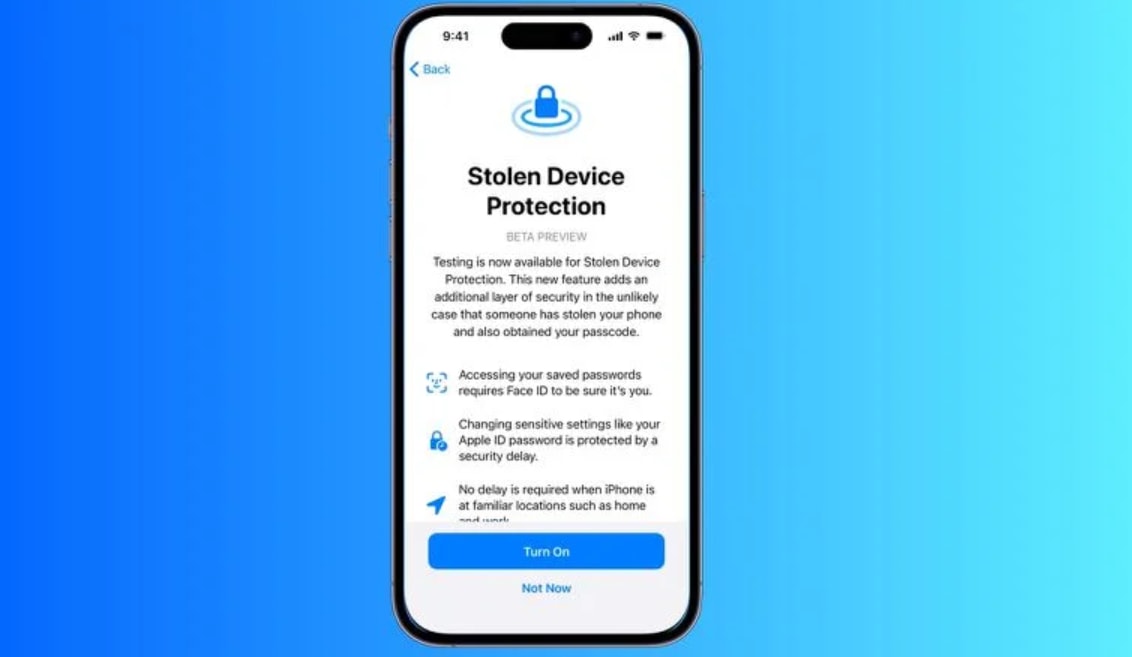
在 iOS 17.3 及更高版本中,苹果官方带来了全新的功能——“失窃设备保护”。这项功能将在他人偷盗了你的 iPhone 并且知道锁屏密码的罕见情况下提供保护,以确保个人隐私安全和防止资金损失。
苹果 iOS 17.3 新增“失窃设备保护”功能,如何使用?

 iOS17.3新增失窃设备保护功能使用方法

当你不在家或公司等熟悉位置时,“失窃设备保护”会要求进行面容 ID 或触控 ID 生物认证并且不能使用密码作为备选认证方式,以此防止他人执行关键的设备和 Apple ID 账户操作(如更改设备密码或 Apple ID 密码)。

关于“失窃设备保护”功能:

2023 年,有关窃贼用来窃取 iPhone 和访问用户高度敏感数据的新方法的报道开始出现。窃贼会在用户输入密码时在公共场合偷偷监视他们,然后继续窃取设备。当偷盗手机后,犯罪分子通过偷看到的锁屏密码来清空银行账户,窃取密码,并使 iPhone 无法被追踪。

为了让窃贼更难访问被盗 iPhone 上受密码保护的数据,苹果在 iOS 17.3 中加入了被盗设备保护。启用该功能后,需要面容 ID 或触控 ID 才能访问 iCloud 钥匙串中的密码、丢失模式设置、抹掉设备选项以及在 Safari 浏览器中进行购买。

除了新的生物识别要求外,该功能还对更改 Apple ID 密码等操作施加了一小时的安全延迟。如果有人试图更改 Apple ID 登录信息,则需要 Face ID 身份验证,然后必须经过一个小时才能更改密码。唯一不施加此等待期的时间是当设备位于受信任的位置(如家庭或工作)时。

需要启用失窃设备保护的面容 ID/触控 ID 的操作:

查看/使用储存在 iCloud 钥匙串中的密码或通行密钥

申请新的 Apple Card

查看 Apple Card 虚拟卡

关闭丢失模式

抹掉所有内容和设置

在“钱包”中执行某些 Apple 现金和储蓄操作

使用保存在 Safari 浏览器中的付款方式

使用 iPhone 设置新设备

请注意,这些操作没有密码备份,因此您不能使用密码来避免使用面容 ID 或触控 ID。

需要生物识别身份验证且具有一小时安全延迟的操作:

更改 Apple ID 密码

更新选定的 Apple ID 帐户安全性设置,包括添加或移除受信任的设备、受信任的电话号码、恢复密钥或恢复联系人

更改 iPhone 密码

添加或移除面容 ID 或触控 ID

关闭“查找”

关闭失窃设备保护

这些措施可帮助保护你的设备和账户,并为你留出更多时间来使用“查找” App 打开“丢失模式”或在 iCloud.com 上使用“查找设备”。

如何启用“失窃设备保护”?
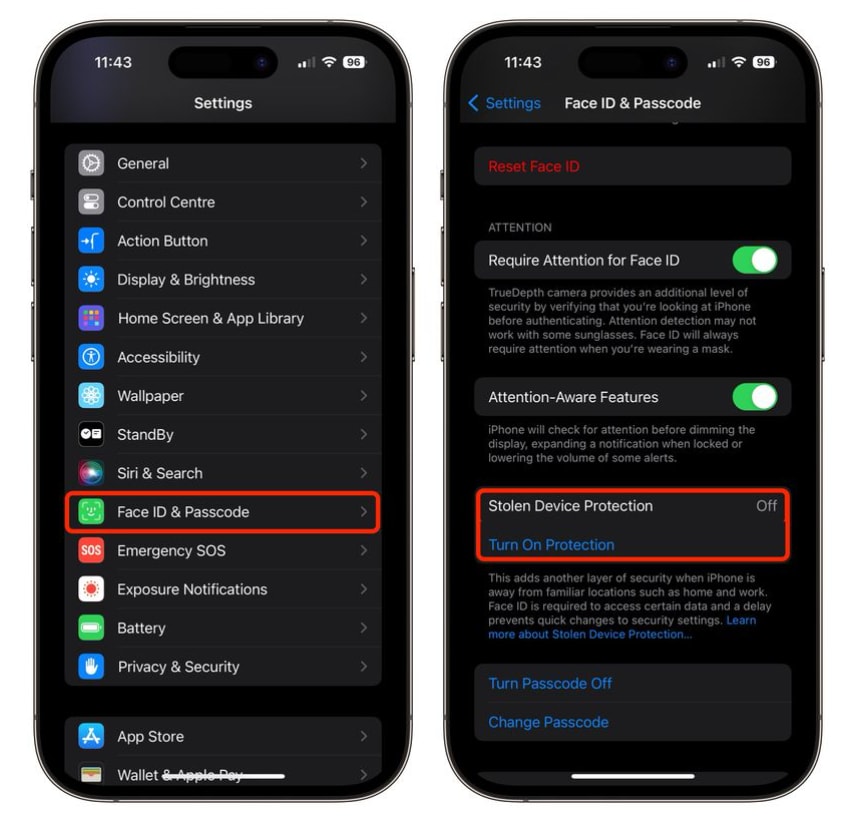
苹果 iOS 17.3 新增“失窃设备保护”功能,如何使用?

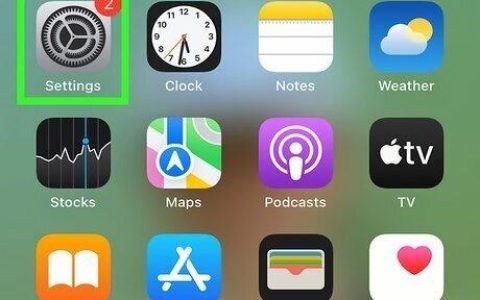
前往“设置”,然后执行以下一项操作:

在配备面容 ID 的 iPhone 上:轻点“面容 ID 与密码”,然后输入密码。

在配备主屏幕按钮的 iPhone 上:轻点“触控 ID 与密码”,然后输入密码。

向下滚动到“失窃设备保护”部分,然后轻点“打开保护”。

如果未看到“失窃设备保护”部分,需要先设置面容 ID 或触控 ID。

关闭“失窃设备保护”:

前往“设置”,然后执行以下一项操作:

在配备面容 ID 的 iPhone 上:轻点“面容 ID 与密码”,然后输入密码。

在配备主屏幕按钮的 iPhone 上:轻点“触控 ID 与密码”,然后输入密码。

向下滚动到“失窃设备保护”部分,然后轻点“关闭保护”。

如果你不在熟悉的位置,关闭“失窃设备保护”将需要安全延迟。轻点“开始安全延迟”,然后按照屏幕指示操作。

本文来自投稿,不代表互联网观察员立场,如若转载,请注明出处:https://www.hlwgcy.com/info/9723.html

(0)
的头像
苹果iphone从iCloud删除应用程序的3种简单方法
上一篇 2026年9月4日 下午5:02
iPhone15Pro如何自定义主摄焦距 iPhone15Pro自定义主摄焦距方法
下一篇 2026年9月4日 下午5:02

相关推荐

  • 号称可以用到 2030 年,8月销量“最佳”的千元手机

    各位好,我是包小可,每天努力一点点。 现在手机整机涨价已经是大趋势,不少机型原本 1500 以内,现在一路摸到接近两千元。即便如此,千元价位依旧是国内销量最大的赛道。网上不少宣传文案喜欢渲染一个美好的愿景:很多耐用千元机,轻轻松松可以用到 2030 年。 这里要先说一句大实话:大电池、抗摔机身是硬件底子,但不等于就能稳稳用到 2030 年。系统更新、芯片性能…

    2026年8月21日
    330
  • 华为p50怎么隐藏消息通知?华为p50隐藏消息通知教程

    手机锁屏状态下如果隐藏消息通知就能很好地保护信息隐私,华为p50是可以关闭消息通知显示的,那么就让我们一起看看具体操作吧。
    华为p50怎么隐藏消息通知?
    1、先来到设置页面。2、在设置页面中点击【通知】。2、打开【隐藏通知内容】右侧的开关。

    2026年9月4日
    10
  • 华为Nova 12 Ultra和iPhone 14哪款值得购买? 对比五点就懂了

    华为Nova 12系列发布之后,很多网友都坚定了选购华为手机的信心,不过也有网友表示纠结,因为Nova 12系列的定价依旧比其他国产手机厂商更加昂贵,其中,Nova 12 Ultra的顶配版本,价格来到了4699元。与此同时,某些电商平台,iPhone 14的价格也一跌再跌,标准版来到了4699元。那么问题来了。华为Nova 12 Ultra,iPhone 14该怎么选?不吹不黑,对比五点就懂了!

    2026年9月4日
    10
  • 小米手机怎么连接电脑传文件?小米手机连接电脑传输文件教程

    随着智能手机的普及,手机与电脑之间的文件传输需求也日益增加。小米手机作为一款备受欢迎的智能手机品牌,其文件传输功能也备受用户关注。本文将详细介绍小米手机如何连接电脑进行文件传输,帮助用户轻松实现手机与电脑之间的文件共享。一、使用USB数据线连接
    使用USB数据线连接小米手机与电脑是最直接、最常用的方式。首先,确保手机与电脑都已开机,并准备好一根USB数据线。然后,将数据线的一端插入小米手机的USB

    2026年9月4日
    10
  • OPPO Find X9 Pro/一加 15首批支持 !基于Android 17 Beta 2的ColorOS开发者预览版上线

    一加社区负责人 @帅蓝 今日在微博发文宣布,基于 Android 17 Beta 2 版本的 ColorOS 开发者预览版现已上线,OPPO Find X9 Pro、一加 15 首批支持。一加社区负责人 @帅蓝 表示,如果想尝鲜体验,务必备份好数据。版本的兼容性还没那么好,别为了尝鲜而尝鲜。据今日早些时候报道,ColorOS 升级助手官方账号在一加社区发布了一加 15 手机的 Android 17

    2026年9月4日
    10

联系我们

400-800-8888

在线咨询: QQ交谈

邮件:admin@example.com

工作时间:周一至周五,9:30-18:30,节假日休息

关注微信