幻灯片
-
PPT怎么调整页面大小 PPT设置幻灯片页面大小的步骤方法
当我们在制作PPT幻灯片作品时,发现使用的PPT页面过大或者过小的话,我们该怎么设置呢?其实很简单,下面教程之家网为大家分享PPT设置幻灯片页面大小的步骤方法,不会调整的朋友可以参考下面的步骤方法进行调整就好了。PPT怎么调整页面大小
1.幻灯片页面大小设置
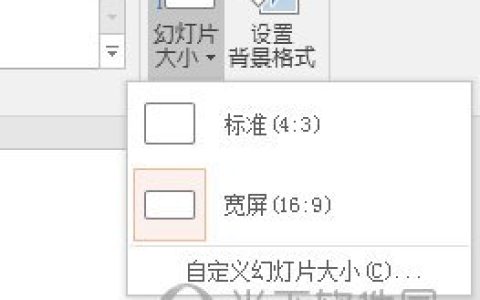
点击设计-幻灯片大小2.PPT默认格式
常用幻灯片大小-标准4:3或者宽屏16:93.手动设置
通过宽度和高度进行手动设置4.幻灯片页面大小 -
WPS演示怎么改变尺寸 页面设置了解下
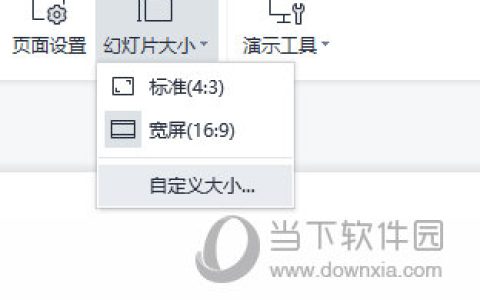
我们在WPS演示中制作新的PPT页面时,往往会觉得默认的页面大小太大或者太小,不符合要求,那么怎么更改尺寸呢,很简单,下面就来教教大家。【操作方法】首先我们打开PPT页面,在开始菜单栏依次点击【设计】-【幻灯片大小】,默认情况下可以设置为常用的标准尺寸4:3或宽屏尺寸16:9。如果需要设置其他尺寸,可点击“自定义大小”进行更详细的页面设置。页面设置可选择多种幻灯片大小预设尺
-
ppt怎么设计更吸引目光 ppt设计必读技巧
文章内容主要是介绍做PPT需要知道的10种技巧,让大家做出来的ppt内容更加经验,不管你是老手还是新手,都可以来学习下,内容说的很全面。
#1 不要用内置样式
为了说明这一点,我打开Powerpoint,随手抓起一个实际的缺省样式然后随便在上面写点文字。这个流程跟无数PPT设计师的工作流程几乎完全一致,其结果就是我读书和工作时看过无数遍的一个典型的幻灯片。(图中文字:最伟大的幻灯片,是不是很震撼! -
wps2019怎么新建ppt模板 看完你就知道了
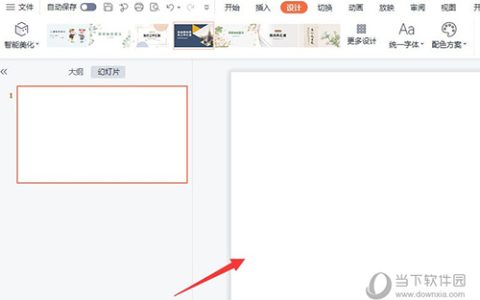
WPS2019是一款功能强大的文档编辑处理工具,能够帮助小伙伴们轻松编辑处理各种办公文档,让大家的工作更加方便快捷。有些小伙伴还不清楚WPS2019该怎么新建ppt模板,所以今天小编就为大家带来了新建ppt模板的方法,感兴趣的小伙伴一起来看看吧。方法步骤:1、打开WPS2019,新建一个幻灯片2、放在左侧的幻灯片缩略图上,点击+3、点击左侧封面页模板,就会出现很多的封面页模板以上就是小编带来的软件
-
PPT2016如何录制成视频 这个操作要了解
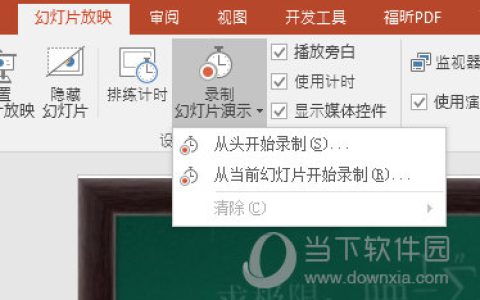
很多用户想要将自己在PPT2016中所演示的内容进行录制,方便下次可以直接进行自动演示,那么PPT2016中提供这录制操作,下面就来教教大家如何将微课录制成视频。【录制方法】1、首先我们点击幻灯片放映按钮,然后点击录制幻灯片演示,点击这里的小箭头,然后点击这里的从头开始录制按钮。2、在录制幻灯片演示窗口中,我们勾选这里的两个项目,然后点击开始录制。3、这时候进入幻灯片播放模式,左上角有个按钮,我们
-
ppt幻灯片怎么设置背景音乐 ppt背景音乐设置教程分享
当我们制作完PPT幻灯片时,我们可以在PPT中设置适合的背景音乐,很多用户应该还不太清楚PPT背景音乐的设置方法,下面教程之家网为大家分享ppt背景音乐的设置教程,不会设置的朋友可以参照下面的步骤教程进行设置就好了。ppt幻灯片怎么设置背景音乐
打开ppt软件,点击“插入”菜单。点击“音频”,选择“PC上的音频”。选择你要插入 -
PPT2016如何调整比例 教你4:3变16:9
一般在PPT2016中放映的时候默认都是4:3比例放映,那么有些时候需要16:9放映,那么怎么在PPT中更改比例呢,下面小编就来教教大家如何设置。【设置方法】首先我们正常运行PPT,然后点击上方的设计,然后点击右边的【幻灯片大小】,在里面就能选择放映的比例。当然了你也可以点击【自定义幻灯片大小】在里面设置高度和宽度,也可以选择横向或者纵向。设置好后,幻灯片的实际反映比例就是更改好了。以上就是PPT
-
PPT2016如何设置自动播放 这个技巧教给你
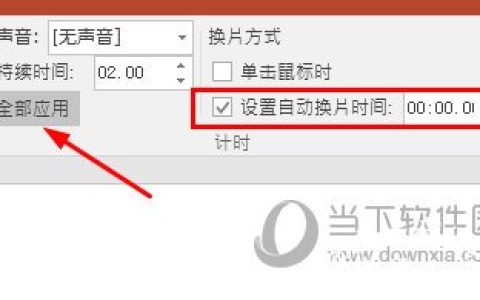
一般默认情况下,用户在PPT2016中放映幻灯片需要手动通过鼠标去操控,但是一些时候需要让PPT自动去放映,那么这个操作该如何实现呢,下面小编就来跟大家说下如何设置PPT2016的自动放映。【设置方法】首先我们需要选择要进行自动播放的幻灯片,默认为第一张开始,然后我们点击上方的【切换】再勾选右边的【设置自动换片时间】。当然了这个设置好后只是完成了当前幻灯片与下一张幻灯片的过渡,并未全部应用于整个幻
-
怎么修改wps演示的放映时间 wps演示自定义修改放映时间的步骤方法
当我们制作完幻灯片时,那么最后我们还需要设置好幻灯片的放映时间,那么在wps中我们怎么修改wps演示的放映时间呢?方法其实很简单,下面教程之家网为大家带来wps演示自定义修改放映时间的步骤方法,不会修改的朋友可以参考下面的步骤方法进行修改就可以了。怎么修改wps演示的放映时间
步骤1:首先打开我们已经排练过的幻灯片,这里我们的时间已经设置好,但后面又插入一张新的幻灯片,这里时间就打乱啦,又要重新排 -
wps演示怎么调整幻灯片位置和顺序 wps幻灯片调整位置顺序的步骤方法
在使用wps演示制作幻灯片作品时,如果我们在制作过程中将幻灯片的位置顺序放错了,那么在wps演示中怎么调整?其实非常简单,下面教程之家网为大家带来wps幻灯片调整位置顺序的步骤方法,不会调整的朋友可以参照下面的步骤教程进行调整就可以了。wps演示怎么调整幻灯片位置和顺序
1、打开你的办公软件,这里以WPS演示来给大家讲解。2、打开或者新建一个幻灯片。录入相关幻灯片内容,3、鼠标箭头指向左边你要移动