ppt幻灯片怎么设置背景音乐 ppt背景音乐设置教程分享

当我们制作完PPT幻灯片时,我们可以在PPT中设置适合的背景音乐,很多用户应该还不太清楚PPT背景音乐的设置方法,下面教程之家网为大家分享ppt背景音乐的设置教程,不会设置的朋友可以参照下面的步骤教程进行设置就好了。ppt幻灯片怎么设置背景音乐
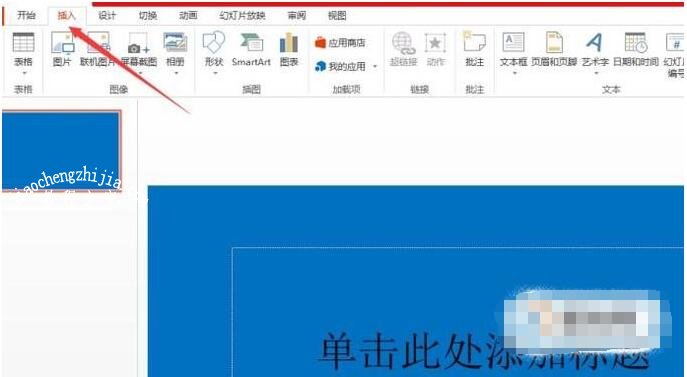
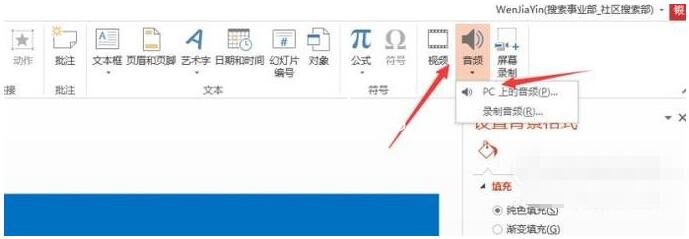
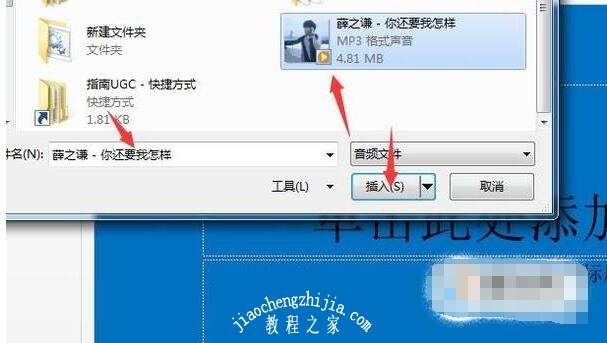
打开ppt软件,点击“插入”菜单。点击“音频”,选择“PC上的音频”。选择你要插入

当我们制作完PPT幻灯片时,我们可以在PPT中设置适合的背景音乐,很多用户应该还不太清楚PPT背景音乐的设置方法,下面教程之家网为大家分享ppt背景音乐的设置教程,不会设置的朋友可以参照下面的步骤教程进行设置就好了。
ppt幻灯片怎么设置背景音乐 ppt背景音乐设置教程分享

ppt幻灯片怎么设置背景音乐

打开ppt软件,点击“插入”菜单。

ppt幻灯片怎么设置背景音乐 ppt背景音乐设置教程分享

点击“音频”,选择“PC上的音频”。

ppt幻灯片怎么设置背景音乐 ppt背景音乐设置教程分享

选择你要插入的背景音乐,点击“插入”。

ppt幻灯片怎么设置背景音乐 ppt背景音乐设置教程分享

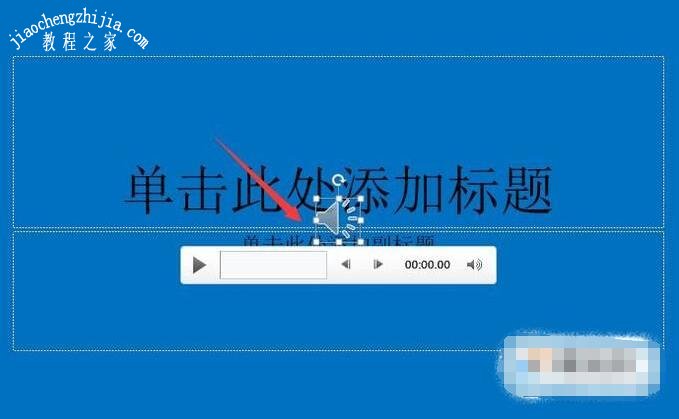
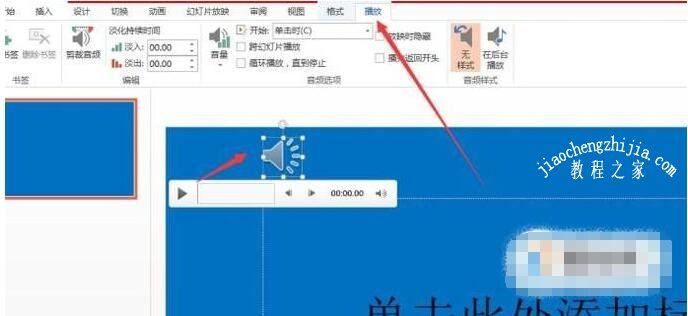
此时PPT中会出现一个喇叭图标,这就意味着背景音乐添加成功了。

ppt幻灯片怎么设置背景音乐 ppt背景音乐设置教程分享

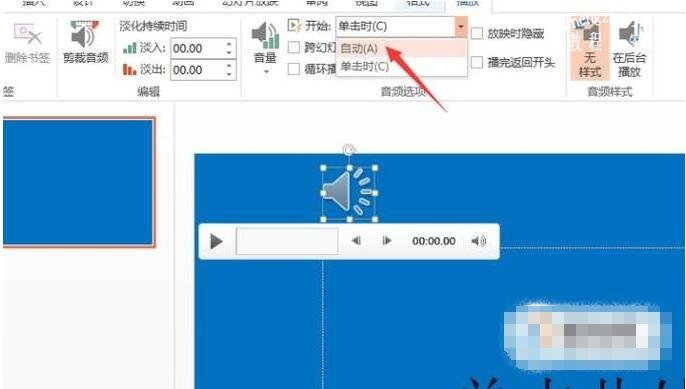
点击喇叭,选择“播放”,即可调出背景音乐的设置界面。

ppt幻灯片怎么设置背景音乐 ppt背景音乐设置教程分享

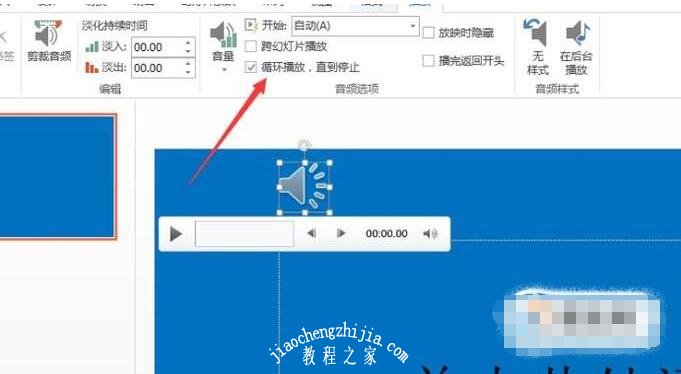
选择“自动” ,背景音乐会在你打开PPT时自动播放,选择“单击”,则在单击时才播放。
ppt幻灯片怎么设置背景音乐 ppt背景音乐设置教程分享

如果你想要背景音乐循环播放,则可选择“循环播放,直到停止”。

ppt幻灯片怎么设置背景音乐 ppt背景音乐设置教程分享

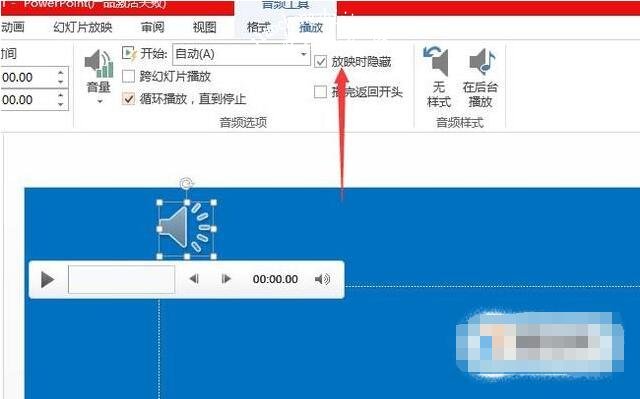
如果想要放映幻灯片时隐藏小喇叭,则选择“放映时隐藏”。


ppt幻灯片怎么设置背景音乐 ppt背景音乐设置教程分享

PPT怎么让背景音乐连续播放

如何让PPT背景音乐连续播放

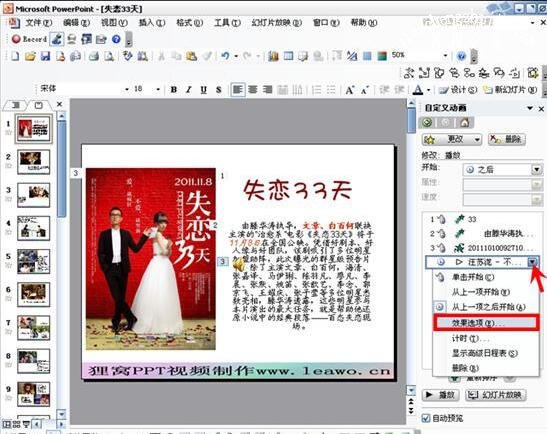
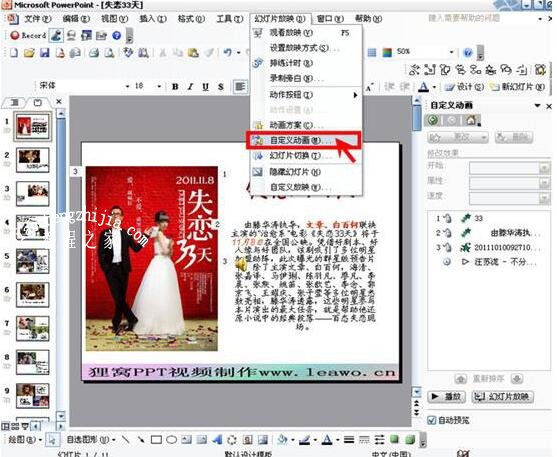
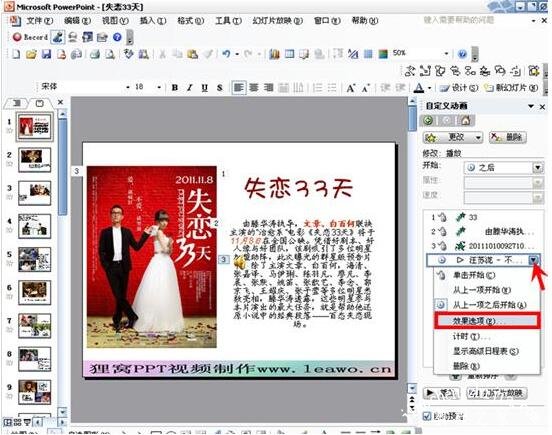
依次点击“幻灯片放映-自定义动画”。
ppt幻灯片怎么设置背景音乐 ppt背景音乐设置教程分享

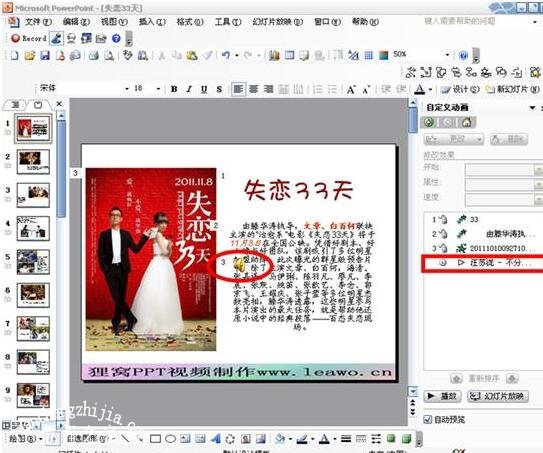
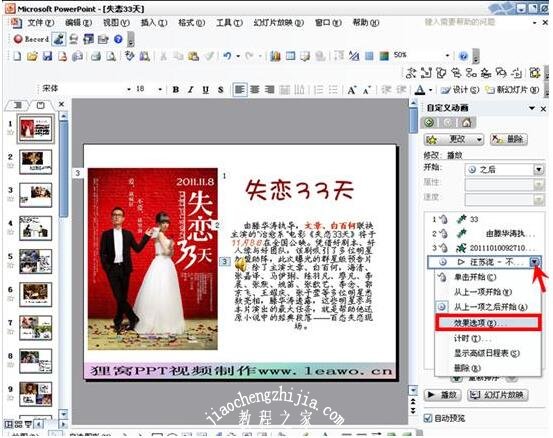
在出现的“自定义动画”任务窗格中,点击刚刚插入的音乐选项右侧的下接箭头,在出现的菜单中单击“效果选项”,如下图所示。
ppt幻灯片怎么设置背景音乐 ppt背景音乐设置教程分享

ppt幻灯片怎么设置背景音乐 ppt背景音乐设置教程分享

在弹出的“播放声音”对话框中,在“效果”标签中,在“停止播放”项下面选中“在:X 张幻灯片之后”(中间XX为数字),在中间的数字增减框中输入适当的数字。
ppt幻灯片怎么设置背景音乐 ppt背景音乐设置教程分享

小提示:数字可以根据幻灯片的总张数来设定,比如幻灯片共有49张,那么你可以设定为50,这样就可以实现直到幻灯片结束都没有达到设定的张数,所以声音也就不会停止了。

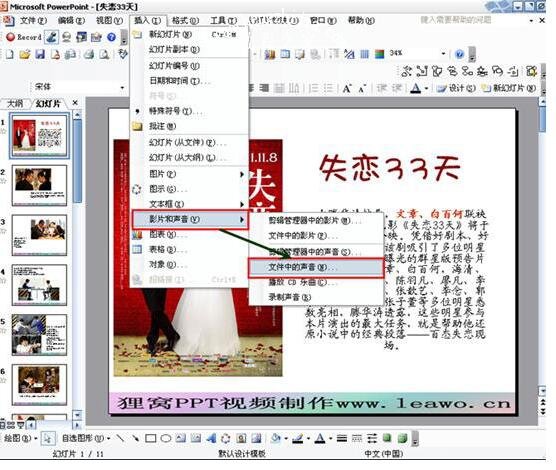
如果插入的声音文件比较短,可以切换到“计时”标签,在“重复”后面的下拉列表框中选中“直到幻灯片末尾”项(如下图),这样就可发避免因为声音文件太短,导致PPT演示到后来没有背景音乐的情况的发生。
ppt幻灯片怎么设置背景音乐 ppt背景音乐设置教程分享

另外别忘了,切换到“声音设置”标签,勾选“幻灯片放映时隐藏声音图标”项(如下图),这样在放映的时候小喇叭图标就不会显示了。
ppt幻灯片怎么设置背景音乐 ppt背景音乐设置教程分享

关于ppt背景音乐的设置教程就先分享到这了,希望可以给大家带来帮助,如果你还想了解更多关于PPT的使用技巧,可以进入教程之家网学习下。

相关内容推荐:

ppt怎么只打印指定页面

ppt怎么设置图片循环滚动

ppt怎么设置密码保护

本文来自投稿,不代表互联网观察员立场,如若转载,请注明出处:https://www.hlwgcy.com/info/22454.html

(0)
互联网观察员的头像互联网观察员
excel2013如何设置自动保存功能 操作方法
上一篇 2026-09-11 11:17
PPT2016怎么把文字弄成弧形 这个操作了解下
下一篇 2026-09-11 11:17

相关推荐

  • 得了鼠标手怎么办?鼠标手治疗方法

    鼠标手是近几年刚出现的新病,患者都具有一个共同点:喜欢玩电脑,整天握着鼠标不松手,握住鼠标的那只手掌经常发麻,疼痛等等。鼠标手病情可大可小,从长远出发,鼠标手如果不及时治疗,会成为顽症。那么,得了鼠标手怎么办?鼠标手怎么治疗?怎么缓解?下面我们来看看吧!
    1、减少握鼠标的时间
    如果你喜欢长时间的玩电脑,而你握住鼠标的那只手已经有僵硬,发麻等症状。那么可以初步断定:你得了轻微的鼠标手。别急,人体的自

    2026-09-04
    200
  • PPT怎么设置图片切换效果 PPT设置图片切换效果的步骤方法

    在制作PPT展示作品时,经常需要处理到图片的切换问题,大家知道在PPT中怎么设置图片切换效果吗?相信有很多朋友不会设置,下面教程之家网为大家带来PPT设置图片切换效果的步骤方法,不会设置的朋友可以参考下面的教程学习下。PPT怎么设置图片切换效果
    1、首先找到系统中,ppt应用程序的按钮图标,点击该图标,进入编辑界面2、点击工具栏上的插入按钮,在插入菜单界面中,找到图片按钮选项3、在弹出的文件选择框

    2026-09-11
    160
  • excel怎么打开最近使用的表格 excel最近使用的文档怎么删除

    当我们使用excel编辑表格的时候,如果想要打开上次保存的表格,怎么开启?很简单,下面小编为大家带来excel打开最近使用的表格的方法,不懂的朋友可以抽点时间学习下。excel怎么打开最近使用的表格
    1、启动Excel并创建一个空白文档,打开“Excel选项”对话框。在对话框左侧列表中选择“高级”选项,在右侧的“显示”栏中勾选

    2026-09-11
    190
  • wps表格怎么设置小数点位数 wps表格设置小数点位数的步骤教程

    在wps表格制作统计数据时,如果我们想要调整单元格数据的小数点位数,怎么设置呢?想必有很多的用户不太清楚设置方法,下面教程之家网为大家分享wps表格设置小数点位数的步骤教程,不会设置的朋友可以参照下面的步骤教程学习下设置方法。wps表格怎么设置小数点位数
    方法一:
    1、点击页面左上角绿色栏中的“WPS表格”右侧的倒三角,然后再点击“工具”按键。2、之

    2026-09-11
    150
  • WPS2019怎么把文字设置为扇形 看完你就知道了

    WPS2019是一款很多小伙伴都会使用到的文档编辑办公软件,能够帮助小伙伴们轻松编辑各种文档,提高工作和学习效率。有些小伙伴还不清楚wps2019该怎么把文字设置为扇形,所以今天小编就为大家带来了把文字设置为扇形方法,感兴趣的小伙伴可以一起来看看吧。方法步骤:1、打开WPS2019,单击插入选项卡,选择艺术字,下拉菜单选择一种艺术字样式,并输入内容。2、选中艺术字,单击“文本工具&rd

    2026-09-11
    170

联系我们

400-800-8888

在线咨询: QQ交谈

邮件:admin@example.com

工作时间:周一至周五,9:30-18:30,节假日休息

关注微信