wps演示怎么调整幻灯片位置和顺序 wps幻灯片调整位置顺序的步骤方法

在使用wps演示制作幻灯片作品时,如果我们在制作过程中将幻灯片的位置顺序放错了,那么在wps演示中怎么调整?其实非常简单,下面教程之家网为大家带来wps幻灯片调整位置顺序的步骤方法,不会调整的朋友可以参照下面的步骤教程进行调整就可以了。wps演示怎么调整幻灯片位置和顺序
1、打开你的办公软件,这里以WPS演示来给大家讲解。2、打开或者新建一个幻灯片。录入相关幻灯片内容,3、鼠标箭头指向左边你要移动

在使用wps演示制作幻灯片作品时,如果我们在制作过程中将幻灯片的位置顺序放错了,那么在wps演示中怎么调整?其实非常简单,下面教程之家网为大家带来wps幻灯片调整位置顺序的步骤方法,不会调整的朋友可以参照下面的步骤教程进行调整就可以了。

wps演示怎么调整幻灯片位置和顺序 wps幻灯片调整位置顺序的步骤方法

wps演示怎么调整幻灯片位置和顺序

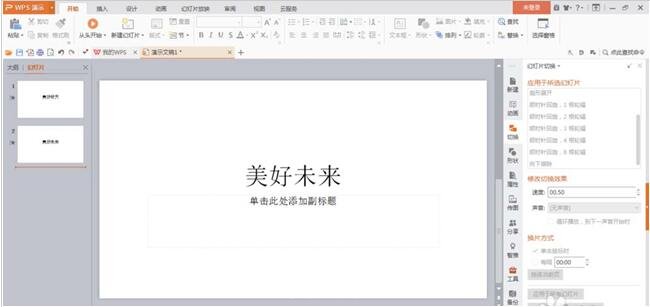
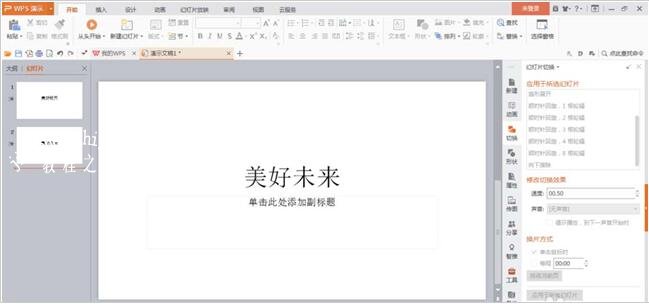
1、打开你的办公软件,这里以WPS演示来给大家讲解。
wps演示怎么调整幻灯片位置和顺序 wps幻灯片调整位置顺序的步骤方法

2、打开或者新建一个幻灯片。录入相关幻灯片内容,

wps演示怎么调整幻灯片位置和顺序 wps幻灯片调整位置顺序的步骤方法

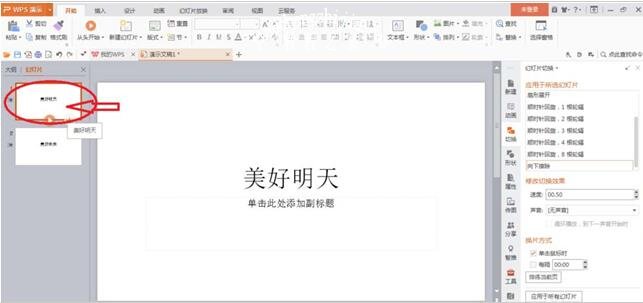
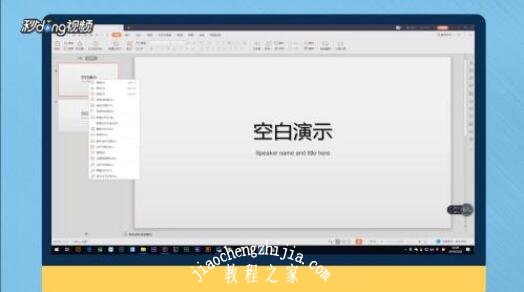
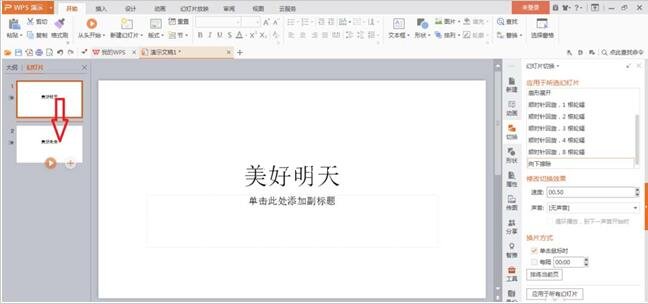
3、鼠标箭头指向左边你要移动的幻灯片。

wps演示怎么调整幻灯片位置和顺序 wps幻灯片调整位置顺序的步骤方法

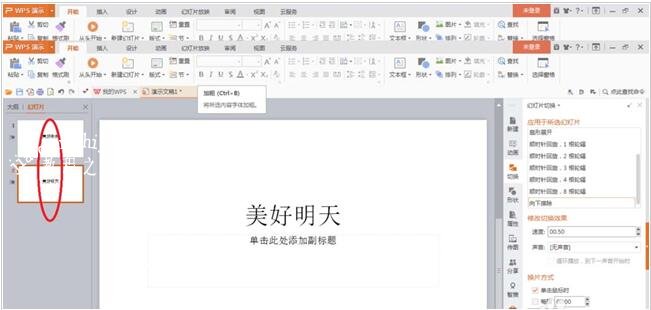
4、然后点击鼠标左键不放,将选中的幻灯片拖动到你要和此幻灯片调换位置的幻灯片的下方。
wps演示怎么调整幻灯片位置和顺序 wps幻灯片调整位置顺序的步骤方法

5、这样,两张幻灯片就相互移动位置,相互调换,调整完毕。

wps演示怎么调整幻灯片位置和顺序 wps幻灯片调整位置顺序的步骤方法

6、同理的,用同样的方法可以移动其它任何你想移动位置的幻灯片。

wps演示怎么调整幻灯片位置和顺序 wps幻灯片调整位置顺序的步骤方法

wps幻灯片怎么设置播放速度

点击“幻灯片放映”。

wps演示怎么调整幻灯片位置和顺序 wps幻灯片调整位置顺序的步骤方法

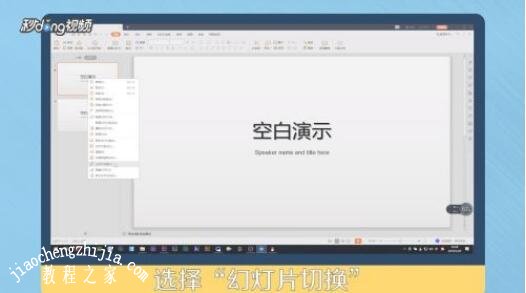
选择“幻灯片切换”。

wps演示怎么调整幻灯片位置和顺序 wps幻灯片调整位置顺序的步骤方法

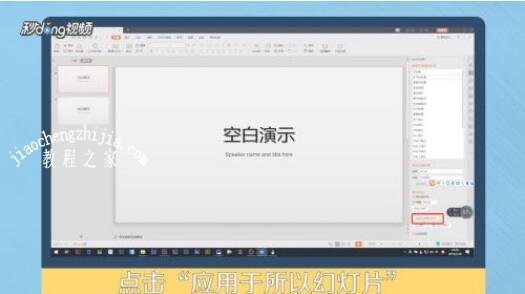
3点击“应用于全部幻灯片”,点击后对幻灯片的切换方式和时间间隔进行调整,然后根据需要设置切换的时间。
wps演示怎么调整幻灯片位置和顺序 wps幻灯片调整位置顺序的步骤方法

关于wps幻灯片调整位置顺序的步骤方法就分享到这了,希望可以为大家带来帮助,如果你还想学习更多关于WPS的使用技巧,可以进入教程之家网学习下。

相关内容推荐:

wps表格怎么去除虚线

wps文字求和快捷键怎么设置

wps文档怎么插入打开幻灯片

本文来自投稿,不代表互联网观察员立场,如若转载,请注明出处:https://www.hlwgcy.com/info/23623.html

(0)
互联网观察员的头像互联网观察员
怎么在wps表格中快速填充序列 wps表格快速填充序列的步骤方法
上一篇 2026-09-11 11:17
在wps2016中怎么替换数据内容 wps2016快捷替换内容的步骤方法
下一篇 2026-09-11 11:17

相关推荐

  • Word2021怎么显示行号 操作方法

    Word2021是一款功能强大的电脑办公软件。我们可以通过软件来进行文档编辑,那么怎么显示行号呢,要是不知道怎么操作的话可以看看下面的教程。【操作方法】打开word文档,点击“布局”选项卡下的“页面设置”扩展图标,打开“页面设置”面板。在“页面设置”面板中,点击“布局”选项中的&

    2026-09-11
    170
  • 超过9000僵尸配置 超过9000僵尸最低配置及要求

    Over 9000 Zombies 是一款上帝视角,复古的僵尸射击类游戏。玩法很简单,类似于血腥大地,在僵尸的进攻潮中存活就行。不过玩家还可以从尸体上搜集非金属来建造防御设施,比如机枪台。另外该游戏还允许2人合作。最低配置:
    系统:Windows XP (SP3), Windows Vista (SP2), Windows 7, Windows 8 CPU :2.0 GHz Dual Core P

    2026-09-04
    200
  • WPS怎么自动换行 内容换行方法介绍

    WPS是我们常用的办公软件,我们在用表格整理文字的时候,经常会遇到单元格内容较多,显示较为混乱的情况,这时我们就需要用到自动换行来对内容进行整理,下面小编就教大家WPS怎么自动换行的方法。1、首先我们用WPS打开需要进行换行操作的表格。2、找到需要换行的单元格,单击一下,并按下Alt+Enter键,我们就可以看到换行成功了。3、接下来是自动换行的设置,选择好我们需要设置自动换行的区域,鼠标右击打开

    2026-09-11
    170
  • Word2021怎么给表格添加底纹 操作方法

    Word2021是一款非常优秀的电脑办公软件。我们可以通过软件来进行文档编辑,那么怎么给表格添加底纹呢,要是不知道怎么操作的话可以看看下面的教程。【操作方法】鼠标右键表格,打开右键菜单,点击“表格属性”。打开“表格属性”面板,点击“边框和底纹”按钮。在“底纹”选项卡下,填充中选择底纹颜色,点击&ldqu

    2026-09-11
    190
  • googletoolbarnotifier.exe是什么进程?GoogleToolbarNotifier怎么关闭?

    GoogleToolbarNotifier是 Google 工具栏的伴随产品。要启用工具栏的搜索设置通知程序功能,需要此可执行程序。该功能可让您将 Google 保留为默认的搜索引擎并防止在未经您同意的情况下更改此设置(随着我们对新功能的添加,还可防止更改其他设置)。
    进程文件:GoogletoolbarNotifier.exe
    进程名称:GoogletoolbarNotifier
    出品者:未知

联系我们

400-800-8888

在线咨询: QQ交谈

邮件:admin@example.com

工作时间:周一至周五,9:30-18:30,节假日休息

关注微信