幻灯片
-
ppt打印怎么不留空白区域 ppt打印时清除空白的步骤方法
很多朋友在制作完成ppt展示作品时,会将作品打印出来,可是在打印的时候发现内容有很多空白的区域,影响内容的美观性,那么我们在打印ppt时怎么不答应空白区域呢?方法很简单,下面小编给大家分享下ppt打印不留空白区域的方法,大家在打印时可以参照下面的步骤操作就可以了。
ppt打印不留空白区域的方法
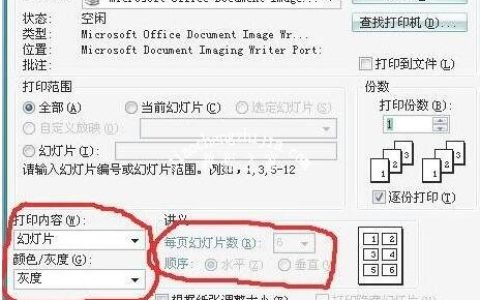
1、点击PPT左上角选项,打印,打印内容选择“幻灯片”(网上许多教程是选择讲义, -
PPT怎么批量复制幻灯片 PPT快速复制多个幻灯片技巧
在制作PPT展示作品时,如果我们需要快速的复制多个幻灯片,怎么操作?方法虽然很简单,不过有很多用户不太清楚,那么下面小编就为大家带来PPT快速复制多个幻灯片的技巧,不懂的朋友可以参考下面的步骤教程多练习几次就会了。PPT快速复制多个幻灯片
首先打开欲插入PPT幻灯片的课件,并确定要插入PPT幻灯片的位置。(本文操作以PowerPoint 2003为例)然后依次单击“插入→幻 -
PPT音乐循环播放怎么设置 ppt循环播放音乐设置方法
很多用户在制作PPT展示作品时,有时候需要设置音乐播放时间,但是只会设置简单的播放规则,如果我们想要设置PPT中的音乐循环播放,该怎么设置呢?方法很简单,下面小编为大家分享ppt循环播放音乐设置方法,不懂怎么设置的朋友可以参考下面的步骤多尝试几次就学会了。ppt循环播放音乐设置方法
1、打开PPT演示文稿,在第一张幻灯片中,选中已经设置好了的文本框,单击鼠标右键,在弹出的菜单中选择“动 -
WPS演示怎么设置放映方式 wps演示放映方式设置教程
在wps演示中当我们制作好PPT时,我们需要设置好放映PPT的方式,但是很多用户都不知道怎么设置,下面小编为大家分享wps演示放映方式设置教程,不会设置的朋友可以参照下面的步骤多试几次就学会了。wps演示放映方式设置教程
1、打开需要设置放映方式的幻灯片文件2、选择上方工具栏中的”幻灯片放映“模块3、点击图中红圈圈住的”设置放映方式“选项4、然后会出 -
ppt怎么添加页眉和页脚 ppt快速设置页眉和页脚的方法
在制作PPT展示作品时,经常会需要在页面中添加页眉和页脚,至于怎么添加?很多的PPT新手不清楚,其实方法很简单,下面小编给大家分享ppt快速设置页眉和页脚的方法,不清楚操作的朋友可以按照下面的步骤教程多练习几次就学会了。ppt快速设置页眉和页脚的方法
先在电脑上打开Microsoft PowerPoint2010,若电脑桌面上没有就在开始——所有程序—&mdas -
PPT2016如何设置页码 几个步骤就搞定
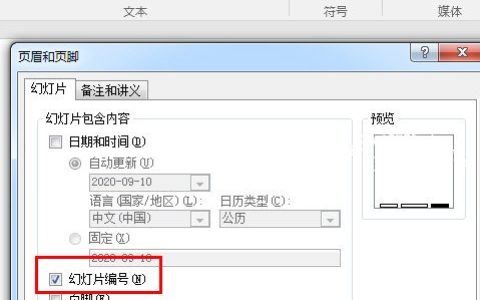
很多用户不知道如何在PPT2016版本中设置幻灯片的页码数,下面小编就来跟大家说一下如何快速在播放时显示页码数,而不需要手动一张张去插入。1、首先在上方菜单中选择“插入”→“幻灯片编号”,会出现页眉页脚选项框,我们勾选幻灯片编号,并点击全部应用。2、然后你就会在页面的右下角看到编号了。3、如果你想要编辑这个编号的格式,那么你需要点击上方&l
-
ppt放映不显示备注怎么设置 ppt放映不显示备注的设置教程
很多用户在制作幻灯片时,经常会忘记很多部分内容,因为都会设置备注来提醒自己,在展示作品时也可以当做演讲稿,那么备注内容肯定不能让观众看到,那么怎么设置PPT在放映的时候不显示备注内容呢?方法很简单,下面小编为大家分享pt放映不显示备注的设置教程,不会的朋友可以参照下面的步骤教程学习下即可。ppt放映不显示备注的设置教程
1、打开powerpoint 2010,点击“幻灯片放映&rdq -
ppt怎么制作目录页 ppt制作目录的详细步骤教程
在制作PPT作品展示时,很多用户都会在PPT中添加目录,这样可以让观众更快的了解PPT展示内容,也方便用户在制作过程中快速找到指定内容,那么在PPT中怎么添加目录呢?想必有很多用户不会添加,那么下面小编就为大家带来PPT制作目录的详细步骤教程,不会的朋友可以参照下面的步骤教程多练习几次。ppt制作目录的详细步骤教程
1、打开PPT,先插入一个空白幻灯片,放置到第一个幻灯片2、插入几个形状,需要设置 -
ppt多张图片怎么设置自动播放 ppt设置几张图片自动播放的步骤
在制作PPT作品时,有时候我们需要将多张照片设置成自动播放的模式,至于怎么设置?方法非常简单,下面小编为大家带来ppt设置几张图片自动播放的步骤教程,不会设置的朋友可以多看几遍教程练习几次就会了。ppt设置几张图片自动播放的步骤
1、打开幻灯片。一般的电脑都有安装Microsoft,如果没有安装也没有Wps的话。就需要自自己下载安装一份。(本次以Powpoint2007为例进行讲解)2、点击开始、 -
PPT2013怎么设置自动循环播放 操作方法
PPT2013是一款优秀的电脑幻灯片制作软件。它来自微软官方出品,我们可以通过它制作出有趣的PPT,那么怎么在里面设置循环播放呢,不知道的话可以看看下面的教程。打开演示文稿。在“切换”选项卡“计时”组,将“设置自动换片时间”复选框选中,为每张幻灯片设置自动换片的时间,不同幻灯片换片时间可以根据需要设置。切换到“幻灯