word怎么制作座位表格 超详细的word制作座位表格方法图文教程

在日常工作和生活中,我们经常会遇到需要制作座位表格的场景,例如学校课堂、会议、宴会等。使用Microsoft Word来制作座位表格是一个简单而又实用的方法。Word提供了丰富的表格功能,不仅可以帮助我们快速创建表格,还可以灵活地调整行、列和格子大小,满足各种座位安排的需求。本文将为大家详细介绍如何在Word中制作座位表格,无论您是初学者还是有一定经验的用户,都能够轻松掌握。
word制作座位表格

在日常工作和生活中,我们经常会遇到需要制作座位表格的场景,例如学校课堂、会议、宴会等。使用Microsoft Word来制作座位表格是一个简单而又实用的方法。Word提供了丰富的表格功能,不仅可以帮助我们快速创建表格,还可以灵活地调整行、列和格子大小,满足各种座位安排的需求。本文将为大家详细介绍如何在Word中制作座位表格,无论您是初学者还是有一定经验的用户,都能够轻松掌握。

word制作座位表格方法

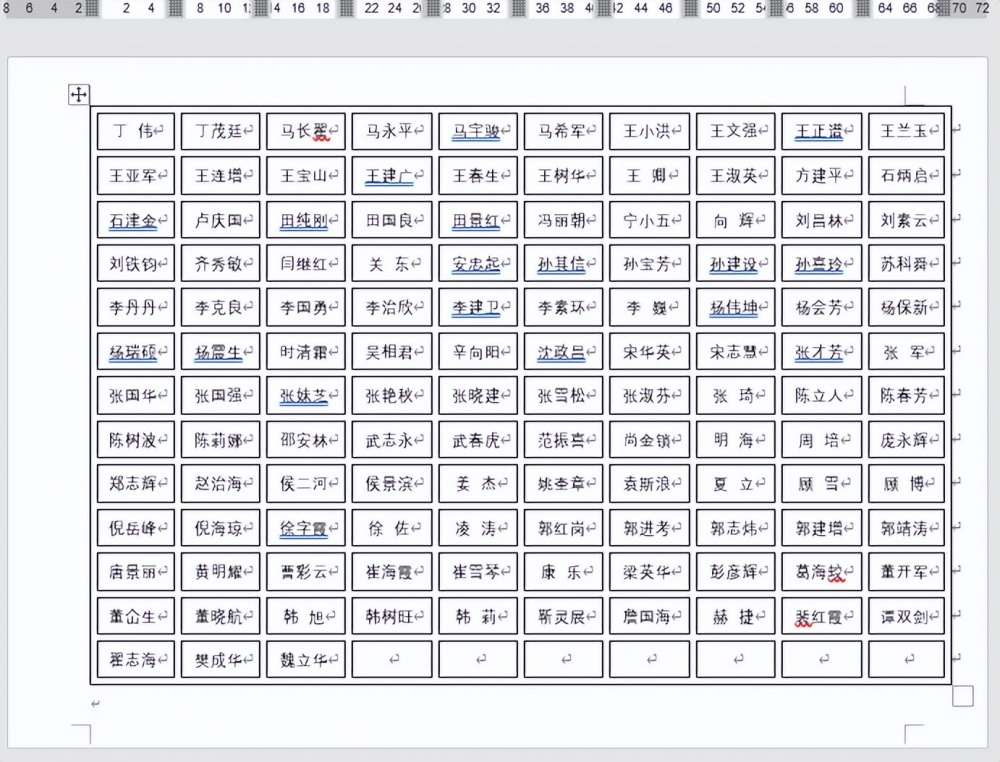
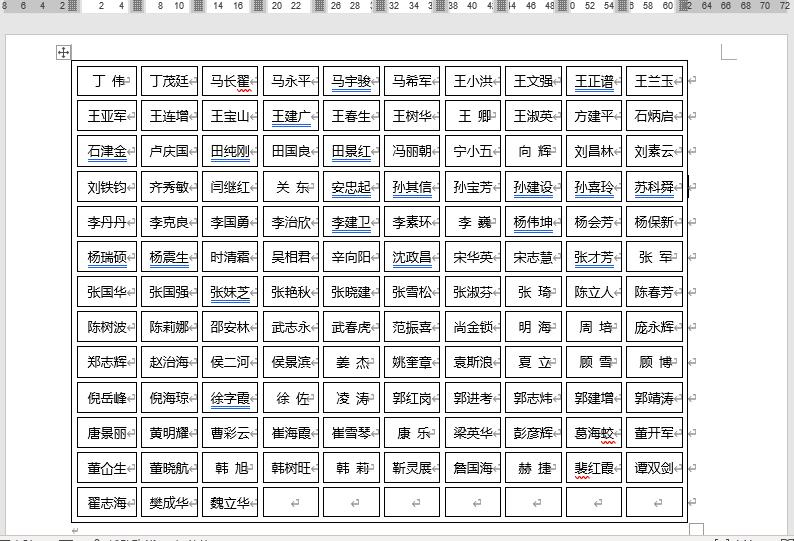
假设我们要给这些人大代表安排座位表,利用Word效果如图:

(此处不考虑这些人的排名)
word怎么制作座位表格 超详细的word制作座位表格方法图文教程

第一步 布局——页面设置,纸张方向修改为横向;

第二步 复制这些名单进入Word,去掉括号内的文字

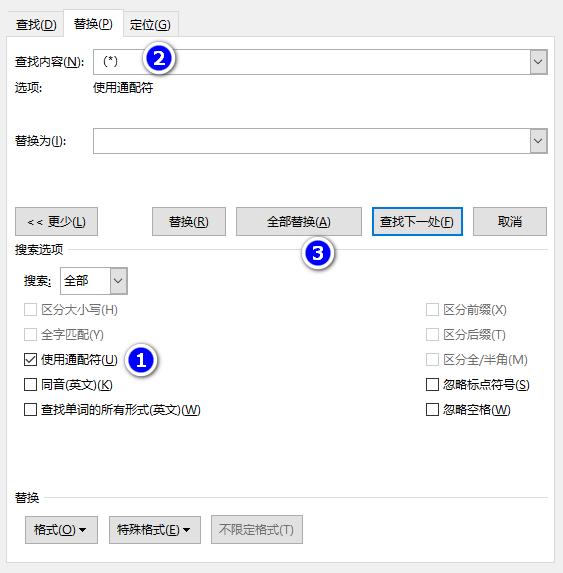
Ctrl+H 调出 查找替换功能,查找内容 英文状态下,勾选通配符,输入(*),替换为处为空。全部替换,去掉括号里面的文字。
word怎么制作座位表格 超详细的word制作座位表格方法图文教程

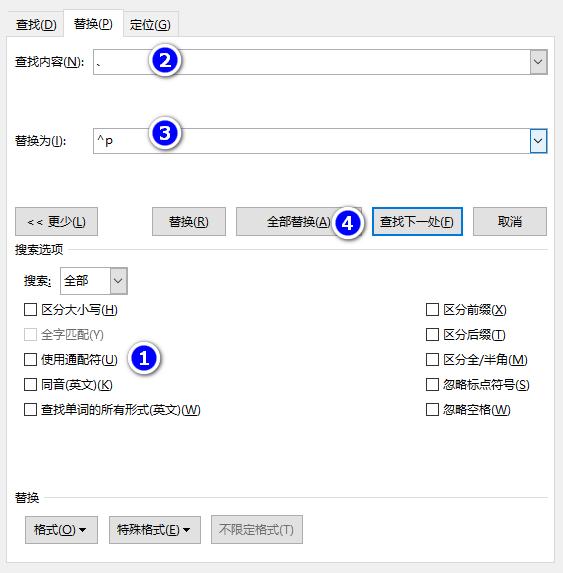
第三步 去掉使用通配符,查找处输入 、(顿号),替换为 使用特殊格式里面的^P,全部替换。这样123名代表的姓名给占用一行。
word怎么制作座位表格 超详细的word制作座位表格方法图文教程

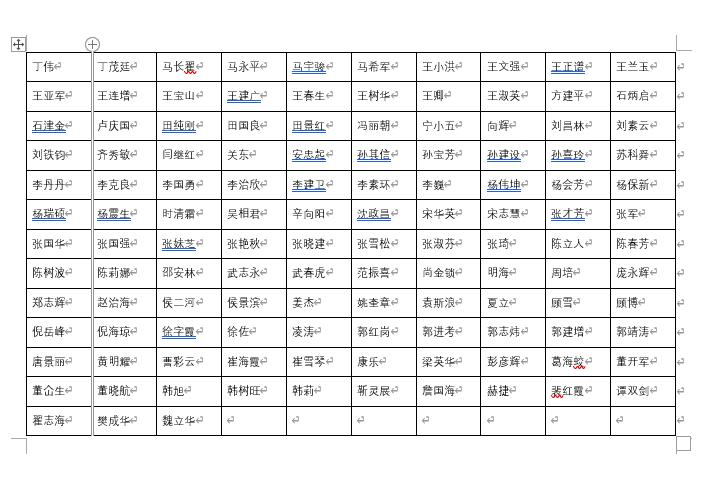
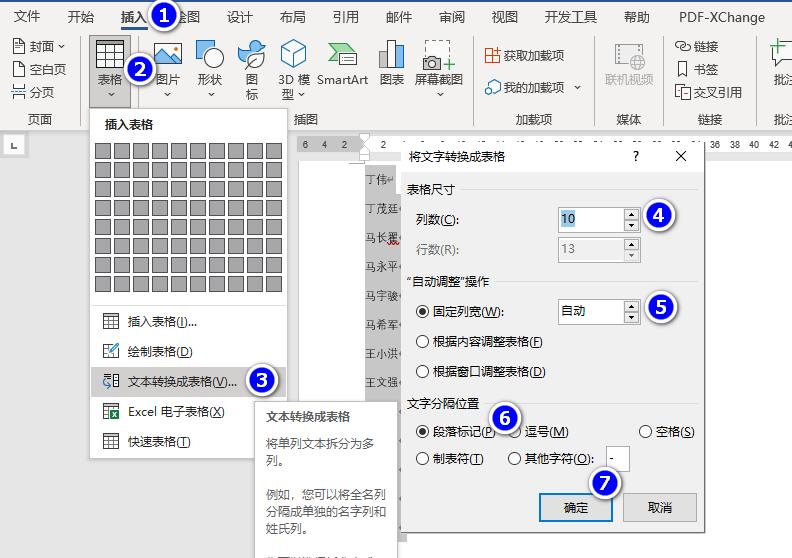
第四步 文字转表格形式 在 插入下面的表格,文字转换成表格,列数为10,固定列宽,分割为“段落标记”,确定。
word怎么制作座位表格 超详细的word制作座位表格方法图文教程

初步效果如图

word怎么制作座位表格 超详细的word制作座位表格方法图文教程

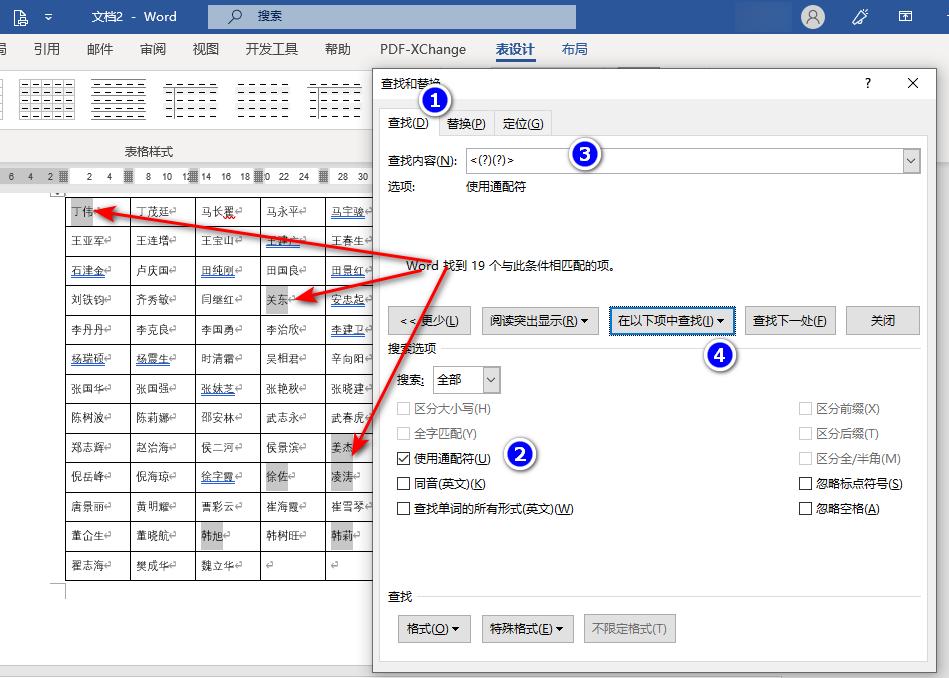
第五步 选中只含有2个汉字的姓名,统一将其宽度调整为3个字的宽度

Ctrl+H 调出查找替换功能,使用通配符,英文状态下,在查找框里面输入 <(?)(?)>,在以下项中查找,主文档,提示共找到19个与此条件匹配的项。
word怎么制作座位表格 超详细的word制作座位表格方法图文教程

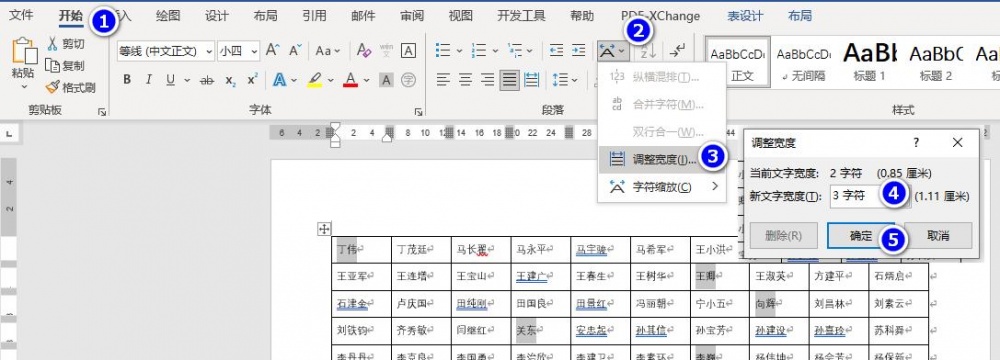
在这些2个字的姓名被选中的状态下,按“开始”——中文版式A——调整宽度——文字新宽度为3字符,确定,这样所有的2个字的姓名宽度自动改为3个字,注意不要在里面空格。
word怎么制作座位表格 超详细的word制作座位表格方法图文教程

第六步 调整表格的间隔宽度

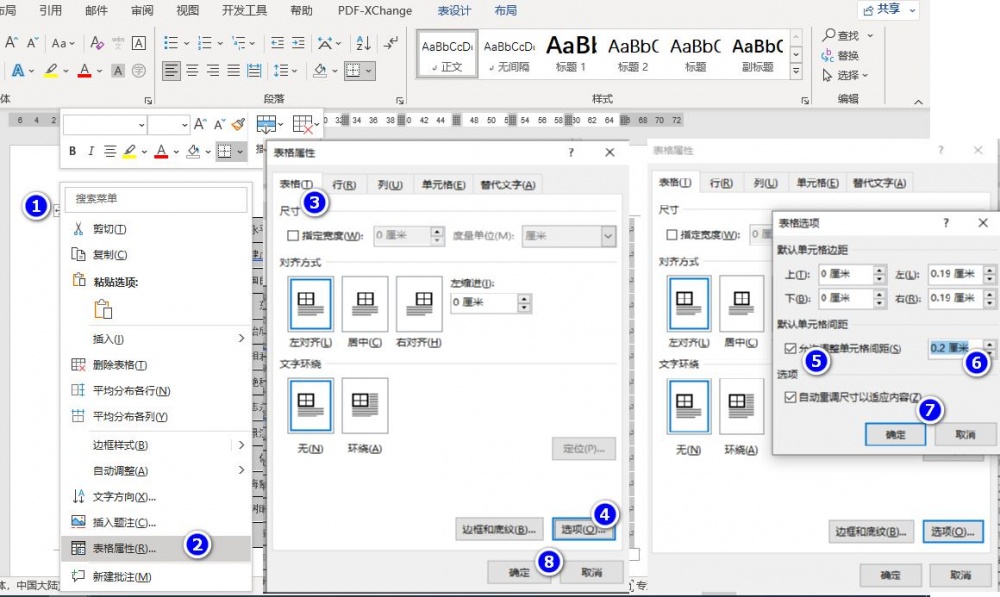
选中表格,右键 选中 表格属性,表格,右下角的选项,允许调整单元格的间隔,距离设置为0.2厘米,确定,确定。
word怎么制作座位表格 超详细的word制作座位表格方法图文教程

第七步 适当调整文字的字体,字号大小。

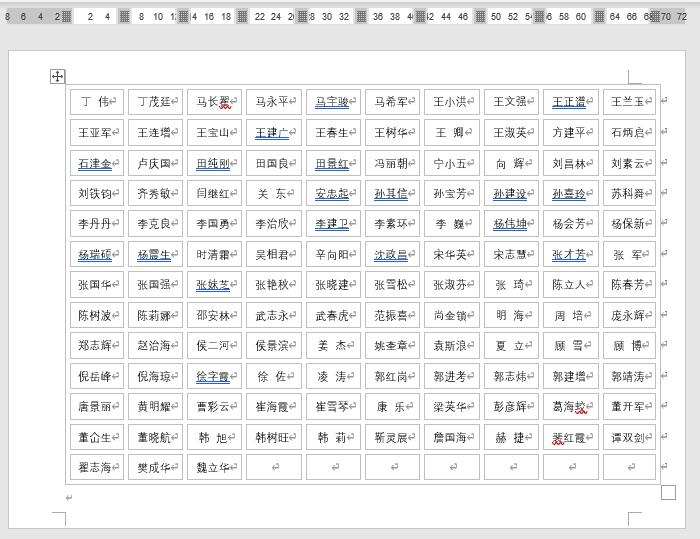
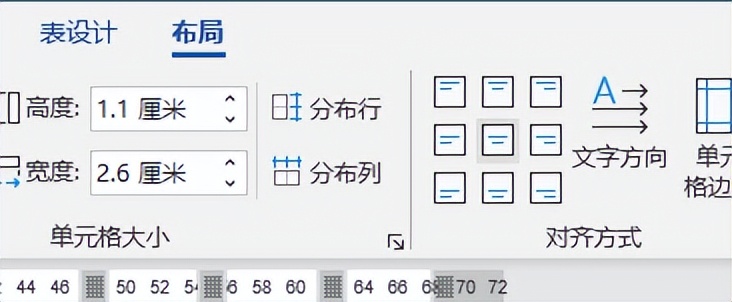
第八步 适当调整页边距,让其在一个页面。
word怎么制作座位表格 超详细的word制作座位表格方法图文教程

最终呈现效果

word怎么制作座位表格 超详细的word制作座位表格方法图文教程

当然也可以调整表格的线框的颜色为灰色,这样更突出姓名。

word怎么制作座位表格 超详细的word制作座位表格方法图文教程

本文来自投稿,不代表互联网观察员立场,如若转载,请注明出处:https://www.hlwgcy.com/info/19774.html

(0)
互联网观察员的头像互联网观察员
excel数据分析图表怎么做出来 数据分析图表详细制作方法图文教程
上一篇 2026-09-11 11:17
excel自动调整行高无效怎么办 自动调整行高没反应问题解决方法分享
下一篇 2026-09-11 11:17

相关推荐

  • 华硕主板如何刷BIOS 怎样刷新华硕主板的BIOS

    最新主板的BIOS可能会改善系统稳定性、改善与某些USB设备的兼容性、修复了USB3.0 3TB大容量储存不能在POST被识别的问题或对新的CPU提供了支持。那么华硕主板如何刷BIOS?本文就和大家一起分享作者的我的经验!工具/原料
    华硕的AI_SuiteII软件
    华硕主板刷BIOS步骤:
    1、从华硕的官方网站上寻找和自己电脑匹配的主板型号。2、然后选择你的操作系统。3、点选“公共程序

    2026-09-07
    260
  • WPS2019怎么制作标题表头 看完你就学会了

    WPS2019是一款很多小伙伴在日常办公中都会使用到的文档编辑处理软件,可以帮助大家轻松编辑各种文档,提高办公效率。有些小伙伴还不清楚wps该怎么制作标题表头,所以今天小编就为大家带来了制作标题表头的方法,感兴趣的小伙伴一起来看看吧。方法步骤:1、打开WPS2019,选中表格中的首行,选择“开始”菜单中的“合并居中”。2、所选单元格合并成一个单元格。

    2026-09-11
    170
  • WPS2019怎么设置页面阴影边框 看完你就知道了

    WPS2019是一款很多小伙伴在日常办公中都会使用到的文档编辑处理软件,可以帮助大家轻松编辑各种文档,提高办公效率。有些小伙伴还不清楚wps该怎么设置页面阴影边框,所以今天小编就为大家带来了设置页面阴影边框的方法,感兴趣的小伙伴一起来看看吧。方法步骤:1、打开WPS2019,选择上方的文本框图标。2、选择上方的形状效果图标。3、选择需要使用的阴影样式即可完成操作。以上就是小编带来的软件设置页面阴影

    2026-09-11
    170
  • PPT2016怎么导入模板 教你快速使用自己的模板

    我们在PPT2016中经常会需要用到自己的模板,而且模板都会随身携带,但是想要将自己的模板导入到其他PPT中使用,那该如何操作呢,下面小编就来教教大家如何在PPT中导入自己的模板。【操作方法】首先我们点击上方的【设计】窗口,然后点击主题窗口中的下拉箭头。接着主题窗口就会展开,你可以看到预设的所有主题,然后点击【浏览主题】,这样就能导入本地的PPT主题模板,主题文件格式为.thmx。打开主题后,当前

    2026-09-11
    200
  • 怎么用PPT制作好看的心形飞出动画 PPT设计爱心飞出动画的详细步骤

    在制作PPT展示作品时,很多用户都会在页面中添加一些精美的动画特效,下面小编为大家介绍的就是大家常用的心形飞出的动画,看上去非常的好看,大家知道怎么制作吗?方法很简单,下面教程之家网为大家分享PPT设计爱心飞出动画的详细步骤,想学习制作方法的朋友可以抽点时间参照下面的步骤教程学习下。怎么用PPT制作好看的心形飞出动画1、首先启动ppt2010,执行插入菜单,点击形状,选择心形并绘制心形。2、执行格

    2026-09-11
    180

联系我们

400-800-8888

在线咨询: QQ交谈

邮件:admin@example.com

工作时间:周一至周五,9:30-18:30,节假日休息

关注微信