电脑
-
Word2021图片冲蚀效果怎么设置 操作方法
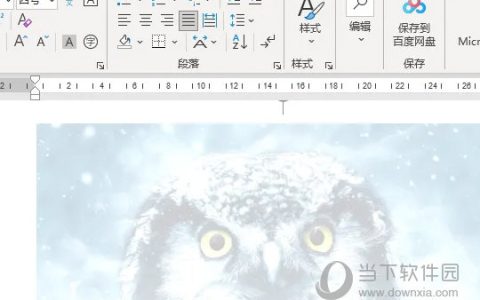
Word2021是一款非常优秀的电脑办公软件。我们可以通过软件来进行文档编辑,那么怎么设置图片冲蚀效果呢,要是不知道怎么操作的话可以看看下面的教程。【操作方法】打开word文档,点击“插入”-“图片”-“此设备”。打开资源管理器,选中图片,点击“插入”,把选中的图片插入到word文档中。在“
-
Word2021怎么表格转化为文本 操作方法
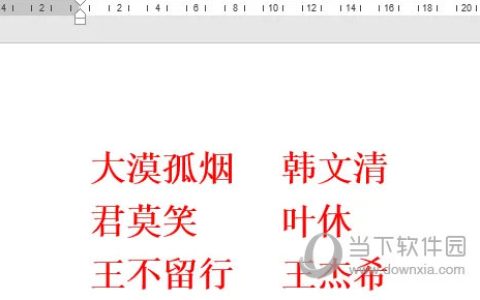
Word2021是一款非常优秀的电脑办公软件。我们可以通过软件来进行文档编辑,那么怎么表格转化为文本呢,要是不知道怎么操作的话可以看看下面的教程。【操作方法】打开word文档,点击表格左上角十字箭头选中表格。在“布局”选项卡下,点击“转换为文本”。弹出“表格转换成文本”面板,选中“文字分隔符”点击&ld
-
Word2021怎么插入页眉 操作步骤
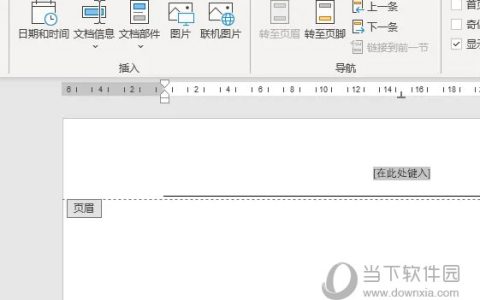
Word2021是一款功能强大的电脑办公软件。我们可以通过软件来进行文档编辑,那么怎么插入页眉呢,要是不知道怎么操作的话可以看看下面的教程。【操作方法】打开word文档,双击页面头部位置,进入页眉编辑状态。输入页眉文字内容,双击空白处退出页眉编辑状态即可。或者,点击“插入”-“页眉”-点击选中页眉样式插入到word文档中。点击“关闭页眉和
-
Office2013如何使用KMS命令激活 Office2013各种版本密钥分享
有用户安装了Office 2013,发现需要激活才能使用。那么如何激活呢?Office 2013激活码一键激活是不错的方法,微软认可的KMS密钥激活也不错。可有些用户发现,一些激活码无效。这可能是你的Office 2013版本和密钥对不上。Office 2013密钥有零售永久密钥、Office 2013专业增强版永久激活码、MAK激活密钥、KMS专业密钥,还有大客户批量版密钥。这些密钥要看清再使用
-
Word2019怎么插入复选框内容控件 操作步骤
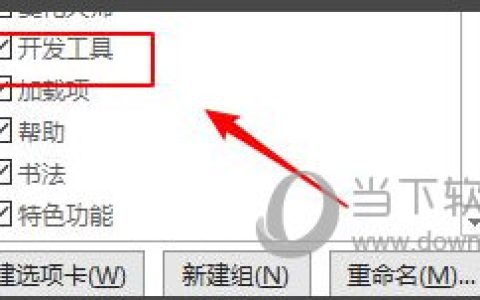
Word2019是一款非常优秀的文字处理软件。该软件来自微软出品,我们可以拿来文档的编辑,那么怎么插入复选框内容控件呢,要是不知道怎么操作的话可以看看下面的教程。【操作方法】选择【自定义功能区】,默认【开发工具】,没有勾选,点击勾选。点击下方【确定】。我们可以看到上方多了【开发工具】菜单栏,切换到【开发工具】。点击【复选框内容控件】,在空白处可以看到新增的复选框内容控件。以上就是小编为大家带来的关
-
WPS2019怎么制作斜线表头 看完你就学会了
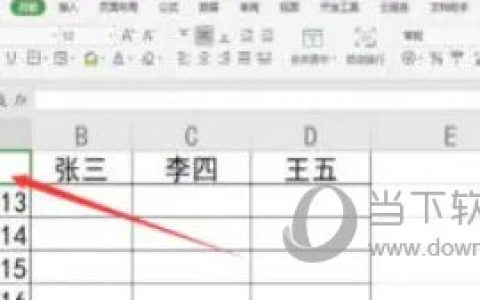
WPS2019是一款很多小伙伴在工作学习中都会使用到的文档编辑处理软件,可以全方面提升大家的工作效率,让文档的编辑处理更加方便快捷。有些小伙伴还不清楚软件怎么制作斜线表头,所以今天小编就为大家带来了制作斜线表头的方法,感兴趣的小伙伴一起来看看吧。方法步骤:1、打开WPS2019,单击选中左上角的单元格。2、点击右上角的“智能工具箱”。3、点击“单元格处理&rdq
-
Word2021怎么插入脚注 操作方法
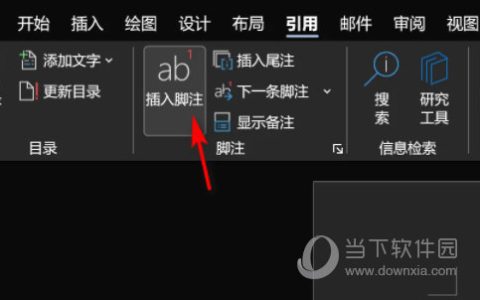
Word2021是一款非常优秀的电脑办公软件。我们可以通过软件来进行文档编辑,那么怎么插入脚注呢,要是不知道怎么操作的话可以看看下面的教程。【操作方法】首先将光标停留在要添加脚注的文字后方。然后点击顶部的引用。接着点击插入脚注。最后在Word页面底部左下加注入注释内容即可。以上就是小编为大家带来的关于插入脚注介绍,希望能够对你有一定帮助,有任何问题可以给小编进行留言。
-
PPT文字分割效果怎么制作 几个步骤轻松学会
很多小伙伴看到一些PPT海报中的文字做成了切割效果,非常的炫酷,但是这文字效果不是字体所能驾驭呢,那怎么实现呢,下面小编就来教教大家操作方法。首先我们在PPT中插入文字,字体建议是黑体这种粗体。然后我们在里面插入一个细长矩形,然后复制它,将这个细长的矩形放到文字上将其分割。接下来是重点操作了,我们先选中文本,然后再全选上方的这些矩形。在上方绘图工具格式中,选择【合并形状】-【拆分】。然后文字和矩形
-
WPS2019怎么打开剪贴板 详细教程介绍
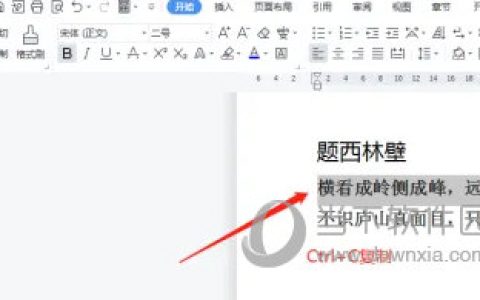
WPS2019是一款很多小伙伴在日常办公中都会使用到的文档编辑处理软件,可以帮助大家轻松编辑各种文档,提高办公效率。有些小伙伴还不清楚wps该怎么打开剪贴板,所以今天小编就为大家带来了打开剪贴板的方法,感兴趣的小伙伴一起来看看吧。方法步骤:1、打开WPS2019,选中要复制的文字内容,快捷键“Ctrl+C”复制。2、点击格式刷右下角的小三角,打开剪贴板。3、在打开的剪贴板窗
-
Word2021怎么巧妙输入星期 操作步骤
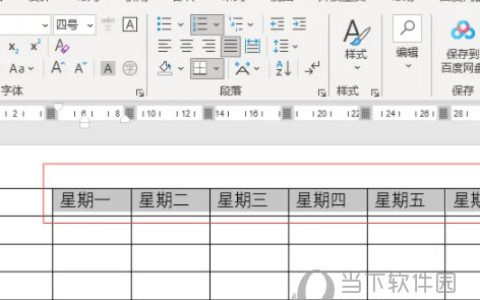
Word2021是一款非常优秀的电脑办公软件。我们可以通过软件来进行文档编辑,那么怎么巧妙输入星期呢,要是不知道怎么操作的话可以看看下面的教程。【操作方法】打开word文档选中七列单元格,在“开始”选项卡下,点击“编号”-“定义新编号格式”。编号样式选中“一、二、三……”点击