电脑
-
WPS2019页面颜色怎么设置 几步轻松学会
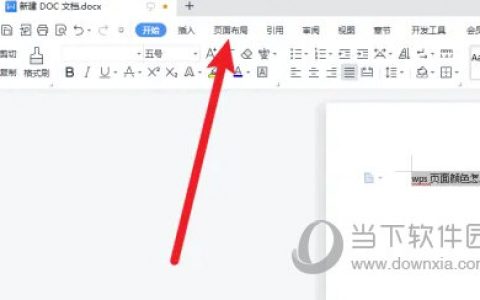
WPS2019是一款很多小伙伴都会使用到的文档编辑办公软件,能够帮助小伙伴们轻松编辑各种文档,提高工作和学习效率。有些小伙伴还不清楚wps2019该怎么设置页面颜色,所以今天小编就为大家带来了设置页面颜色的方法,感兴趣的小伙伴可以一起来看看吧。方法步骤:1、打开WPS2019,点击页面布局,点击界面的【页面布局】。2、点击背景工具,点击列表的【背景】工具。3、点击颜色,点击想要的颜色完成设置。以上
-
Word2003怎么设置奇偶页不同页眉
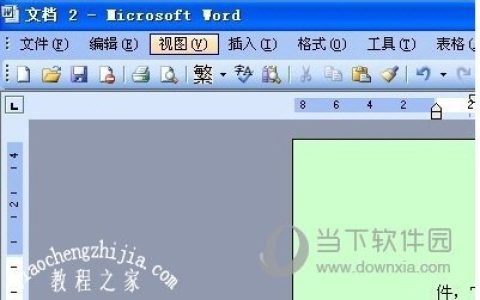
Word2003是一款非常优秀的电脑办公软件。有时候word编辑好的文档,需要设置页眉和页脚,页眉上奇数页和偶数页还不同,要是不知道怎么查看的话可以看看下面的教程。打开需要设置的word文档,在菜单上面找到视图,然后点击,就会出现下拉菜单,下拉菜单里面会有页眉页脚(这个可能和更高版本的word不一样)。点击之后,就会出现页眉页脚设置窗口,如下图所示。在上面找到页面设置标志,见第二幅图。找到之后,点
-
WPS2019怎么关闭云服务 几步轻松学会
WPS2019是一款很多小伙伴在工作学习中都会使用到的文档编辑处理软件,可以全方面提升大家的工作效率,让文档的编辑处理更加方便快捷。有些小伙伴还不清楚软件怎么关闭云服务,所以今天小编就为大家带来了关闭云服务的方法,感兴趣的小伙伴一起来看看吧。方法步骤:1、打开WPS2019,点击设置图标2、打开设置3、点击开关关闭云同步。就可以关闭wps的云服务了。以上就是小编带来的软件英文更改大小写方法了,小伙
-
Excel2016如何设置自动保存 简单设置就搞定
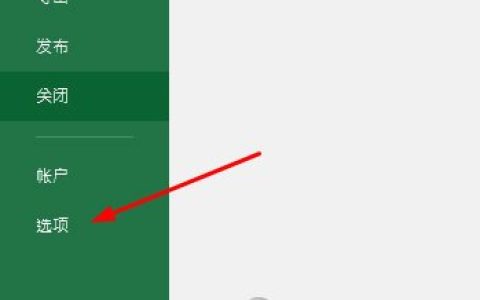
我们在Excel2016中处理数据的时候,经常会忘记保存,而且万一出现什么意外,那么这么多数据就白白丢失了,想一想都觉得很难受,那么下面就来教教大家,如何经过简单几步设置就能让Excel2016实现自动保存。【自动保存设置方法】首先我们打开Excel,点击上方的【文件】,然后选择下方的【选项】。然后打开Excel的选项设置,在【保存】设置里,勾选【保存自动恢复信息时间间隔】,接着设置时间,单位为分
-
WPS2019怎么使用画笔绘制表格 看完你就知道了
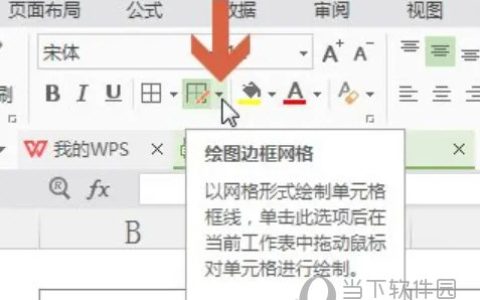
WPS2019是一款很多小伙伴在日常办公中都会使用到的文档编辑处理软件,可以帮助大家轻松编辑各种文档,提高办公效率。有些小伙伴还不清楚wps该怎么使用画笔绘制表格,所以今天小编就为大家带来了使用画笔绘制表格的方法,感兴趣的小伙伴一起来看看吧。方法步骤:1、打开WPS2019,点击【开始】选项卡中图示的【绘图边框网格】按钮右侧的小三角。2、将鼠标指向下拉菜单中的【线条样式】,将鼠标指向表格时鼠标指针
-
WPS2019怎么添加控件 看完你就知道了
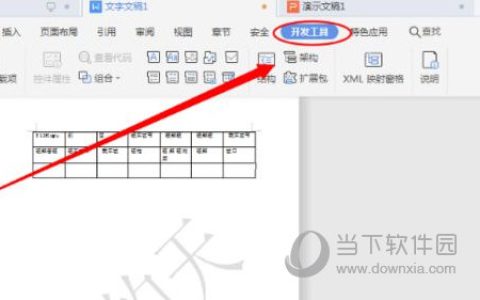
WPS2019是一款功能强大的office文档编辑软件,可以帮助小伙伴们轻松进行各种文档的编辑处理工作,提高大家的工作效率。有些小伙伴还不清楚软件该怎么添加控件,所以今天小编就为大家带来了添加控件的方法,感兴趣的小伙伴一起来看看吧。方法步骤:1、打开WPS2019,选择“开发工具”。2、在开发工具里,选择控件里的小三角,再选择“其它控件”。3、再弹出
-
PPT怎么制作特殊的心形文本框 PPT设计心形文本框详细教程
在制作PPT展示作品时,很多用户都会先制作一些特殊的文本框,这样可以增加作品的展示效果,心形的文本框制作比较复杂,很多PPT用户都不太清楚制作方法,下面教程之家网为大家带来PPT设计心形文本框的详细教程,想学习制作方法的朋友可以参照下面的步骤教程学习下。PPT怎么制作特殊的心形文本框
1、如图所示,对比一下普通和特殊的文本框是什么感觉2、打开ppt,进入主界面,插入一个文本框3、如图所示,得到的是 -
十万条Access数据表分页的两个解决方法
这篇文章主要介绍了Acess数据表分页的两个具体的解决方法,详细内容请参考下文。
后台数据库用是access,客户用了一年后说打开界面非常慢,查看了数据库后发现数据表中的记录已有五万多条,自己试过将记录复制到10 万条,打开界面非常慢,翻页也是同样的问题,我采用的方式是每页装入20条记录,循环写在表格中显示出来,再定四个翻页键用来查看数据,但问题是虽然是 每次装入页面的记录只有二十条,但每次要 -
Word2021怎么联网搜索 操作方法
Word2021是一款界面美观的电脑办公软件。我们可以通过软件来进行文档编辑,那么怎么联网搜索呢,要是不知道怎么操作的话可以看看下面的教程。【操作方法】打开word文档,输入文字内容。在“引用”选项卡下,点击“搜索”,这就会打开“搜索”侧边栏,可以检索出百度搜索等相关内容。找到其中一个搜索结果,点击右上角菜单图标,打开菜单栏,
-
Word2021怎么组合表格 让效率更高
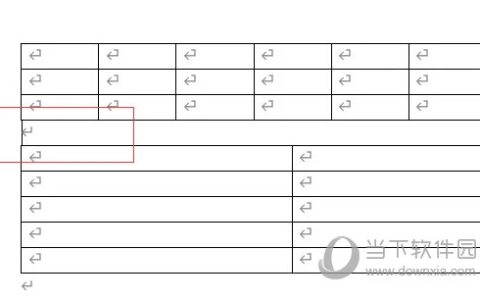
Word2021是一款界面美观的电脑办公软件。我们可以通过软件来进行文档编辑,那么怎么组合表格呢,要是不知道怎么操作的话可以看看下面的教程。【操作方法】打开word文档,点击“插入”-“表格”-绘制表格插入到文档中。使用方向将把光标放置表格下方,按Enter键换行。再次点击“插入”-“表格”-绘制新表格