电脑
-
WPS2019怎么制作蒙版效果 看完你就知道了
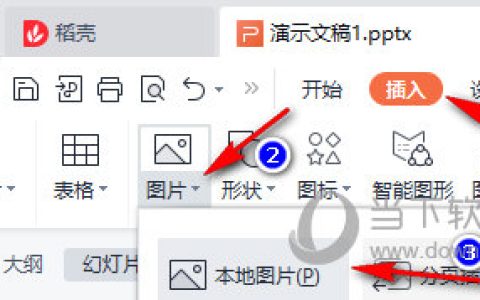
WPS2019是一款很多小伙伴在日常办公中都会使用到的文档编辑处理软件,可以帮助大家轻松编辑各种文档,提高办公效率。有些小伙伴还不清楚wps该怎么制作蒙版效果,所以今天小编就为大家带来了制作蒙版效果的方法,感兴趣的小伙伴一起来看看吧。方法步骤:1、打开WPS2019,然后点击工具栏中的“插入”工具,再点击“图片”选择“本地图片&rdquo
-
Word2021怎么设置时间轴 操作方法
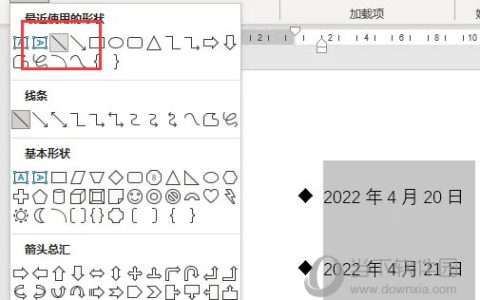
Word2021是一款功能强大的电脑办公软件。我们可以通过软件来进行文档编辑,那么怎么设置时间轴呢,要是不知道怎么操作的话可以看看下面的教程。【操作方法】打开word文档,输入多行时间,选中把行间距设置为“3.0”。点击“项目符号”-“菱形”给选中的文字添加菱形项目符号。点击“插入”-“形状
-
WPS2019如何快速美化表格 看完你就知道了
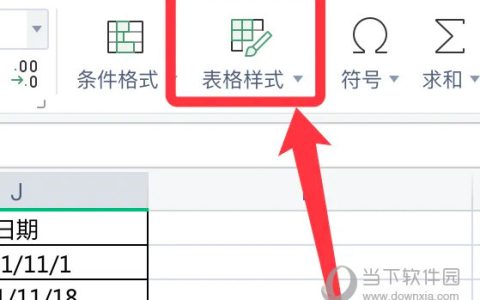
WPS2019是一款很多小伙伴在日常办公中都会使用到的文档编辑处理软件,可以帮助大家轻松编辑各种文档,提高办公效率。有些小伙伴还不清楚wps该怎么快速美化表格,所以今天小编就为大家带来了快速美化表格的方法,感兴趣的小伙伴一起来看看吧。方法步骤:1、打开WPS2019,打开表格,点击顶上的表格样式。2、接着弹出表格样式,点击喜欢的样式。3、然后选择数据表,点击右下角的确定。以上就是小编带来的软件快速
-
wps表格公式设置教程 wps表格公式被篡改怎么办
最近经常有wps的用户提到,在使用wps表格制作数据的时候公式老是被篡改,搞得自己数据都没做好,怎么解决公式被篡改的问题呢?大家可以学习下面的公式设置教程,wps表格公式就不会被改动了。
wps表格公式被篡改的解决方法
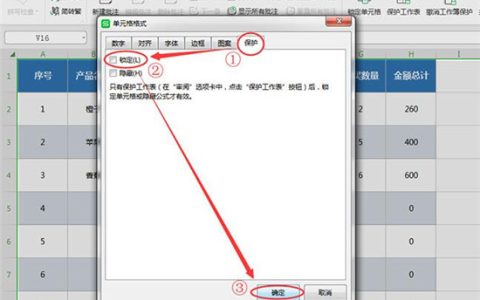
1.首先按住“Ctrl+A”选中整个工作表,再按住“Ctrl+1”设置单元格格式,切换到“保护”选项,取消勾 -
WPS2016怎么合并单元格 看完你就学会了
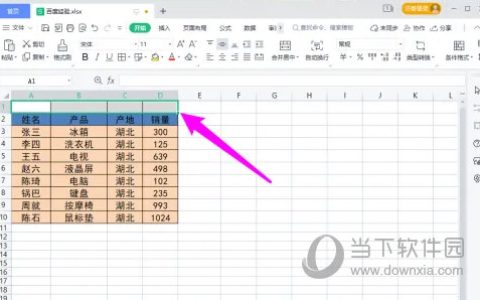
WPS2016是一款功能强大的文档办公软件,能够帮助小伙伴们更加轻松的进行各种文档的编辑处理,提高工作效率,让办公更加高效。有些小伙伴还不清楚wps该怎么合并单元格,所以今天小编就为大家带来了合并单元格的方法,感兴趣的小伙伴一起来看看吧。方法步骤:1、打开WPS2016,鼠标左键选中需要合并的数据。2、选中合并居中下拉箭头,在开始选项卡下,点击属性栏合并居中右下角的倒三角图标。3、选择合并单元格,
-
WPS2019怎么更换界面皮肤 几步轻松学会
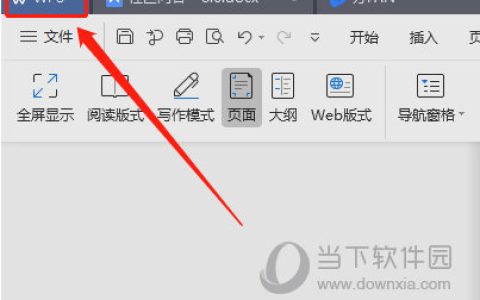
WPS2019是一款很多小伙伴在日常办公中都会使用到的文档编辑处理软件,可以帮助大家轻松编辑各种文档,提高办公效率。有些小伙伴还不清楚wps该怎么更换界面皮肤,所以今天小编就为大家带来了更换界面皮肤的方法,感兴趣的小伙伴一起来看看吧。方法步骤:1、打开WPS2019,点击左上方WPS图标;2、依次点击“设置”—“皮肤和外观”3、根据需要选
-
WPS2019怎么设置偏左分栏 详细教程介绍
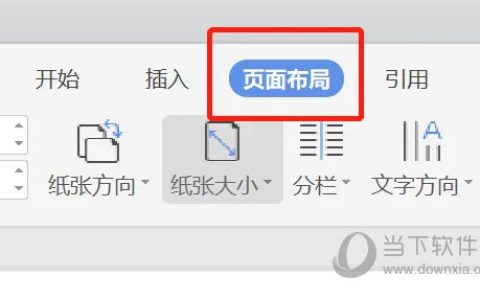
WPS2019是一款很多小伙伴都会使用到的文档编辑办公软件,能够帮助小伙伴们轻松编辑各种文档,提高工作和学习效率。有些小伙伴还不清楚wps2019该怎么设置偏左分栏,所以今天小编就为大家带来了设置偏左分栏的方法,感兴趣的小伙伴可以一起来看看吧。方法步骤:1、打开WPS2019,点击页面布局2、点击其中的符号按钮中的“分栏”3、点击按钮就可以修改为“偏左分栏&rd
-
WPS演示怎么录制视频 教你快速录屏
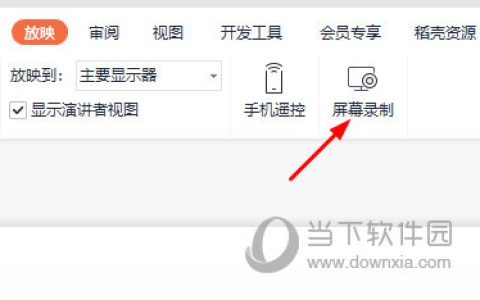
我们在WPS演示进行幻灯片播放的时候,经常需要将其录屏下来保存为视频,以便后续讲解使用,那么怎么在WPS上进行录屏呢,下面就来教教大家。【操作方法】首先我们运行要录屏的演示文档,点击上方【放映】-【屏幕录制】。之后就会运行录屏工具,我们之后就可以设置录屏的模式,默认为全屏模式。设置好后,我们点击开始录制,同时WPS进行放映演示。结束后停止录制,并自动存储,你可以在视频列表中查看你录制的视频。以上就
-
WPS2019怎么英文翻译成中文 看完你就知道了
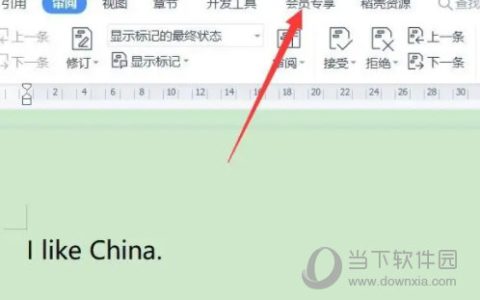
WPS2019是一款很多小伙伴在工作学习中都会使用到的文档编辑处理软件,可以全方面提升大家的工作效率,让文档的编辑处理更加方便快捷。有些小伙伴还不清楚软件怎么英文翻译成中文,所以今天小编就为大家带来了英文翻译成中文的方法,感兴趣的小伙伴一起来看看吧。方法步骤:1、打开WPS2019,找到菜单栏中的会员专享,左键单击2、找到会员专享中的全文翻译,左键单击3、点击立即翻译即可以上就是小编带来的软件筛选
-
WPS2019怎么转换成PDF 提升办公效率
WPS2019是一款很多小伙伴都会使用到的文档编辑办公软件,能够帮助小伙伴们轻松编辑各种文档,提高工作和学习效率。有些小伙伴还不清楚wps2019该怎么转换成PDF,所以今天小编就为大家带来了转换成PDF的方法,感兴趣的小伙伴可以一起来看看吧。方法步骤:1、打开WPS2019,选择要转换的文档2、选择点击左上角文件3、在打开的窗口选择输出为PDF。以上就是小编带来的软件转换成PDF教程了,小伙伴们