Word2021图片冲蚀效果怎么设置 操作方法

Word2021是一款非常优秀的电脑办公软件。我们可以通过软件来进行文档编辑,那么怎么设置图片冲蚀效果呢,要是不知道怎么操作的话可以看看下面的教程。【操作方法】打开word文档,点击“插入”-“图片”-“此设备”。打开资源管理器,选中图片,点击“插入”,把选中的图片插入到word文档中。在“

Word2021是一款非常优秀的电脑办公软件。我们可以通过软件来进行文档编辑,那么怎么设置图片冲蚀效果呢,要是不知道怎么操作的话可以看看下面的教程。
Word2021

【操作方法】

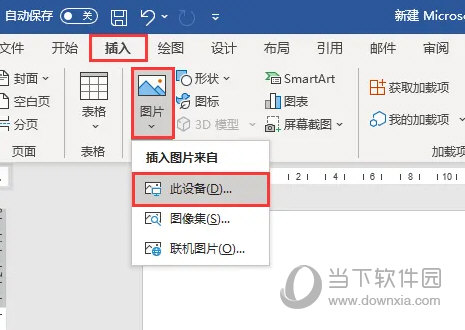
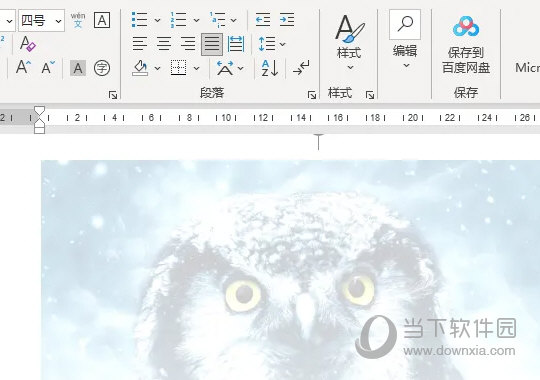
打开word文档,点击“插入”-“图片”-“此设备”。

Word2021

打开资源管理器,选中图片,点击“插入”,把选中的图片插入到word文档中。
Word2021

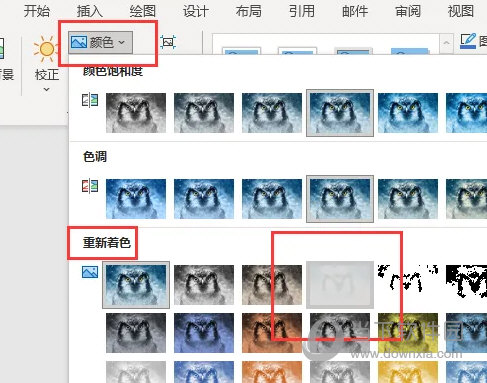
在“图片格式”选项卡下,点击“颜色”-“冲蚀”。这样插入的图片就被设置成冲蚀效果。

以上就是小编为大家带来的关于word2021图片冲蚀效果设置介绍,希望能够对你有一定帮助,有任何问题可以给小编进行留言。

本文来自投稿,不代表互联网观察员立场,如若转载,请注明出处:https://www.hlwgcy.com/info/17778.html

(0)
互联网观察员的头像互联网观察员
Word2021怎么自动检测错别字 操作方法
上一篇 2026-09-11 11:17
Word2021怎么表格转化为文本 操作方法
下一篇 2026-09-11 11:17

相关推荐

  • 怎么用PPT设计复式的统计图 PPT制作复式统计图教程

    很多用户在制作PPT统计数据时,经常会用到各种类型的统计图,复式统计图便是其中的一种,大家知道在PPT中怎么设计复式的统计图嘛?其实方法很简单,下面小编就为大家分享PPT制作复式统计图教程,大家可以参照下面的步骤学习下。怎么用PPT设计复式的统计图
    点击插入——表格——插入表格——设置列数与行数都是10—&mdas

    2026-09-11
    160
  • WPSWord怎么求乘积 公式帮你忙

    WPSWord中也会经常需要处理各种数据表格,而且也需要进行各种计算,在默认情况下WPS文字中是自带求和计算的,但是有时候需要数值乘积的计算,这该怎么操作呢,下面就来教教大家。【操作方法】首先我们以下方的表格为例子。我们需要选中表格里要求和的单元格,然后点击上方【表格工具】,在里面选择【公式】。在公式方框中先输入等于号【=】,依次选择粘贴函数【product】、表格范围【above】,最终公式=

    2026-09-11
    190
  • WPS2019怎么增加行号 详细教程介绍

    WPS2016是一款很多小伙伴在日常生活中都会使用到的文档办公软件,可以编辑处理各种文档内容,提高大家的工作和学习效率。有些小伙伴还不清楚WPS2016该怎么增加行号,所以今天小编就为大家带来了增加行号的方法,感兴趣的小伙伴可以一起来看看吧。方法步骤:1、打开WPS2019,选择一篇演示文档2、依次点击“页面布局”-“行号”3、在行号下拉选择框中,点

    2026-09-11
    180
  • 怎么用PPT制作吊灯图案 PPT吊灯图案的设计步骤教程

    在制作PPT作品时,如果我们想要制作一个吊灯的图案,如何用PPT制作?制作步骤其实很简单,下面教程之家网为大家分享PPT吊灯图案的设计步骤教程,不会制作的朋友可以抽点时间学习下。怎么用PPT制作吊灯图案
    1、双击打开PPT,删除编辑界面默认的文本框——点击自选图形——基本形状——梯形——在编辑界面画一个

    2026-09-11
    170
  • WPS2019怎么插入页眉 看完你就知道了

    WPS2019是一款功能强大的office文档编辑软件,可以帮助小伙伴们轻松进行各种文档的编辑处理工作,提高大家的工作效率。有些小伙伴还不清楚软件该怎么删除页眉横线,所以今天小编就为大家带来了删除页眉横线的方法,感兴趣的小伙伴一起来看看吧。方法步骤:1、打开WPS2019,点击菜单栏里的“插入”选项。2、在“插入”下拉栏选择“页眉页脚&r

    2026-09-11
    140

联系我们

400-800-8888

在线咨询: QQ交谈

邮件:admin@example.com

工作时间:周一至周五,9:30-18:30,节假日休息

关注微信