如何纯净安装win10系统?uefi模式下纯净安装win10系统图文教程

发布之后,win10就开始成为用户关注的焦点,毕竟是最新的系统,很多人都打算给电脑装win10系统,一般最推荐的方法是纯净安装win10系统,也就是格盘全新安装win10系统,那么要如何纯净安装win10系统呢?win10纯净安装需要格盘,需要用U盘或nt6安装工具,由于多数电脑支持uefi,下面小编跟大家分享uefi模式下纯净安装win10系统教程。
安装说明:
由于绝大多数新型电脑都支持uef

发布之后,win10就开始成为用户关注的焦点,毕竟是最新的系统,很多人都打算给电脑装win10系统,一般最推荐的方法是纯净安装win10系统,也就是格盘全新安装win10系统,那么要如何纯净安装win10系统呢?win10纯净安装需要格盘,需要用U盘或nt6安装工具,由于多数电脑支持uefi,下面小编跟大家分享uefi模式下纯净安装win10系统教程。

安装说明:

由于绝大多数新型电脑都支持uefi启动,本文介绍的是使用微软官方镜像制作的win10 uefi启动盘纯净安装方法,下载的镜像需要是x64版的64位系统,这边以win10 1703 x64最新版为例

一、安装准备:

1、支持uefi模式的电脑,8G容量U

2、64位系统镜像下载:

win10正式版原版系统下载 非ghost 32位

win10正式版原版系统下载 非ghost 64位

3、uefi启动盘:

win10 uefi启动u盘制作方法

4、激活工具:

win10系统激活工具下载

二、启动设置:

电脑设置UEFI启动的方法

U盘装系统启动热键大全

如果你的BIOS里有这些选项请设置如下:

Secure Boot 设置为Disabled【禁用启动安全检查,这个最重要】

OS Optimized设置为OthersDisabled【系统类型设置】

CSM(Compatibility Support Module) Support设置为YesEnabled

UEFI/Legacy Boot选项选择成Both

UEFI/Legacy Boot Priority选择成UEFI First

三、win10纯净安装步骤如下

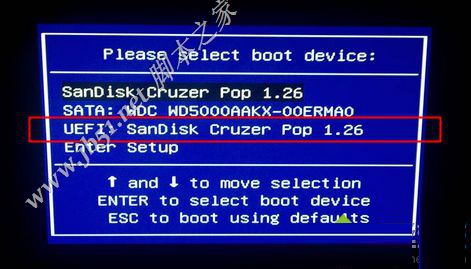
1、制作好win10 uefi启动U盘之后,新主板默认都支持uefi启动,插入U盘启动电脑后按F12F11Esc等快捷键弹出启动菜单,选择识别到的U盘项,如果有uefi选项,要选择带有UEFI前缀的U盘启动项,回车;
如何纯净安装win10系统?uefi模式下纯净安装win10系统图文教程

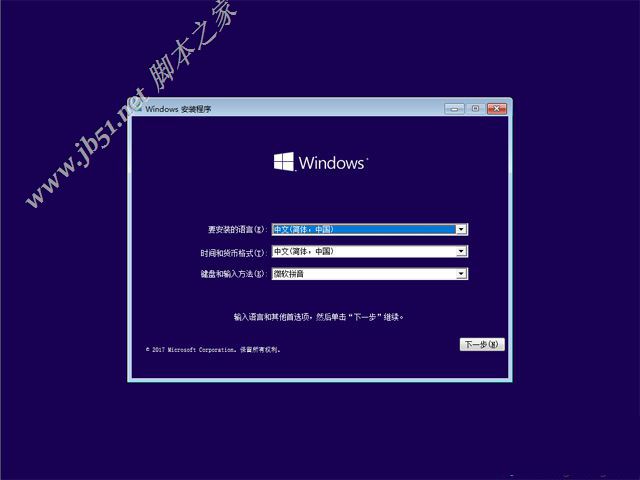
2、启动安装程序后进入这个界面,选择安装语言、时间格式、键盘输入法,点击下一步;
如何纯净安装win10系统?uefi模式下纯净安装win10系统图文教程

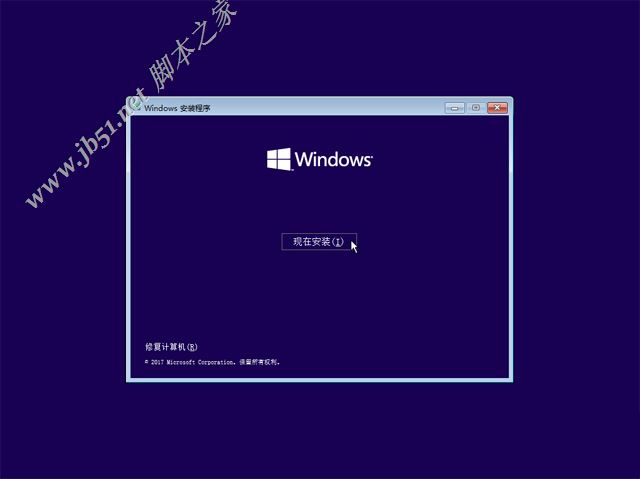
3、转到这个界面,直接点击【现在安装】;

如何纯净安装win10系统?uefi模式下纯净安装win10系统图文教程

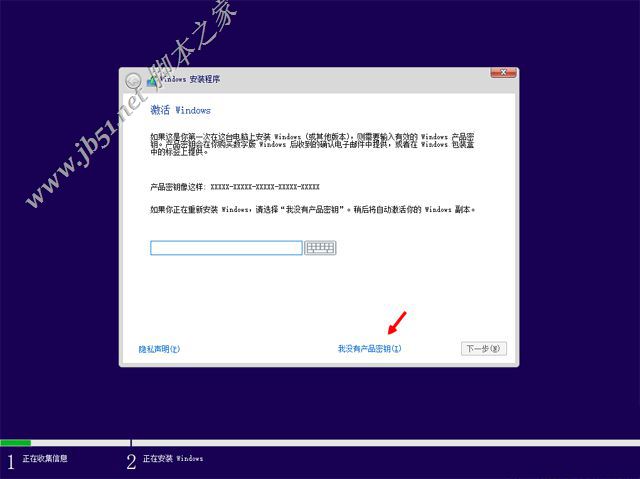
4、在这边输入密钥,没有密钥直接点击【我没有产品密钥】;

如何纯净安装win10系统?uefi模式下纯净安装win10系统图文教程

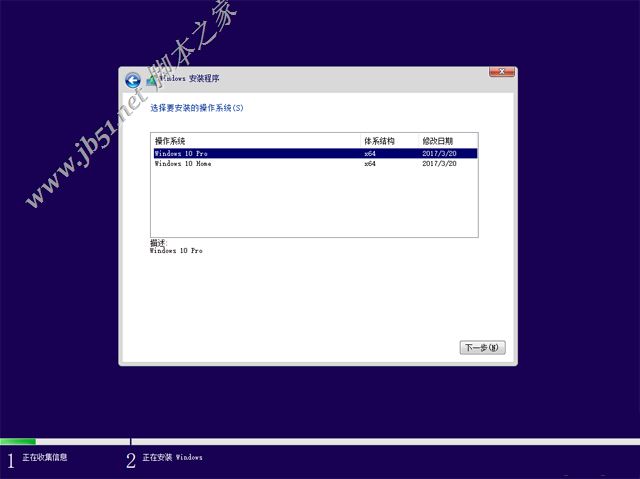
5、如果是Multiple版本,包含有2个版本,pro是专业版,home是家庭版,选择之后,点击下一步;
如何纯净安装win10系统?uefi模式下纯净安装win10系统图文教程

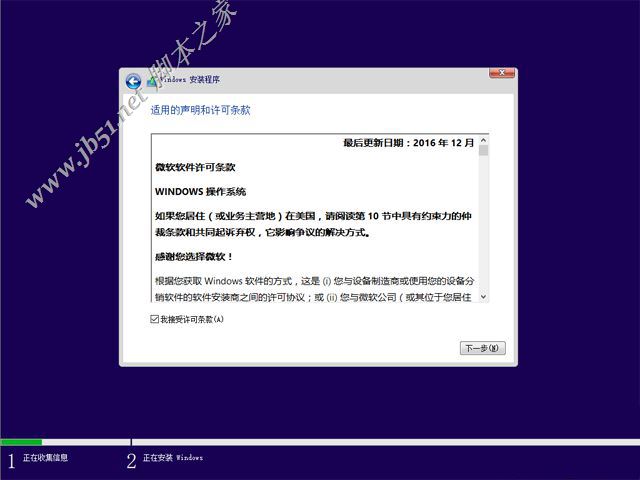
6、勾选【我接受许可条款】,点击下一步;

如何纯净安装win10系统?uefi模式下纯净安装win10系统图文教程

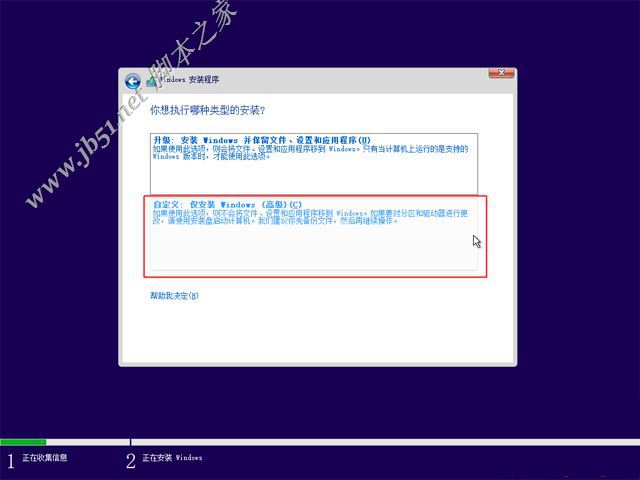
7、执行的安装类型,要选择【自定义:仅安装Windows(高级)】,才能纯净安装;
如何纯净安装win10系统?uefi模式下纯净安装win10系统图文教程

8、进入到分区界面,如果之前有系统,要先备份好数据,格式化系统所在的分区,执行第12步,如果要重新分区,要先删除所有分区,只剩下一个未分配的空间,选择未分配的空间,点击【新建】;
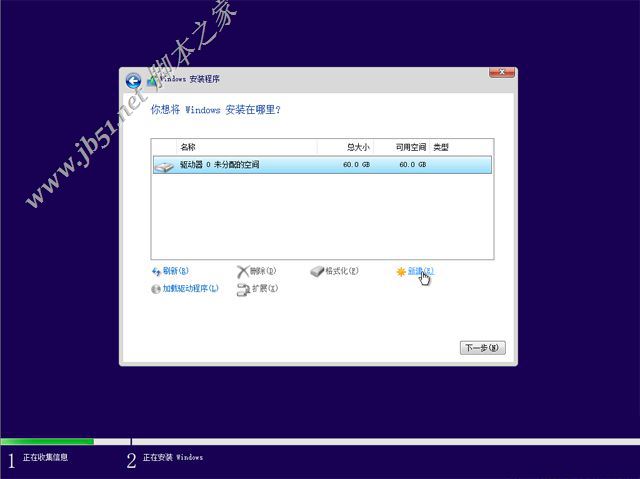
如何纯净安装win10系统?uefi模式下纯净安装win10系统图文教程

9、输入要建立的分区大小,如果固态硬盘容量小,大小直接默认,点击应用,建立一个分区,如果要2个以上分区,就自行设置大小,win10至少50G以上C盘空间,1G=1024MB,点击应用;
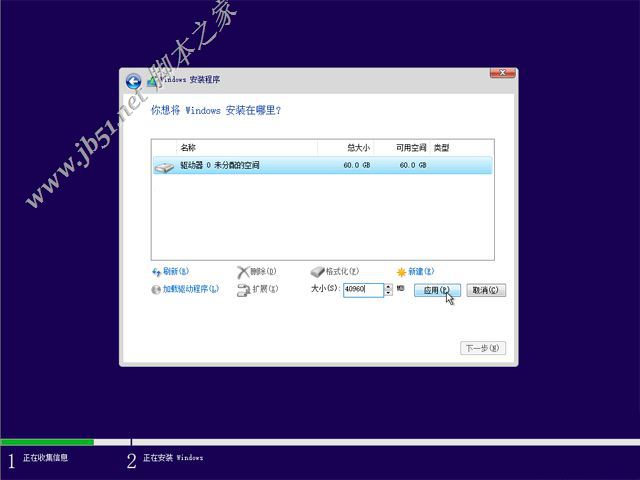
如何纯净安装win10系统?uefi模式下纯净安装win10系统图文教程

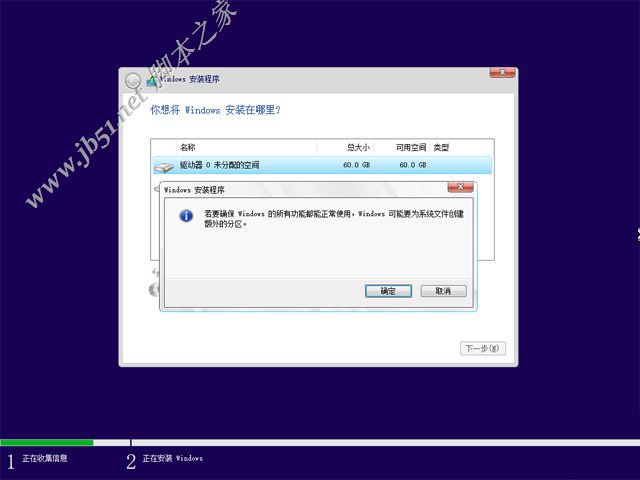
10、弹出提示框,提示会建立额外分区,直接点击确定;

如何纯净安装win10系统?uefi模式下纯净安装win10系统图文教程

11、这边就建立了一个主分区,以及其他的额外分区,uefi模式下会有MSR保留分区,gpt分区表都会这样,选择主分区,点击格式化,然后按同样的步骤,新建其他的分区;
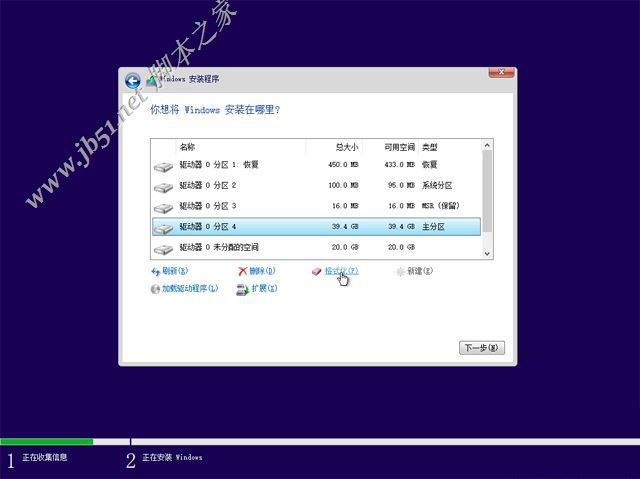
如何纯净安装win10系统?uefi模式下纯净安装win10系统图文教程

12、完成分区之后,选择系统安装位置,一般是第一个主分区,比如图中的分区4,下一步;
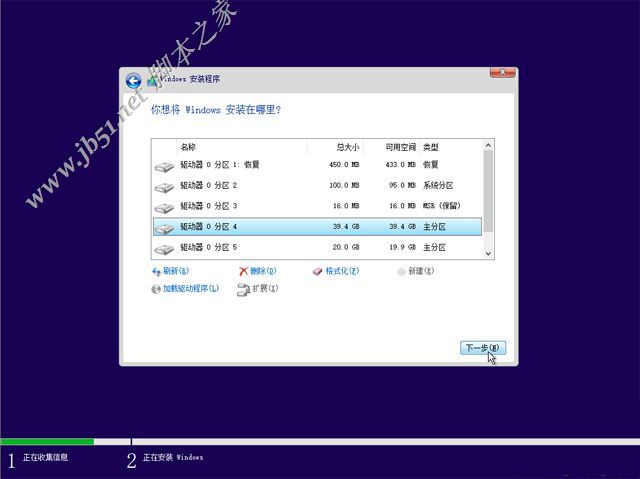
如何纯净安装win10系统?uefi模式下纯净安装win10系统图文教程

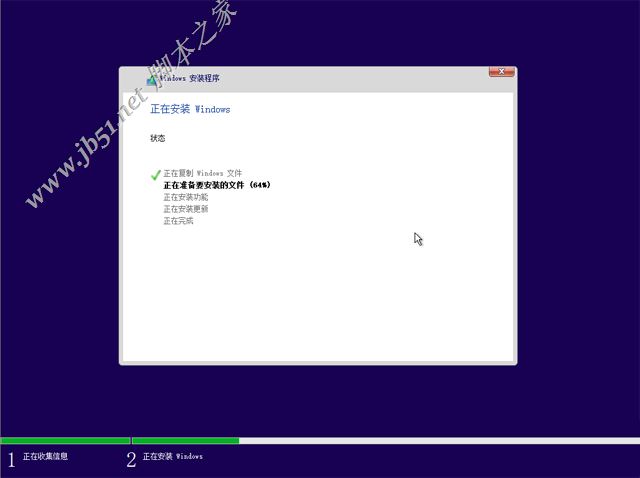
13、进入到这个界面,执行win10系统文件、功能组件安装过程,需等待几分钟;
如何纯净安装win10系统?uefi模式下纯净安装win10系统图文教程

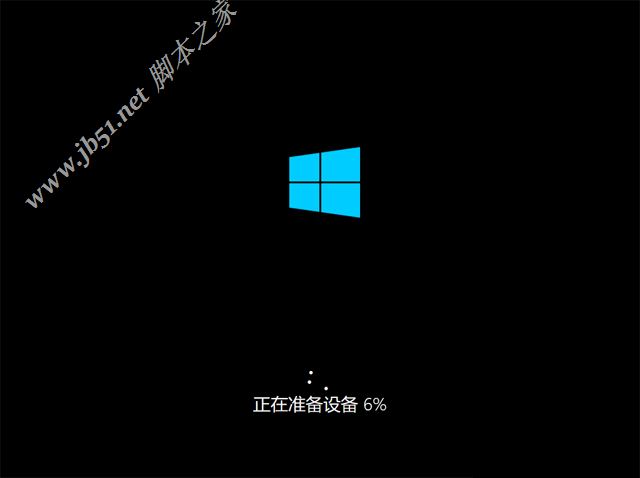
14、上一步完成后会重启电脑,进入这个界面,正在准备设备;

如何纯净安装win10系统?uefi模式下纯净安装win10系统图文教程

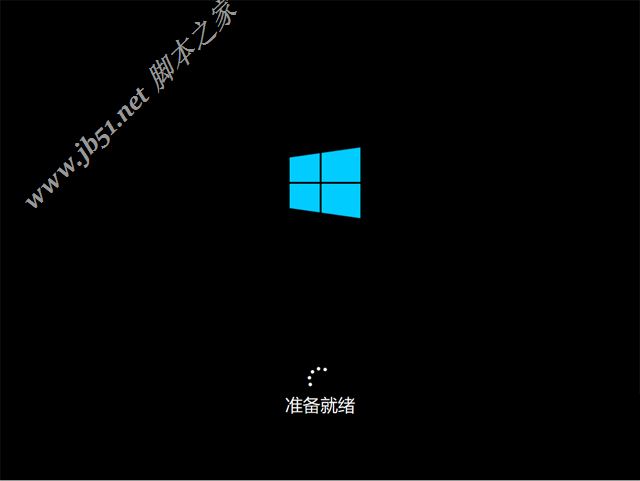
15、设备准备完成后,重启进入这个界面,准备就绪时间比较长;

如何纯净安装win10系统?uefi模式下纯净安装win10系统图文教程

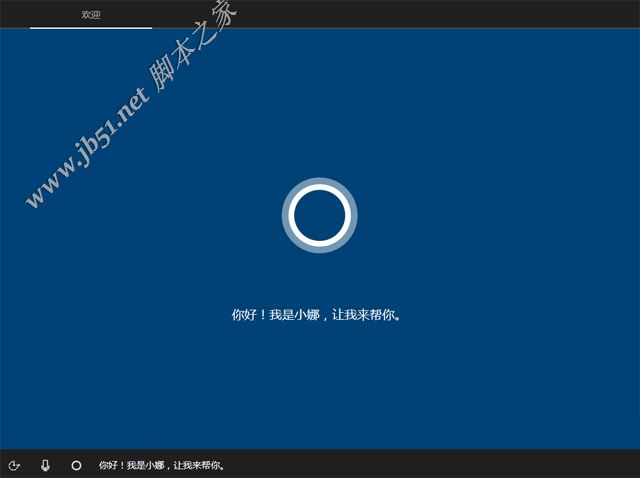
16、安装完成后,进入小娜帮助向导,这是1703新版设置界面,提示你进行系统设置;
如何纯净安装win10系统?uefi模式下纯净安装win10系统图文教程

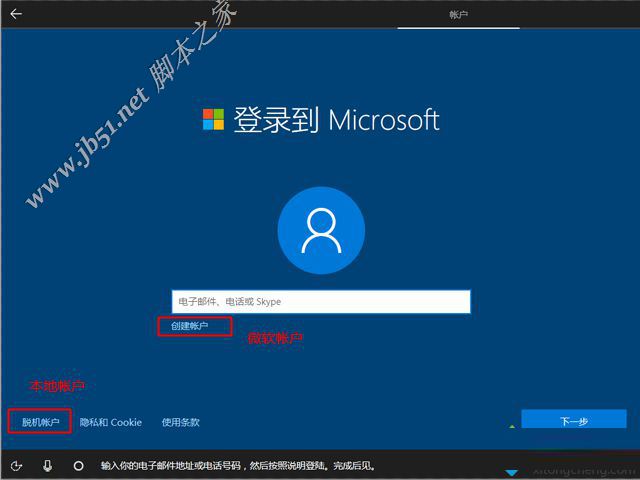
17、到创建帐户界面,【创建帐户】是建立微软Microsoft帐户,【脱机帐户】是建立本地帐户,这边选择建立脱机帐户;
如何纯净安装win10系统?uefi模式下纯净安装win10系统图文教程

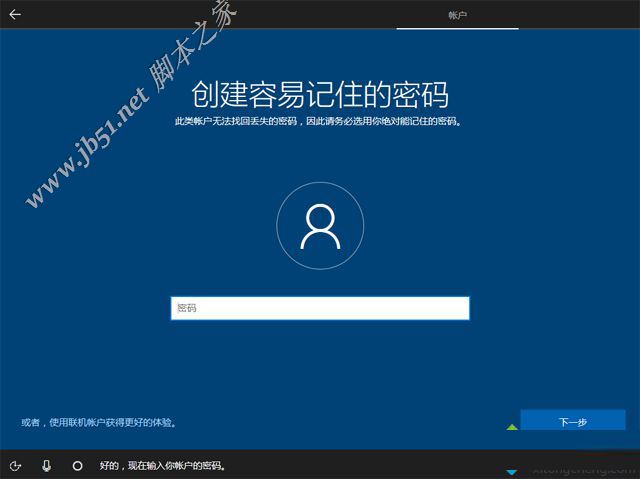
18、设置帐户密码,如果不想设置,直接放空,下一步;

如何纯净安装win10系统?uefi模式下纯净安装win10系统图文教程

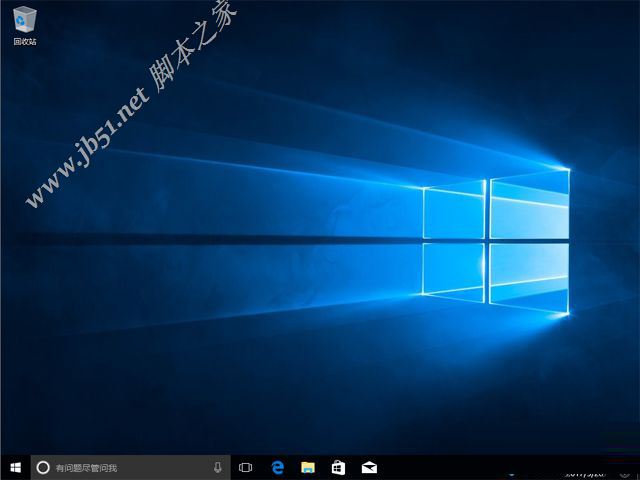
19、之后就进入到win10全新的界面,安装完成,没有激活的可以用激活工具来激活。
如何纯净安装win10系统?uefi模式下纯净安装win10系统图文教程

以上就是win10纯净安装教程,格盘安装不保留原来系统的文件,做到纯净的效果,大家可以按照上面的方法来纯净安装win10系统。

本文来自投稿,不代表互联网观察员立场,如若转载,请注明出处:https://www.hlwgcy.com/info/16186.html

(0)
互联网观察员的头像互联网观察员
怎么安装Win7系统? 教你安装windows 7系统[光盘安装图文教程]
上一篇 2026年9月7日 下午1:50
什么是coms  coms设置图解
下一篇 2026年9月7日 下午1:50

相关推荐

  • 网卡驱动正常但无法上网怎么办 网卡驱动正常上不了网的解决办法

    用户在网卡驱动正常的情况却无法上网,是有很多原因可能导致这种情况出现的,用户需要检查一下各方面的情况,从而排查出具体的导致问题出现的原因。
    网卡驱动正常但上不了网怎么办?
    确认是否连接
    电脑使用有线连接路由器,并登录路由器管理界面,在路由设置-无线设置中查看无线名称,请确保无线网卡连接自己的无线信号。
    检查无线信号强度
    在信号较弱情况下,有可能导致连接不成功,尝试靠近信号源,在信号较好的情况下连接

    2026年9月4日
    30
  • Dell笔记本刷回低版本bios的方法详细教程

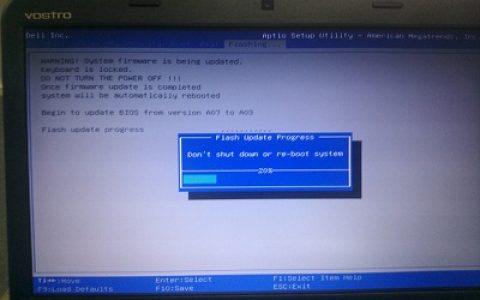
      这两天折腾 dell 笔记本(其型号是 vostro 2420),因为一些原因,把笔记本 bios 升级到了 A07,但是我又想把 bios 降级回原来的低版本时发现不行,最开始我使用的那个软件对 bios 的备份文件竟然无法恢复(因为升级的时候太想尽快搞定所以没有仔细看,可能是因为程序根本不适用该笔记本的主板型号导致的)!尝试了网上的各种刷 bios 的软件和方法(包括用 dos 下的 AF

    2026年9月7日
    00
  • dns是什么意思 dns作用是什么介绍

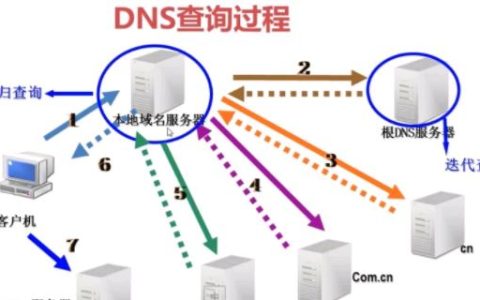
    DNS是目前工作生活中常见的一个网络词汇,很多用户都是只闻其名,不解其意,这就导致他们不能很好的使用DNS相关的功能,下面就带来最详细的DNS概念及作用介绍,让大家能更好的了解使用DNS。
    dns是什么意思及dns作用是什么介绍
    1、dns是一个域名系统,是万维网上作为域名和IP地址相互映射的一个分布式数据库,
    能够使用户更方便的访问互联网,而不用去记住能够被机器直接读取的IP数串。2、意义:通过

    2026年9月4日
    40
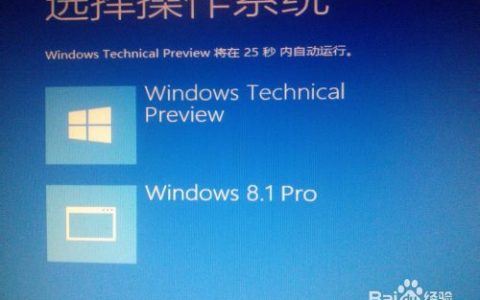
  • 使用u盘安装win7(8)、win10双系统图文教程【也适用单系统安装】

    之前介绍了多种安装win8、10双系统的方法,主要是硬盘法安装。但是,上面方法的前提是:当前系统完好。如果系统崩溃,硬盘法就失效了。所以,我们可以使用U盘法安装win7(8)、win10双系统。下面就为大家介绍一下,一起来看看吧!
    PS:同样适用于单系统的安装奥!!!工具/原料
    win8、8.1正版系统+win10技术者预览版官方系统
    软碟通UltraISO 9.6.1.3016中文完美破解安装版

    2026年9月7日
    00
  • 一文说透电脑装机的知识盲区 UEFI和BIOS的区别介绍

    对许多用户来说,UEFI 和 BIOS 的差异可能并不太明显,但 UEFI 的出现却让电脑的硬件设置变得更加便捷。这两种固件的主要目的都是:在操作系统加载之前,让用户能够自定义硬件设置。BIOS 历史悠久,起源于上世纪 70 年代末,并在 80 年代的个人计算机革命中得到广泛应用。而 UEFI 是一项相对较新的技术,其前身 EFI 始于上世纪 90 年代末,UEFI 规范则是在 2000 年初正式

    2026年9月4日
    30

联系我们

400-800-8888

在线咨询: QQ交谈

邮件:admin@example.com

工作时间:周一至周五,9:30-18:30,节假日休息

关注微信