对与经常玩电脑的朋友来说,对与BIOS、COMS可能有点陌生,对于经常修电脑的朋友来说COMS可能会经常接触,今天我们来简单的说下coms设置图解,什么是COMS呢?coms主要是用于存储BIOS设置程序的设置参数和数据,而BIOS程序是对基本输入输出系统进行管理和设置的,我们使用BIOS设置程序可以排除系统故障和诊断系统问题。
一、进入BIOS设置和基本选项
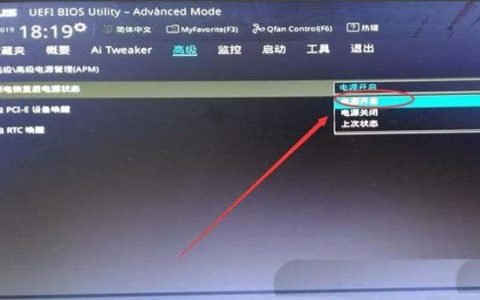
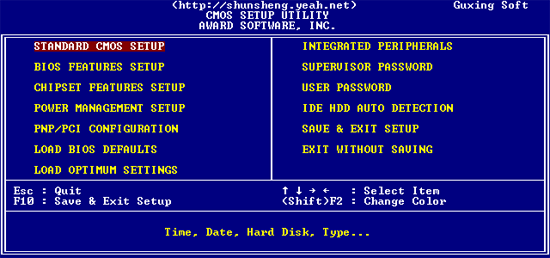
开启计算机或重新启动计算机后,在屏幕显示“Waiting……”时,按下“Del”键就可以进入CMOS的设置界面(图 1)。要注意的是,如果按得太晚,计算机将会启动系统,这时只有重新启动计算机了。大家可在开机后立刻按住Delete键直到进入CMOS。进入后,你可以用方向键移动光标选择CMOS设置界面上的选项,然后按Enter进入副选单,用ESC键来返回父菜单,用PAGE UP和PAGE DOWN键来选择具体选项,F10键保留并退出BIOS设置。
对于计算机爱好者来说BIOS设置是最基本、最常用的操作技巧。BIOS是计算机系统最底层的设置,对计算机性能有着很大的影响,但是由于使用的主板不同,BIOS具体设置项目也不同(更为详细地介绍,详见《计算机常识:两大主流bios——AWARD 和 AMI——新版本和旧版本具体设置详解(图文)》)。
BIOS(basic input output system 即基本输入输出系统)设置程序是被固化到计算机主板上的ROM芯片中的一组程序,其主要功能是为计算机提供最底层的、最直接的硬件设置和控制。BIOS设置程序是储存在BIOS芯片中的,只有在开机时才可以进行设置。CMOS主要用于存储BIOS设置程序所设置的参数与数据,而BIOS设置程序主要对基本输入输出系统进行管理和设置,使用BIOS设置程序还可以排除系统故障或者诊断系统问题。
BIOS程序根据制造厂商的不同分为:AWARD BIOS程序、AMI BIOS程序、PHOENIX BIOS程序以及其它的免跳线BIOS程序和品牌机特有的BIOS程序,如IBM等等。下面,重点介绍AWARD BIOS程序的基本设置方法。
二、STANDARD CMOS SETUP(标准CMOS设定)
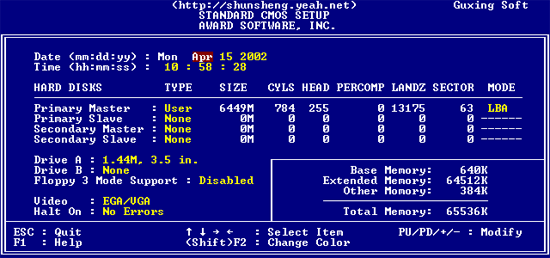
标准CMOS设定中包括了DATE和TIME设定,您可以在这里设定自己计算机上的时间和日期。
下面是硬盘情况设置,列表中存在PRIMARY MASTER 第一组IDE主设备;PRIMARY SLAVE 第一组IDE从设备;SECONDARY MASTER 第二组IDE主设备;SECONDARY SLAVE 第二组IDE从设备。这里的IDE设备包括了IDE硬盘和IDE光驱,第一、第二组设备是指主板上的第一、第二根IDE数据线,一般来说靠近芯片的是第一组IDE设备,而主设备、从设备是指在一条IDE数据线上接的两个设备,大家知道每根数据线上可以接两个不同的设备,主、从设备可以通过硬盘或者光驱的后部跳线来调整。
后面是IDE设备的类型和硬件参数,TYPE用来说明硬盘设备的类型,我们可以选择AUTO、USER、NONE的工作模式,AUTO是由系统自己检测硬盘类型,在系统中存储了1-45类硬盘参数,在使用该设置值时不必再设置其它参数;如果我们使用的硬盘是预定义以外的,那么就应该设置硬盘类型为USER,然后输入硬盘的实际参数(这些参数一般在硬盘的表面标签上);如果没有安装IDE设备,我们可以选择NONE参数,这样可以加快系统的启动速度,在一些特殊操作中,我们也可以通过这样来屏蔽系统对某些硬盘的自动检查。
SIZE 表示硬盘的容量;CYLS 硬盘的柱面数;HEAD硬盘的磁头数;PRECOMP写预补偿值;LANDZ着陆区,即磁头起停扇区。最后的MODE是硬件的工作模式,我们可以选择的工作模式有:NORMAL普通模式、LBA逻辑块地址模式、LARGE大硬盘模式、AUTO自动选择模式。NORMAL模式是原有的IDE方式,在此方式下访问硬盘BIOS和IDE控制器对参数部作任何转换,支持的最大容量为528MB。LBA模式所管理的最大硬盘容量为8.4GB,LARGE模式支持的最大容量为1GB。AUTO模式是由系统自动选择硬盘的工作模式。
图2中其它部分是DRIVE A和DRIVE B软驱设置,如果没有B驱动器,那么就NONE驱动器B设置。我们可以在这里选择我们的软驱类型,当然了绝大部分情况中我们不必修改这个设置。
VIDEO 设置是用来设置显示器工作模式的,也就是EGA/VGA工作模式。
HALT ON 这是错误停止设定,ALL ERRORS BIOS:检测到任何错误时将停机;NO ERRORS:当BIO检测到任何非严重错误时,系统都不停机;ALL BUT KEYBOARD:除了键盘以外的错误,系统检测到任何错误都将停机;ALL BUT DISKETTE:除了磁盘驱动器的错误,系统检测到任何错误都将停机;ALL BUT DISK/KEY:除了磁盘驱动器和键盘外的错误,系统检测到任何错误都将停机。这里是用来设置系统自检遇到错误的停机模式,如果发生以上错误,那么系统将会停止启动,并给出错误提示。
我们可以注意到图 2 右下方还有系统内存的参数:BASE MEMORY:基本内存;extended 扩展内存;other 其它内存;total MEMORY 全部内存
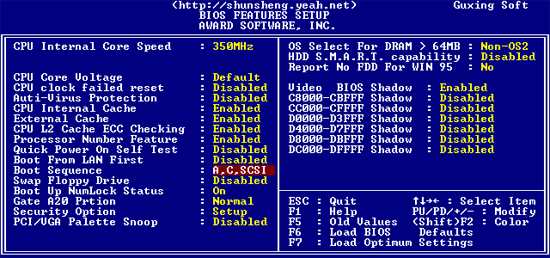
三、BIOS FEATURES SETUP(BIOS功能设定)
ENABLED是开启,DISABLED是禁用,使用PAGE UP和PAGE DOWN可以在这两者之间切换。CPU INTERNAL CORE SPEED:CPU 当前的运行速度;VIRUS WARNING:病毒警告;CPU INTERNAL CACHE/EXTERNAL CACHE(CPU内、外快速存取);CPU L2 GACHE ECC CHECKING (CPU L2『第二级缓存』快速存取记忆体错误检查修正);QUICK POWER ON SELF TEST(快速开机自我检测)此选项可以调整某些计算机自检时检测内存容量三次的自检步骤;CPU UPDATE DATA(CPU更新资料功能);BOOT FROM LAN FIRST(网络开机功能)此选项可以远程唤醒计算机。
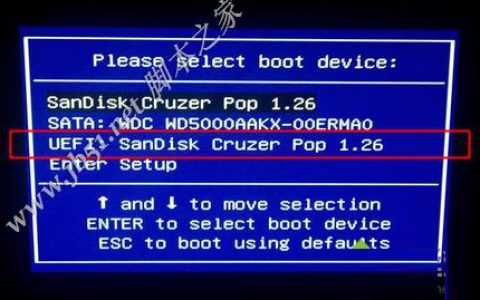
BOOT SEQUENCE(开机优先顺序)这是我们常常调整的功能,通常我们使用的顺序是:A、C、SCSI,如果您不需要从A盘启动,那么可以调整为ONLY C ,即只从C盘启动。
BIOS FALSH PROTECTION(BIOS写入保护);PROCESSOR SERIAL NUMBER(系统自动检测奔腾处理器);SWAP FLOPPY DRIVE(交换软驱盘符);VGA BOOT FROM(开机显示选择);BOOT UP FLOPPY SEEK(开机时是否自动检测软驱);BOOT UP NUMLOCK STATUS(开机时小键盘区情况设定);TYPEMATIC RATE SETTING(键盘重复速率设定);TYPEMATIC RATE(CHARS/SEC,字节/秒);TYPEMATIC DELAY(设定首次延迟时间)SECURITY OPTION(检测密码方式)如设定为SETUP,则每次打开机器时屏幕均会提示输入口令(普通用户口令或超级用户口令,普通用户无权修改BIOS设置),不知道口令则无法使用机器;如设定为SYSTEM则只有在用户想进入BIOS设置时才提示用户输入超级用户口令。
Memory Parity Check:如果机器上配置的内存条不带奇偶校验功能,则该项一定要设为Disable,目前除了服务器外大部分微机(包括品牌机)的内存均不带奇偶校验.
PCI/VGA PALETTE SNOOP(颜色校正);ASSIGN IRQ FOR VGA(分配IRQ给VGA)IRQ即系统中断地址。OS SELECT FOR DRAM>64MB(设定OS2使用内存容量)如果正在使用OS/2系统并且系统内存大于64MB,则该项应为Enable,否则高于64MB的内存无法使用,一般情况下为Disable.;HDD S.M.A.R.T. capability(硬盘自我检测)此选项可以用来自动检测硬盘的工作性能,如果硬盘即将损坏,那么硬盘自我检测程序会发出警报。REPORT NO FDD FOR WIN95(分配IRQ6给FDD)FDD就是软驱。VIDEO BIOS SHADOW(使用VGA BIOS SHADOW)用来提升系统显示速度,一般都选择开启。C8000-CBFFFF Shadow:该块区域主要来映射扩展卡(网卡,解压卡等)上的ROM内容,将其放在主机RAM中运行,以提高速度。
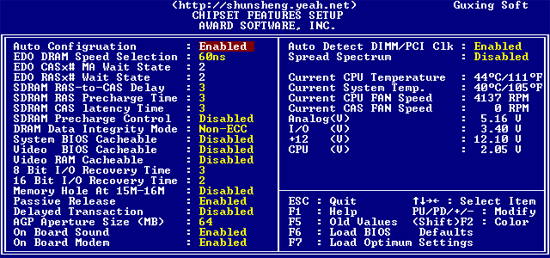
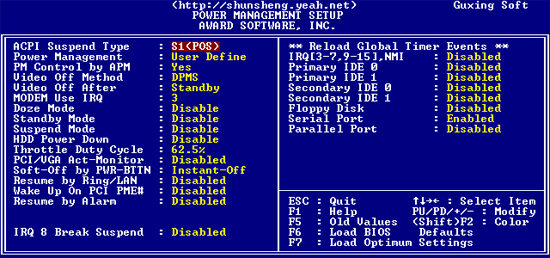
四、BIOS错误信息和解决方法
1、CMOS battery failed(CMOS电池失效)
原因:说明CMOS电池的电力已经不足,请更换新的电池。
2、CMOS check sum error-Defaults loaded(CMOS执行全部检查时发现错误,因此载入预设的系统设定值)
原因:通常发生这种状况都是因为电池电力不足所造成,所以不妨先换个电池试试看。如果问题依然存在的话,那就说明CMOS RAM可能有问题,最好送回原厂处理。
3、Display switch is set incorrectly(显示形状开关配置错误)
原因:较旧型的主板上有跳线可设定显示器为单色或彩色,而这个错误提示表示主板上的设定和BIOS里的设定不一致,重新设定即可。
4、Press ESC to skip memory test(内存检查,可按ESC键跳过)
原因:如果在BIOS内并没有设定快速加电自检的话,那么开机就会执行内存的测试,如果你不想等待,可按ESC键跳过或到BIOS内开启Quick Power On Self Test。
5、Secondary Slave hard fail(检测从盘失败)
原因:1 CMOS设置不当(例如没有从盘但在CMOS里设有从盘)2硬盘的线、数据线可能未接好或者硬盘跳线设置不当。
6、 Override enable-Defaults loaded(当前CMOS设定无法启动系统,载入BIOS预设值以启动系统)
原因:可能是你在BIOS内的设定并不适合你的电脑(像你的内存只能跑100MHz但你让它跑133MH)
这时进入BIOS设定重新调整即可。
7、 Press TAB to show POST screen(按TAB键可以切换屏幕显示)
原因:有一些OEM厂商会以自己设计的显示画面来取代BIOS预设的开机显示画面,而此提示就是要告诉使用者可以按TAB来把厂商的自定义画面和BIOS预设的开机画面进行切换。
8、Resuming from disk,Press TAB to show POST screen(从硬盘恢复开机,按TAB显示开机自检画面)。
原因:某些主板的BIOS提供了Suspend to disk(挂起到硬盘)的功能,当使用者以Suspend to disk的方式来关机时,那么在下次开机时就会显示此提示消息。
COMS程序根据每个不同的制造厂商,CMOS的BIOS也是不同的,上面的coms设置图解主要是根据常用的AWARD BIOS程序讲解的设置方法。分别为大家讲解了如何进入BIOS、BIOS的基本设置、BIOS错误信息和解决方法的问题。
总结
以上所述是小编给大家介绍的coms设置图解,希望对大家有所帮助,如果大家有任何疑问请给我留言,小编会及时回复大家的。在此也非常感谢大家对机圈观察员网站的支持!
本文来自投稿,不代表互联网观察员立场,如若转载,请注明出处:https://www.hlwgcy.com/info/16191.html