超详细Centos 6.5 文本模式图文系统安装教程

对于刚接触Linux的用户来说,安装系统和配置网卡的过程也可能要用很长的时间,Centos6.5的安装方式有二种,图形模式和文本模式。文本模式从6开始就不支持自定义分区了(新手练习时默认分区足够用),如果需要自定义分区要使用图形模式安装。大家在学习Linux时,不需要一开始就在物理机上安装,下面就使用VMware Workstation虚拟机软件演示一下文本模式安装。
演示环境所需要的软件:

   对于刚接触Linux的用户来说,安装系统和配置网卡的过程也可能要用很长的时间,Centos6.5的安装方式有二种,图形模式和文本模式。文本模式从6开始就不支持自定义分区了(新手练习时默认分区足够用),如果需要自定义分区要使用图形模式安装。大家在学习Linux时,不需要一开始就在物理机上安装,下面就使用VMware Workstation虚拟机软件演示一下文本模式安装。

演示环境所需要的软件:

虚拟机版本:VMware Workstation12

Linux版本:CentOS-6.5-x86_64-bin-DVD1.iso

下面的过程分为三部分

   配置虚拟机  

   文本模式下安装Centos6.5

   配置网卡后使用远程管理工具连接

 一、配置虚拟机

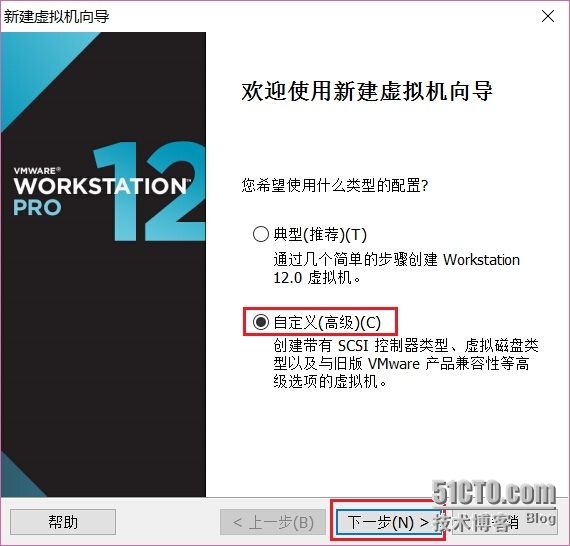
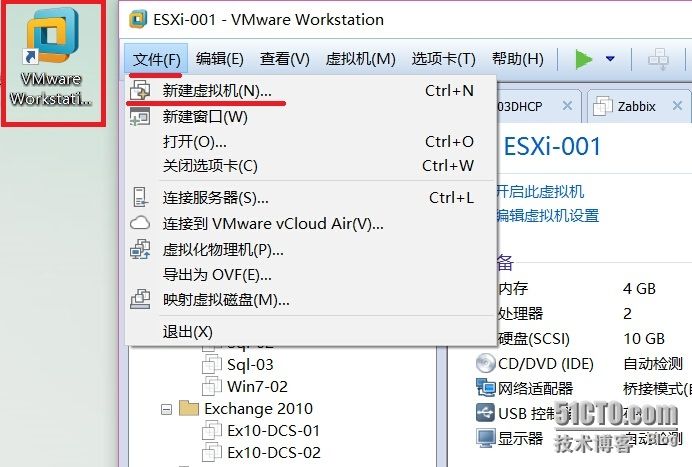
打开VM虚拟机软件,单击“文件”-“新建虚拟机”
wKioL1bi6L3xG9YTAALkYJKtPWc201.jpg

选择“自定义(高级)”选项,单击“下一步

wKiom1bi6EixysgTAAHmmt9-zlA532.jpg

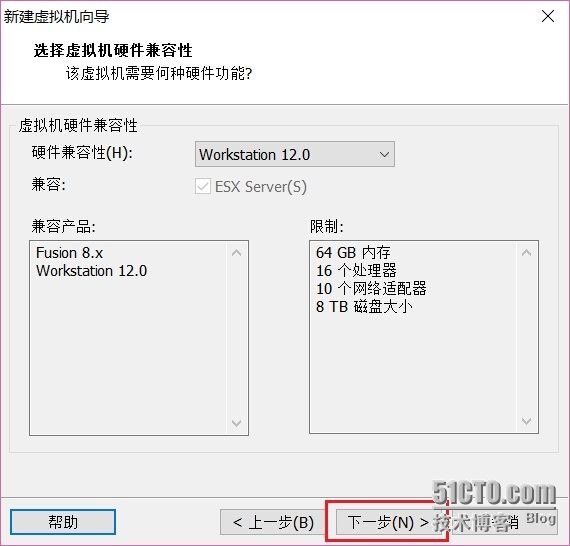
硬件兼容性界面选项保持默认单击“下一步”

wKiom1bi6HKR-JcNAAF-pdhDc5k245.jpg

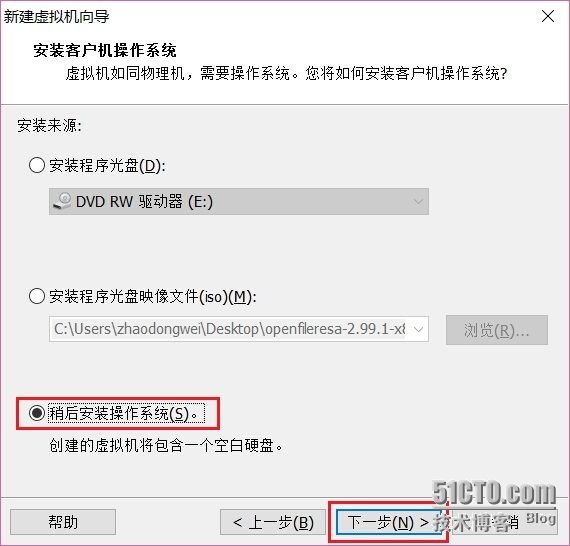
安装客户机操作系统界面,此处选择“稍后安装系统”以后安装系统也可一直使用此项,设置完成后再添加ISO,这样安装肯定没有问题。(有的版本选第二项添加ISO项后会安装不成功,以及后面要求填写用户名密码等信息),单击“下一步”
wKioL1bi6QPQrw7HAAGrIZLlnx0529.jpg

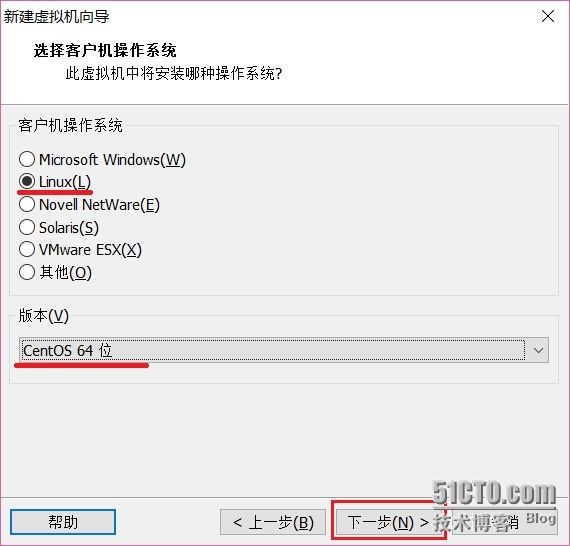
这里选择Linux版本选择“CentOS 64位”,单击“下一步”

wKioL1bi6R-BedbMAAGIb2rvvrQ971.jpg

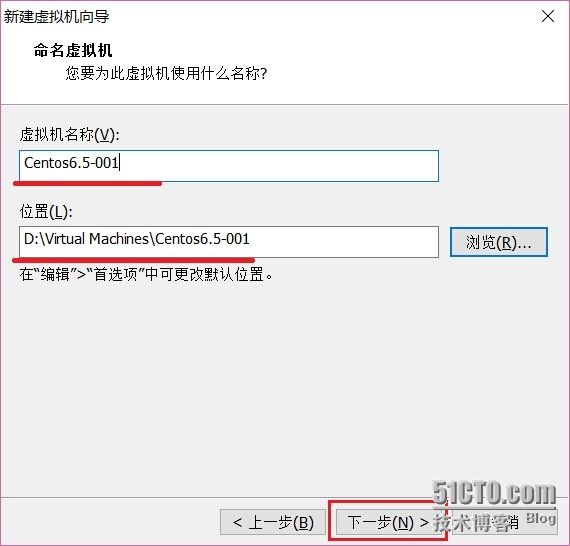
设置虚拟机名称及存放位置,自己可根据需要随意填写和设置,单击“下一步”

wKiom1bi6KXiGAPZAAFQLjtV9Mo973.jpg

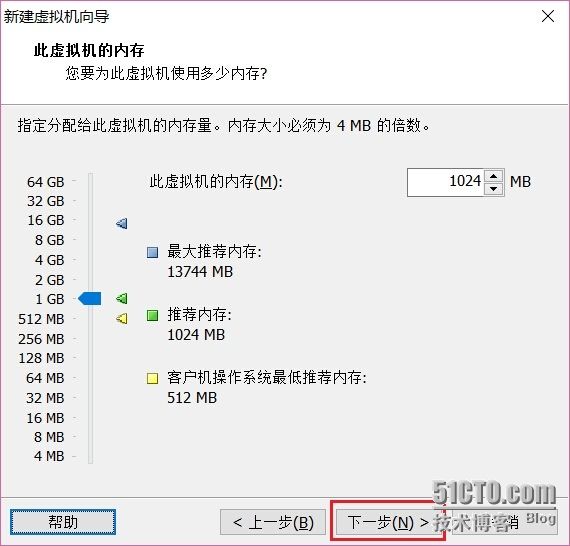
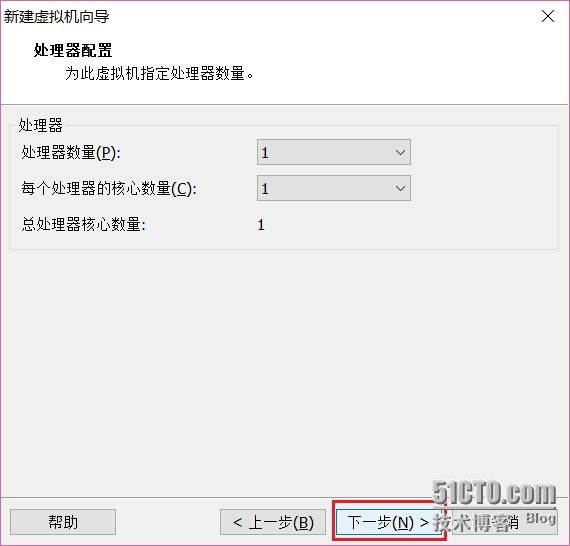
CPU和内存保持默认即可,内存默认是1024MB,二个选项以后可根据自己需要修改,单击“下一步”
wKioL1bi6ViQEKadAAEOCc__hUw370.jpg

wKiom1bi6NSAWdjcAAG74su86ko505.jpg

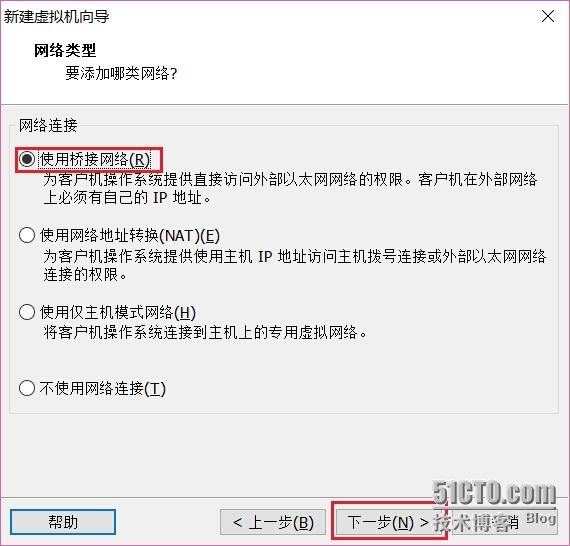
网络类型,选项桥接模式,该模式安装完成后配置和本机相同的网段,然后使用远程工具来管理系统。单击“下一步”
wKiom1bi6ODxoxdaAAHtCQo6cXU250.jpg

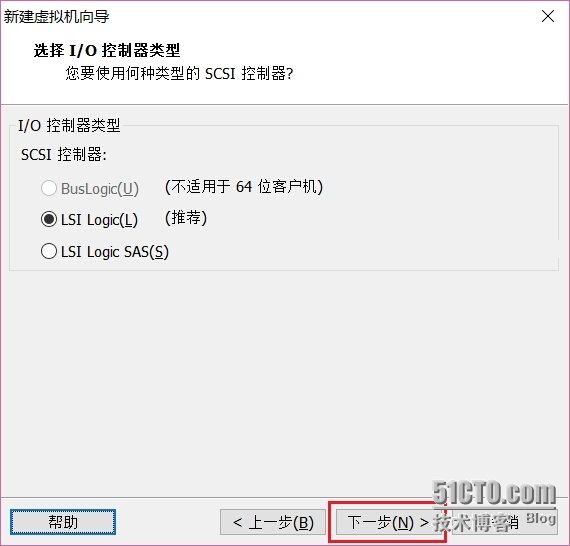
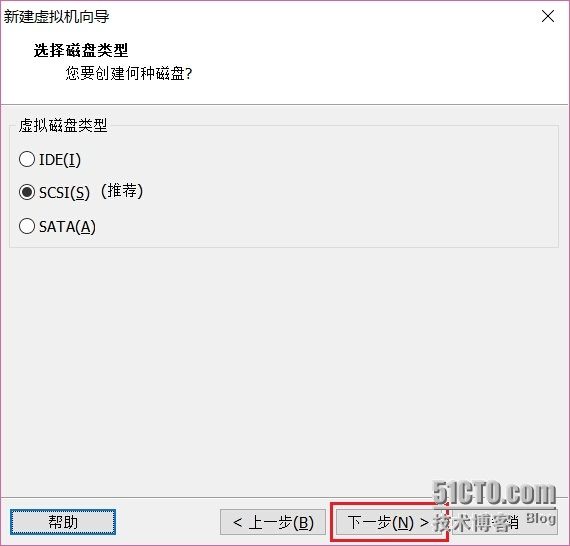
IO控制器和虚拟磁盘类型保持默认,单击“下一步”

wKiom1bi6OvAtwnSAAFC4QCSqSo591.jpg

wKioL1bi6YOydKPzAAD8F-oTXBI971.jpg

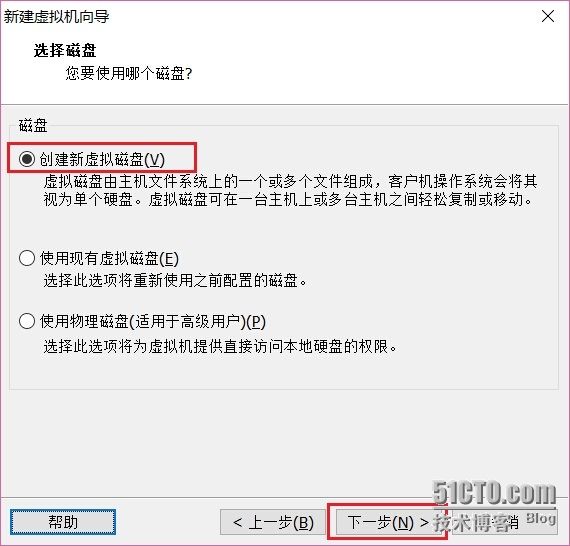
选择磁盘界面,由于是新安装系统没有硬盘,这里选择“创建新虚拟磁盘”,单击“下一步”
wKioL1bi6ZLAroAkAAHZjdctqpU932.jpg

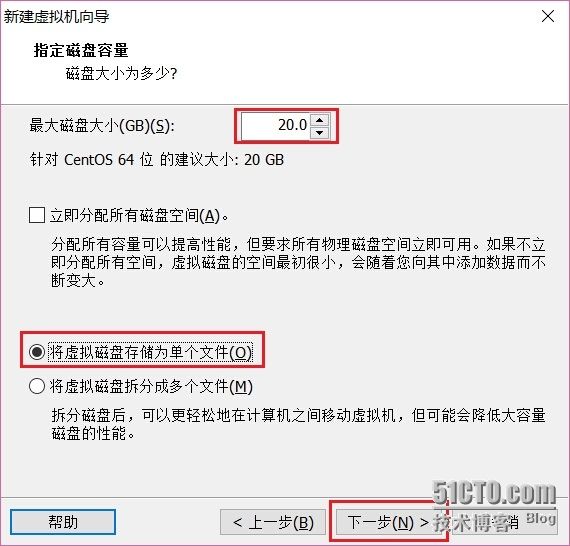
*指定磁盘容量界面:设置磁盘大小,此处默认是20G,可以不做更改(学习用足够),由于我们使用的是虚拟系统,安装完成后,只是创建一个文件与我们的硬盘大小无关。

*此界面不要选择“立即分配所有磁盘空间”如果选中该选项,系统把20G空间一下都分配给该虚拟机,这样很浪费磁盘的空间。

*选择“将虚拟磁盘存储为单个文件”这样在虚拟机文件夹只产生一个文件。
wKioL1bi6aSxnpjZAAIjbcM-PXY273.jpg

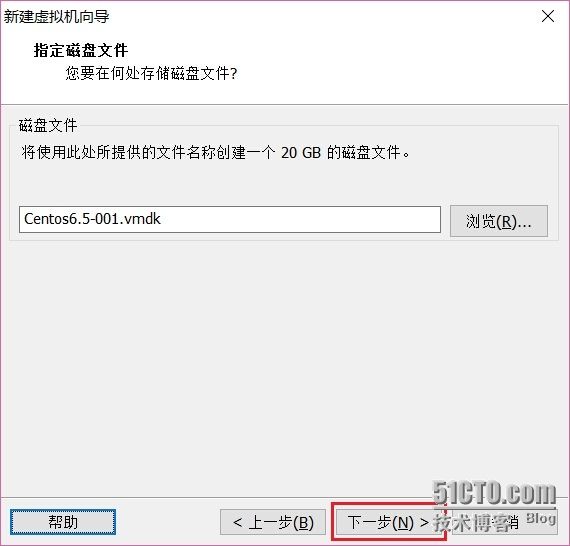
指定磁盘文件界面:是指虚拟机文件放的位置。保持默认,单击“下一步”

wKioL1bi6bajBEntAAEi0w4VFx8589.jpg

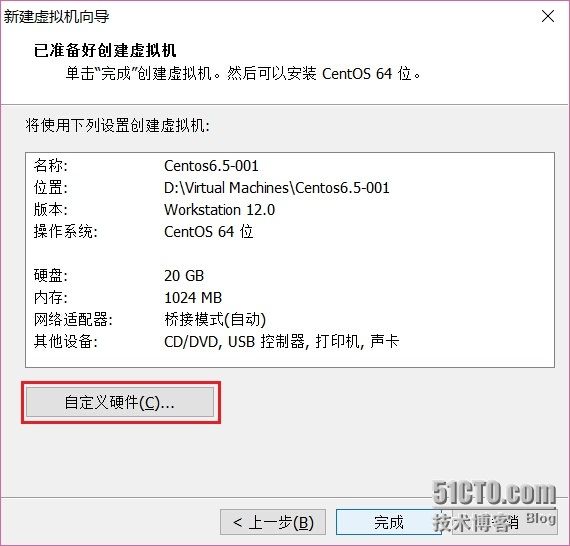
单击“自定义硬件”

wKiom1bi6UCCvX0UAAHMzdNHbbQ697.jpg

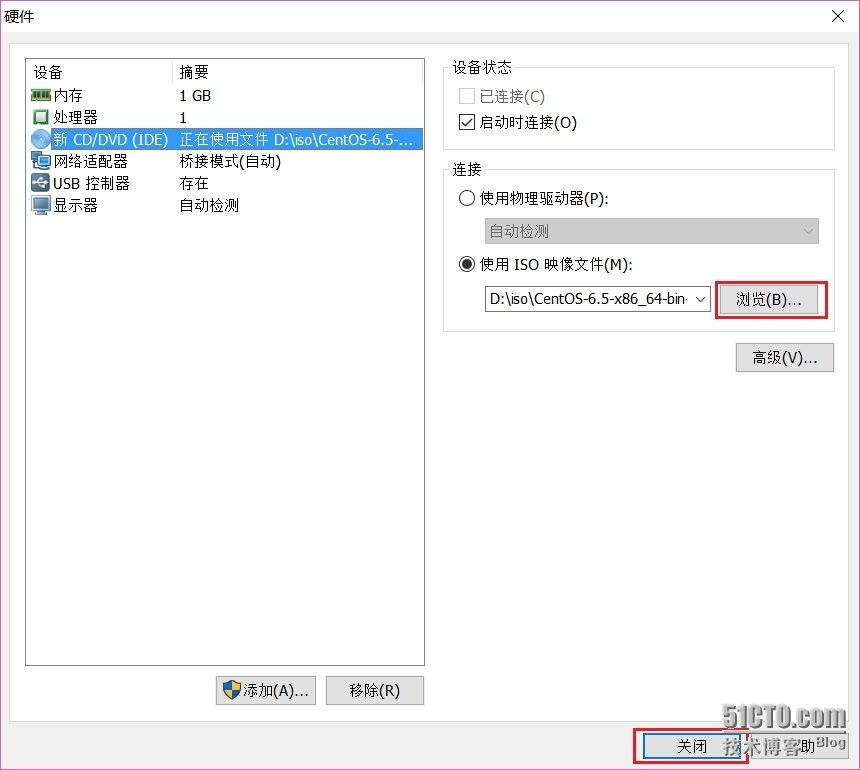
使用下面的“移除”按钮,删除声卡和打印机,选中CD/DVD,右侧点击浏览选中Centos6.5的ISO文件,设置完成后,单击“关闭”,再单击“完成”。
wKioL1bi6dnBWXO1AAIrAf3MC0E015.jpg

上一页12 下一页 阅读全文

二、安装系统,文本模式下安装Centos6.5

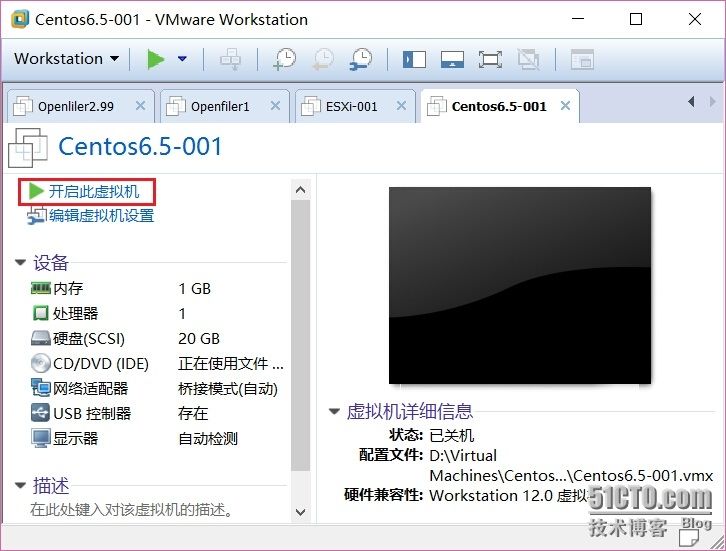
单击“开启此虚拟机”
wKiom1bi6ZvDprWxAAL0wM2FeL0904.jpg

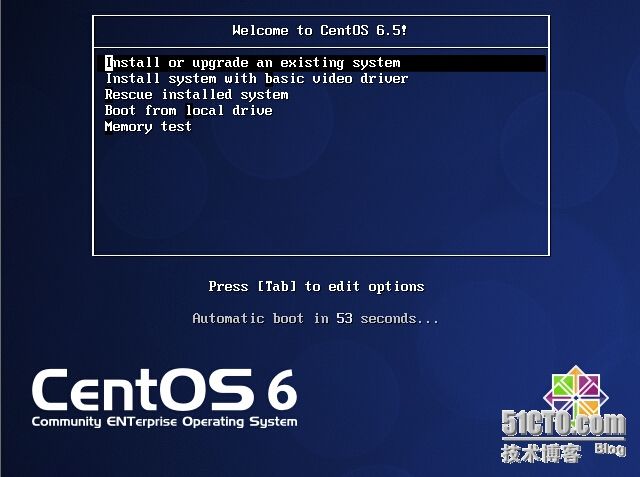
开机后,会出现下面的界面,此时不要按“回车”键

界面说明:

Install or upgrade an existing system 安装或升级现有的系统

install system with basic video driver 安装过程中采用 基本的显卡驱动

Rescue installed system 进入系统修复模式

Boot from local drive 退出安装从硬盘启动

Memory test 内存检测
wKioL1bi6jbDIhfcAANn4dRDGWU048.jpg

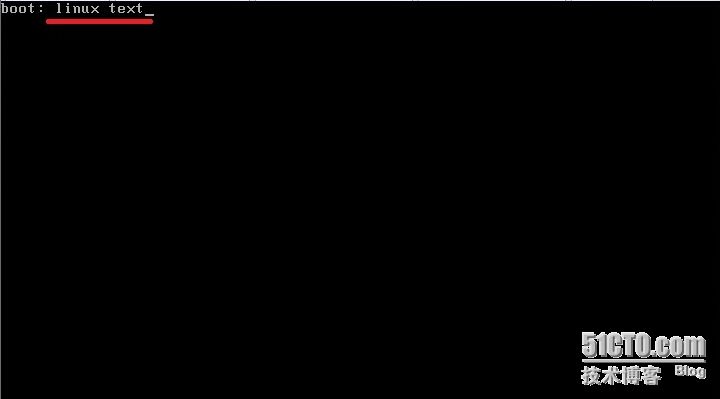
出现上图的界面后,按ESC键,输入linux text,来进入文本安装模式。
wKioL1bi6mCBQmMFAABg8JrgQYg339.jpg

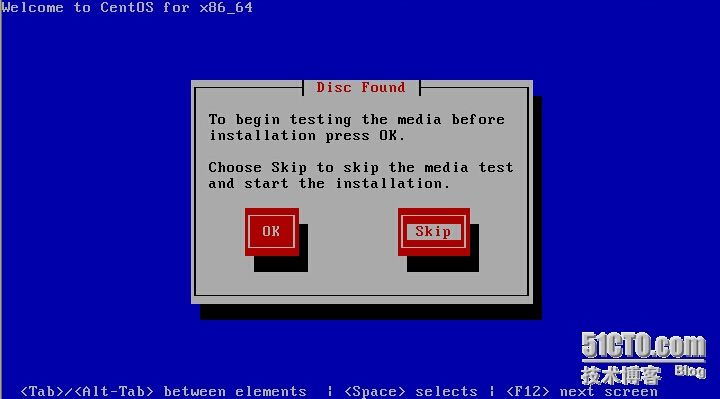
是否对CD媒体进行测试,这里选择“Skip”跳过测试。

wKiom1bi6eqho45vAAFS81mxy9Y243.jpg

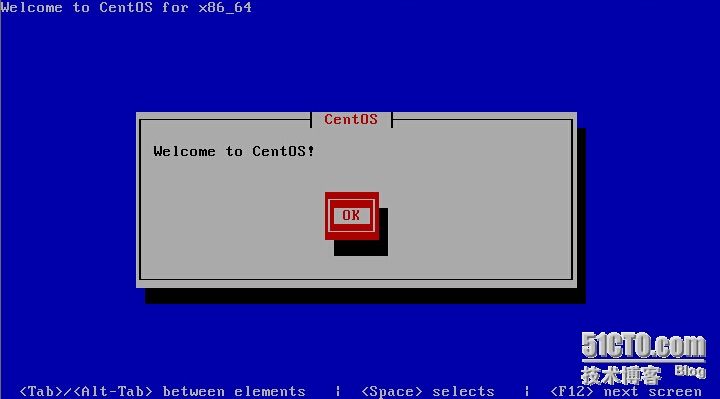
这是欢迎界面,点击“OK”回车确认

wKioL1bi6nvSHvP-AAD2MQldD6c058.jpg

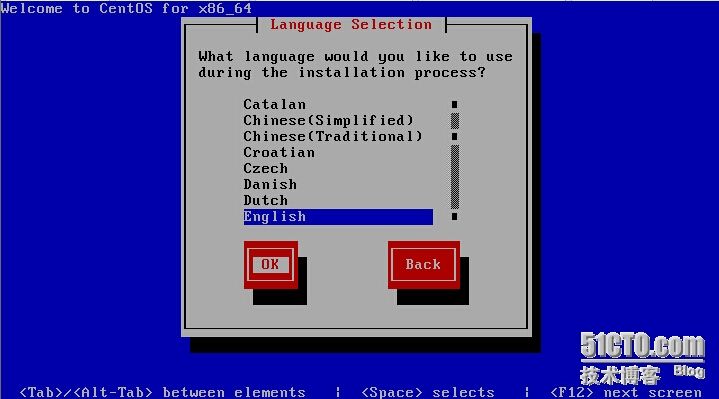
选择安装语言,此处保持默认English。不管是学习和以后使用都建议不要选择中文,“OK”回车确认
wKiom1bi6gHRD6wBAAGt4kyBM_M760.jpg

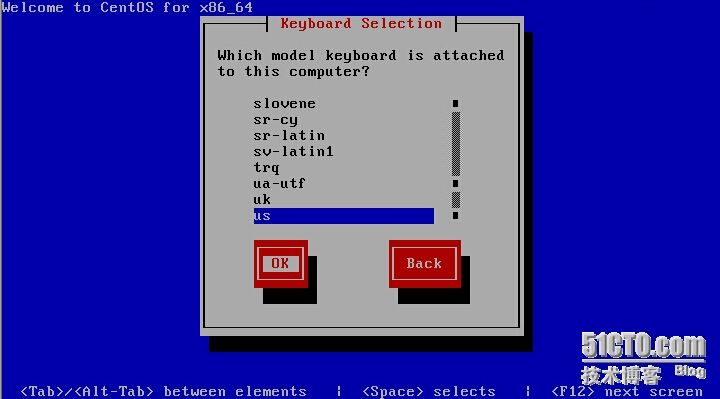
键盘选择,默认选择美式键盘即可

wKioL1bi6pfiDlBcAAFc-PZygYA250.jpg

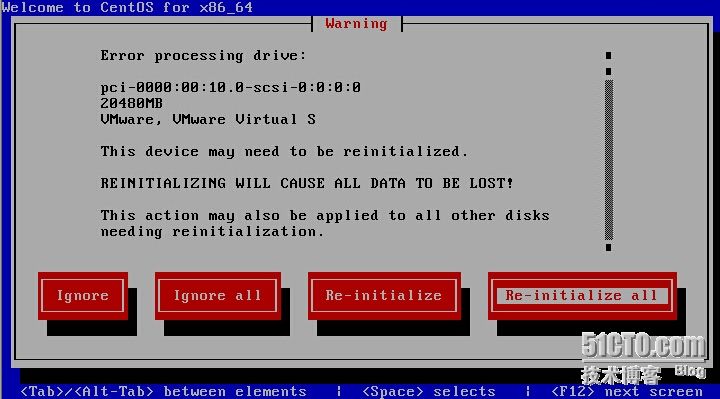
这里是安装警告,提示安装系统需要初始化虚拟磁盘,会造成所有数据的丢失

有4个选项:忽略/忽略所有/初始化/初始化所有。

由于我们是新安装,磁盘里没有数据,选择Re-initialize all初始化所有。
wKioL1bi6rjiXIJMAAIZRuikyio792.jpg

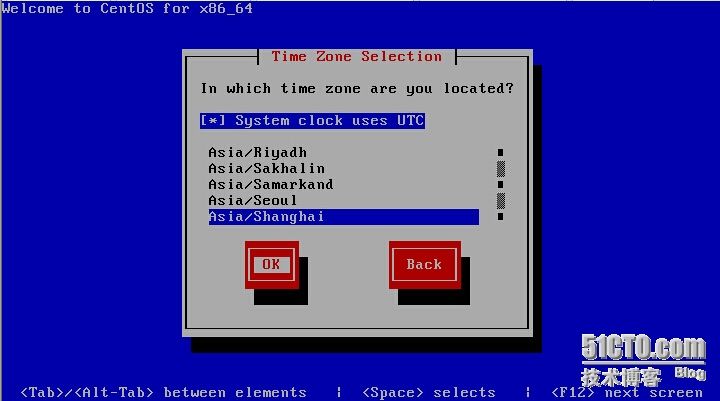
选择时区,这里选择亚州上海,注意:没有北京等地区

wKioL1bi6sez6TAsAAGdvkTkFNo715.jpg

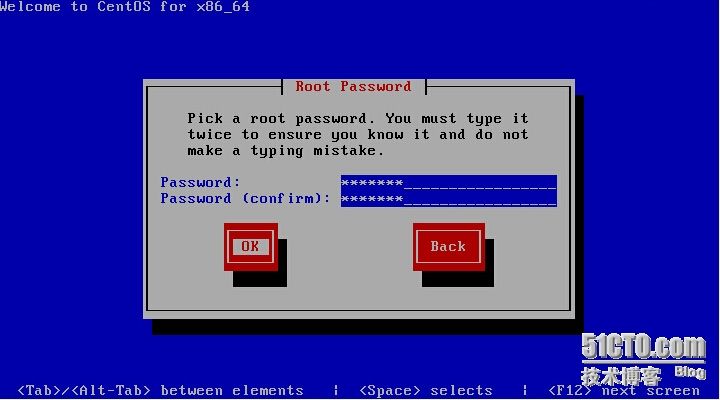
给系统的root设置密码,最好满足复杂度,否则会提示错误,如设置成Abc@123
wKiom1bi6k2TKSKJAAGtT3QdqyQ604.jpg

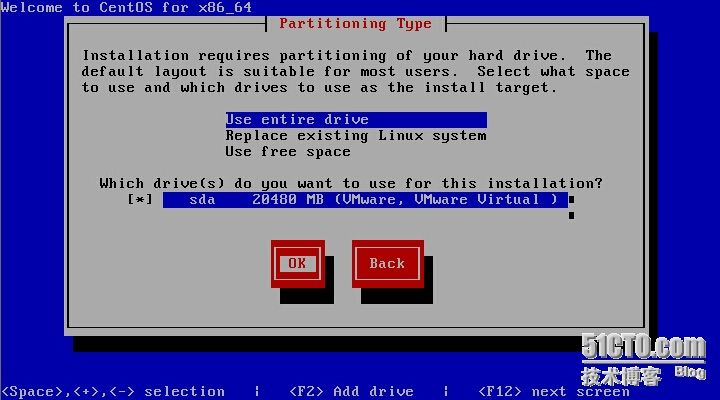
下面是磁盘分区,有三个选项

* Use entire drive (使用整个磁盘)

这个方案会删除硬盘上所有分割区,然后再重新分割硬盘。如果您硬盘上有您想保留的操作系统,请不要选择此项。

* Replace exiting Linux system (替换掉现有的 Linux 系统)

这个方案会删除硬盘上所有 GNU/Linux 分割区,然后再重新分割硬盘。这种方案不会删除其他操作系统的分割区。如果您硬盘上有您想保留的 GNU/Linux 系统,请不要选择此项。

* Use free space (使用可用空间)

这个方案不会删除任何分割区,只使用尚未分给任何分割区的空间进行自动分割。如果您的硬盘早已被另一个操作系统占用了,此项用不了。

由于我们是新建的硬盘,所以直接使用Use entire drive安装即可。
wKiom1bi6lqz4ICEAAITy_NTB4I469.jpg

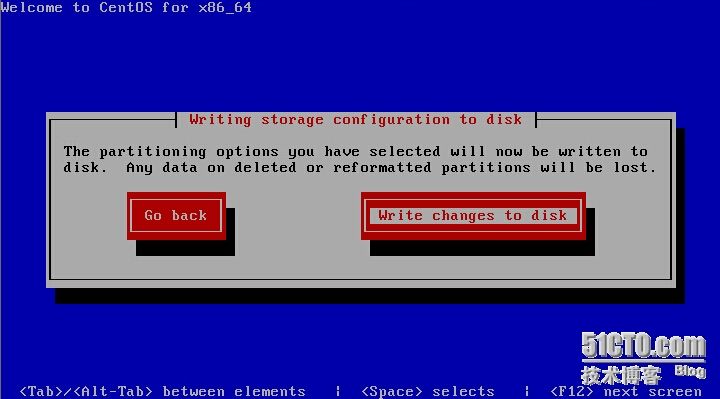
提示开始写数据,选择Write changes to disk

wKioL1bi6wHjtAZ0AAGgTmCgB0A982.jpg

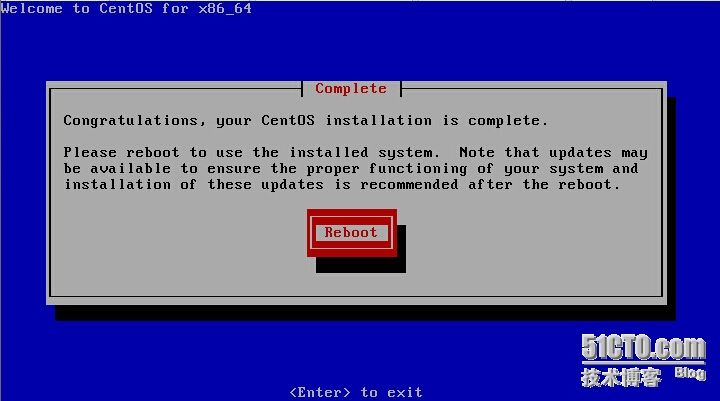
安装完成,提示reboot重启,该过程根据机器性能,3-5分钟可安装完成

wKioL1bi6yTzzE9UAAGnOZJdy8M778.jpg

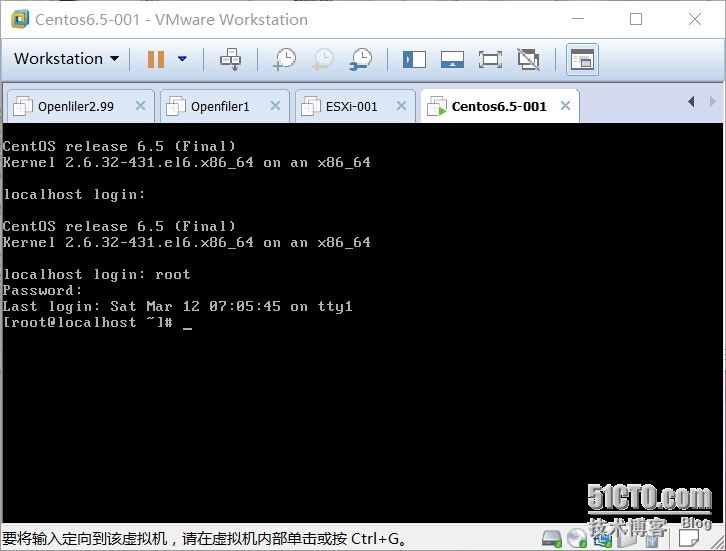
进入系统界面,输入

localhost login:root

Password:密码输入时不会显示,输入完成后按回车即可
wKioL1bi64_ikAmRAAIS3x4hCFs801.jpg

三、配置网卡后使用远程管理工具连接

输入:vi etc/sysconfig/network-scripts/ifcfg-eth0
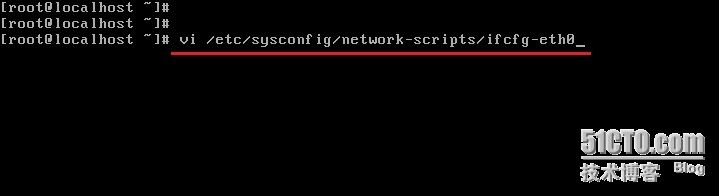
wKiom1bi8g7w5167AACKVznL4Ng802.jpg

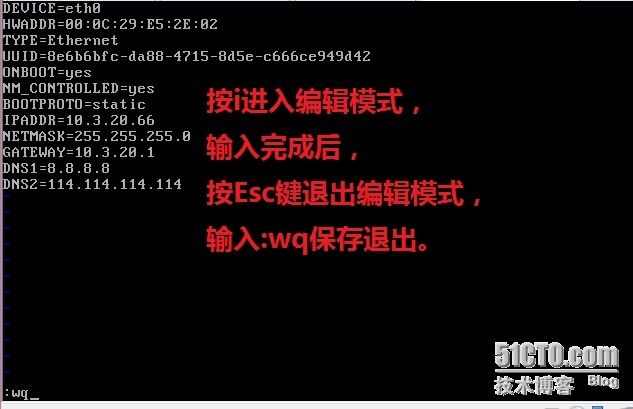
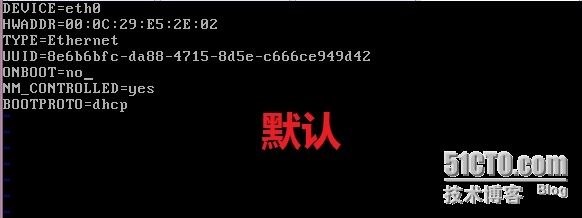
按回车,出现如下界面,按i进入编辑模式,按第二张图所示的模式,填写自己的静态IP地址、网关等信息,填写完成后按esc键退出编辑模式,输入:wq(保存退出)


DEVICE=eth0

HWADDR=00:0C:29:E5:2E:02

TYPE=Ethernet

UUID=8e6b6bfc-da88-4715-8d5e-c666ce949d42

ONBOOT=yes             开启自动启用网络连接

NM_CONTROLLED=yes

BOOTPROTO=static        启用静态IP地址

IPADDR=10.3.20.66        设置IP地址

NETMASK=255.255.255.0   设置子网掩码

GATEWAY=10.3.20.1       设置网关

DNS1=8.8.8.8             设置主DNS

DNS2=114.114.114.114     设置备DNS
wKioL1bi8qnCfRiCAAC70hAbTr0508.jpg

wKiom1bi8tTxQGAKAAGla034iDs013.jpg

重启网卡输入[root@localhost ~]# /etc/init.d/network restart,回车后,提示网卡重启

wKioL1bi85mBtblXAAE0W3XIQFU319.jpg

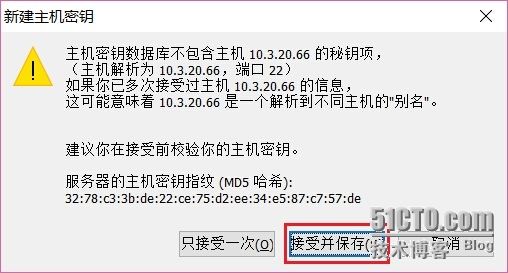
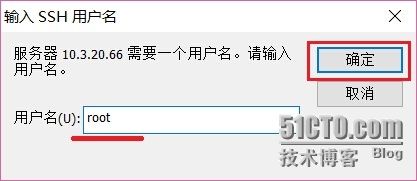
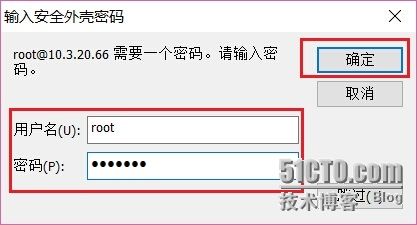
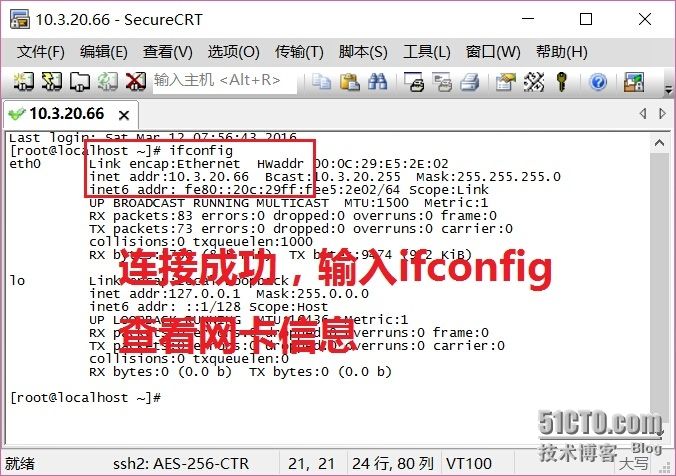
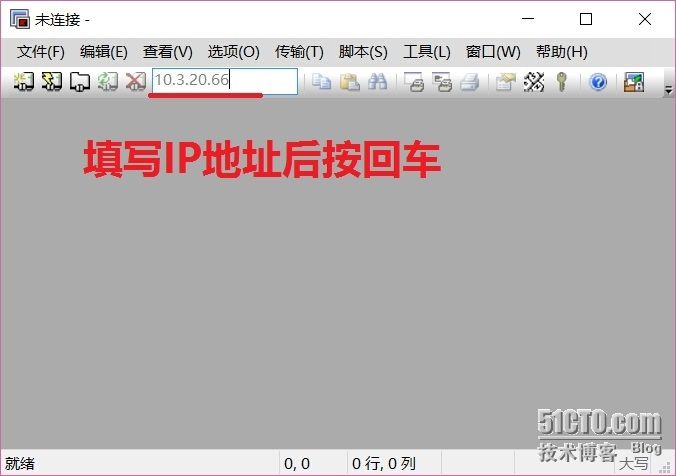
最后使用远程连接工具SecureCRT(Xshell等工具)连接,如下图所示
wKiom1bi8yyTkk13AAFuKb5ylMI686.jpg

wKioL1bi87Ph_aMEAAFqhPL7kRw448.jpg

wKioL1bi87TgeL1PAACgn7s1egM855.jpg

wKiom1bi8y7yuIh3AADG10emPH8082.jpg

wKiom1bi8zLBSN82AAP9pEsNV_w275.jpg

这样基本上就ok了

上一页 1 2下一页阅读全文

本文来自投稿,不代表互联网观察员立场,如若转载,请注明出处:https://www.hlwgcy.com/info/16361.html

(0)
互联网观察员的头像互联网观察员
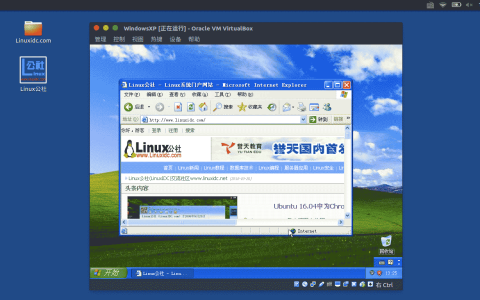
Ubuntu 16.04下使用VirtualBox虚拟机安装Windows XP的图文教程
上一篇 2026年9月7日 下午1:50
全行业集体涨价!魅族宣布在售机型维持京东原价:还有购机补贴
下一篇 2026年8月16日 上午10:20

相关推荐

  • 电脑运行快捷指令怎么打开? 打开运行命令框的方法汇总

    在 Windows 系统中,“运行”窗口是一个非常实用的工具,它可以帮助用户快速打开软件、执行命令、访问系统设置等功能。然而,许多用户可能不知道如何打开“运行”窗口,尤其是刚接触 Windows 的新手。本文将介绍多种打开“运行”窗口的方法,记得收藏好哦。
    方法一、快捷键
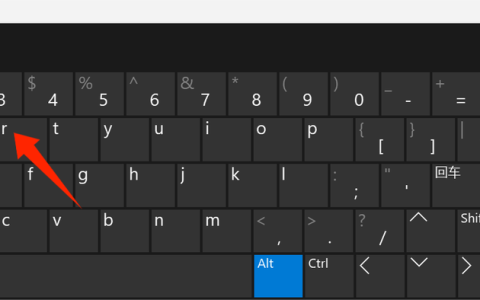
    同时按下Windows+ R组合键即可快速打开【运行】

    2026年9月4日
    30
  • c盘windows文件夹太大了怎么清理? windows文件夹太大清理方法

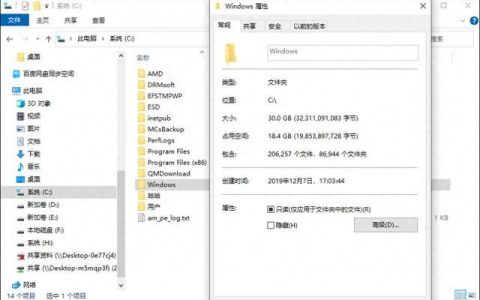
    Windows文件夹太大是什么原因?“我的电脑已经用了几年了,发现C盘空间开始飘红了,所以点进去随便看了看,随便一点这个Windows文件夹太大了,大小居然有30GB,我问了问朋友,他们也检查了一下,发现更夸张,直接有60多GB,这是什么情况?该怎么解决?”如果你发现C盘空间不足,可能会在C:/Windows目录中查看,接着可能注意到WinSxS文件夹占用了大量空间。许多用

    2026年9月4日
    40
  • 用电脑时我的系统总是重启为什么?

    虽然自动重启的原因具有其复杂性,但也可以根据不同情况做初步判断:如果是因软件不兼容引起,应是在使用过程中出现;若是自动运行程序的问题,应是启动后无任何操作的情况下出现。
    1. 软件不兼容引起的系统失败
    软件不兼容会引起系统自动重启。系统默认会将发生的此类特殊事件写入日志,与此同时,在用Windows默认解决方法自动处理失败后,系统自动进行重启,而这一过程是由Windows系统“启动和故

    2026年9月4日
    40
  • bkupexec.exe进程有什么作用 bkupexec是什么文件的进程

    进程文件: bkupexec or bkupexec.exe 进程名称: Bkupexec 进程类别:存在安全风险的进程 英文描述: bkupexec.exe is a vital component of Veritas Backup Exec. This program should not be removed to ensure that your backup software will

    电脑 2026年9月7日
    10
  • 电脑底部任务栏跑到右边怎么办 电脑底下的任务栏跑到右边的恢复方法

    很多使用因为用户们的错误操作,导致了电脑任务栏跑到了右边去了,很多用户不知道怎么解决这个问题,为此非常苦恼,那么电脑任务栏跑到右边去了怎么办呢?今天机圈观察员为大家分享电脑任务栏跑到右边去了的解决方法。
    任务栏跑到右边去了解决方法:
    方法一、
    1.首先在右侧的任务栏上右键,在弹出的右键菜单中,看一下「任务栏锁定」前面是否有勾,如果有勾,需要将前面的勾去掉,如果前面没有勾,则无需操作;如图所示:2

    2026年9月4日
    40

联系我们

400-800-8888

在线咨询: QQ交谈

邮件:admin@example.com

工作时间:周一至周五,9:30-18:30,节假日休息

关注微信