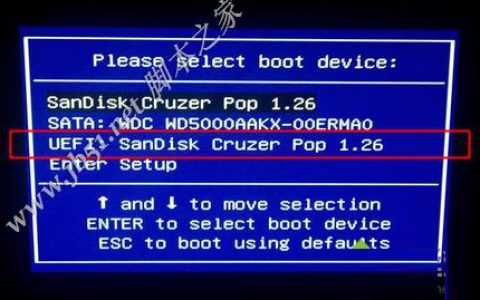
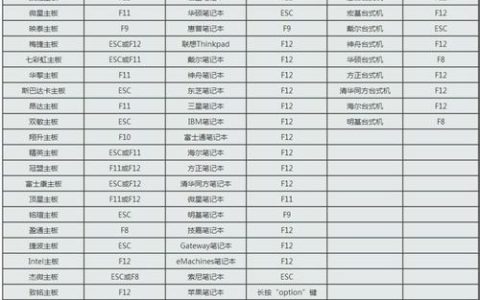
将操作系统光盘插入光驱,开启计算机电源,在自检画面时,按Del键进入bios设置光盘启动,或者有的计算机可以按F12进行选择启动方式,在弹出的选择启动菜单中,选择CD/DVD启动选项,按回车。 计算机将开始读取光盘数据,引导启动,如下图的“Windows is loading files…”:
1、放入w7系统光盘或者U盘安装系统:如果不希望200MB的主分区存在,请在安装时事先把硬盘分区做好后再安装系统。
![怎么安装Win7系统? 教你安装windows 7系统[光盘安装图文教程]](https://www.hlwgcy.com/wp-content/uploads/2026/09/201205270145572.jpg)
开始啦
![怎么安装Win7系统? 教你安装windows 7系统[光盘安装图文教程]](https://www.hlwgcy.com/wp-content/uploads/2026/09/201205270145573.jpg)
下一步
选择第一硬盘的第一分区作为系统目的安装分区,可对此分区进行格式化操作后再点下一步
![怎么安装Win7系统? 教你安装windows 7系统[光盘安装图文教程]](https://www.hlwgcy.com/wp-content/uploads/2026/09/201205270145574.jpg)
分区
确定
开始安装W7系统,复制系统文件到系统盘临时文件夹中
![怎么安装Win7系统? 教你安装windows 7系统[光盘安装图文教程]](https://www.hlwgcy.com/wp-content/uploads/2026/09/201205270145575.jpg)
安装临时文件
![怎么安装Win7系统? 教你安装windows 7系统[光盘安装图文教程]](https://www.hlwgcy.com/wp-content/uploads/2026/09/201205270145576.jpg)
加载
![怎么安装Win7系统? 教你安装windows 7系统[光盘安装图文教程]](https://www.hlwgcy.com/wp-content/uploads/2026/09/201205270145577.jpg)
展开
![怎么安装Win7系统? 教你安装windows 7系统[光盘安装图文教程]](https://www.hlwgcy.com/wp-content/uploads/2026/09/201205270145578.jpg)
安全
![怎么安装Win7系统? 教你安装windows 7系统[光盘安装图文教程]](https://www.hlwgcy.com/wp-content/uploads/2026/09/201205270145579.jpg)
更新
![怎么安装Win7系统? 教你安装windows 7系统[光盘安装图文教程]](https://www.hlwgcy.com/wp-content/uploads/2026/09/2012052701455710.jpg)
安装
系统文件解包完成,等待10秒钟后,将会自动重启电脑,重启时一定要从硬盘启动电脑,如果光驱中有系统光盘,启动时不要敲回车键,让电脑自动从硬盘启动,或者是在启动时退出光区后,待硬盘启动后再推上光驱门。
![怎么安装Win7系统? 教你安装windows 7系统[光盘安装图文教程]](https://www.hlwgcy.com/wp-content/uploads/2026/09/2012052701455711.jpg)
重启
2、第一次电脑启动,请从硬盘启动安装系统:
![怎么安装Win7系统? 教你安装windows 7系统[光盘安装图文教程]](https://www.hlwgcy.com/wp-content/uploads/2026/09/2012052701455712.jpg)
启动
![怎么安装Win7系统? 教你安装windows 7系统[光盘安装图文教程]](https://www.hlwgcy.com/wp-content/uploads/2026/09/2012052701455713.jpg)
更新
![怎么安装Win7系统? 教你安装windows 7系统[光盘安装图文教程]](https://www.hlwgcy.com/wp-content/uploads/2026/09/2012052701455714.jpg)
安全启动
![怎么安装Win7系统? 教你安装windows 7系统[光盘安装图文教程]](https://www.hlwgcy.com/wp-content/uploads/2026/09/2012052701455715.jpg)
继续安装
3、第二次电脑启动,请从硬盘启动安装系统,完成系统设置安装:可打开光驱门,待硬盘启动后再推上光驱门。
![怎么安装Win7系统? 教你安装windows 7系统[光盘安装图文教程]](https://www.hlwgcy.com/wp-content/uploads/2026/09/2012052701455716.jpg)
继续
手动输入用户名:
![怎么安装Win7系统? 教你安装windows 7系统[光盘安装图文教程]](https://www.hlwgcy.com/wp-content/uploads/2026/09/2012052701455717.jpg)
准备
![怎么安装Win7系统? 教你安装windows 7系统[光盘安装图文教程]](https://www.hlwgcy.com/wp-content/uploads/2026/09/2012052701455718.jpg)
设置
Windows 7 Ultimate 零售版 Retail 需要手动输入Retail Key,OEM版没有此手动输入Retail Key的选项
![怎么安装Win7系统? 教你安装windows 7系统[光盘安装图文教程]](https://www.hlwgcy.com/wp-content/uploads/2026/09/2012052701455719.jpg)
设置
![怎么安装Win7系统? 教你安装windows 7系统[光盘安装图文教程]](https://www.hlwgcy.com/wp-content/uploads/2026/09/2012052701455720.jpg)
输入
手动设置系统登陆密码,可以不设置
![怎么安装Win7系统? 教你安装windows 7系统[光盘安装图文教程]](https://www.hlwgcy.com/wp-content/uploads/2026/09/2012052701455721.jpg)
密码
设置区域和时间。时区选择:北京、重庆、香港特区、乌鲁木齐时区,手动调节当前时间。
![怎么安装Win7系统? 教你安装windows 7系统[光盘安装图文教程]](https://www.hlwgcy.com/wp-content/uploads/2026/09/2012052701455722.jpg)
时间
![怎么安装Win7系统? 教你安装windows 7系统[光盘安装图文教程]](https://www.hlwgcy.com/wp-content/uploads/2026/09/2012052701455723.jpg)
设置
![怎么安装Win7系统? 教你安装windows 7系统[光盘安装图文教程]](https://www.hlwgcy.com/wp-content/uploads/2026/09/2012052701455724.jpg)
开机
![怎么安装Win7系统? 教你安装windows 7系统[光盘安装图文教程]](https://www.hlwgcy.com/wp-content/uploads/2026/09/2012052701455725.jpg)
准备
4、第一次进入系统桌面,手动对系统做简单设置:
第一次进入系统桌面只有回收站图标
![怎么安装Win7系统? 教你安装windows 7系统[光盘安装图文教程]](https://www.hlwgcy.com/wp-content/uploads/2026/09/2012052701455726.jpg)
桌面
手动设置系统分辨率,在没有安装驱动的前提下,可加快系统的运行速度。
![怎么安装Win7系统? 教你安装windows 7系统[光盘安装图文教程]](https://www.hlwgcy.com/wp-content/uploads/2026/09/2012052701455727.jpg)
刷新
![怎么安装Win7系统? 教你安装windows 7系统[光盘安装图文教程]](https://www.hlwgcy.com/wp-content/uploads/2026/09/2012052701455728.jpg)
分辨率
![怎么安装Win7系统? 教你安装windows 7系统[光盘安装图文教程]](https://www.hlwgcy.com/wp-content/uploads/2026/09/2012052701455729.jpg)
保存
![怎么安装Win7系统? 教你安装windows 7系统[光盘安装图文教程]](https://www.hlwgcy.com/wp-content/uploads/2026/09/2012052701455730.jpg)
个性化
![怎么安装Win7系统? 教你安装windows 7系统[光盘安装图文教程]](https://www.hlwgcy.com/wp-content/uploads/2026/09/2012052701455731.jpg)
镜面效果
![怎么安装Win7系统? 教你安装windows 7系统[光盘安装图文教程]](https://www.hlwgcy.com/wp-content/uploads/2026/09/2012052701455732.jpg)
桌面
![怎么安装Win7系统? 教你安装windows 7系统[光盘安装图文教程]](https://www.hlwgcy.com/wp-content/uploads/2026/09/2012052701455733.jpg)
设置图标
![怎么安装Win7系统? 教你安装windows 7系统[光盘安装图文教程]](https://www.hlwgcy.com/wp-content/uploads/2026/09/2012052701455734.jpg)
桌面
![怎么安装Win7系统? 教你安装windows 7系统[光盘安装图文教程]](https://www.hlwgcy.com/wp-content/uploads/2026/09/2012052701455735.jpg)
开始
![怎么安装Win7系统? 教你安装windows 7系统[光盘安装图文教程]](https://www.hlwgcy.com/wp-content/uploads/2026/09/2012052701455736.jpg)
工具栏
![怎么安装Win7系统? 教你安装windows 7系统[光盘安装图文教程]](https://www.hlwgcy.com/wp-content/uploads/2026/09/2012052701455737.jpg)
验证
5、根据个人机器配置安装相关的驱动程序—–(略)
6、激活W7系统——–判断自己的SLIC表是2.1版本的还是2.0的
如果自己电脑的SLIC表是2.1版本安装正版windows 7 RTM OEM 32bit 简体中文版将会自动激活。
如果自己电脑的SLIC表是2.0版本请购买正版windows 7 RTM Retail 32bit—简体中文零售版将会手动激活系统。
需要的小伙伴,请关注微信公众号: 程序员软件库, 或者扫描下方公众号二维码,回复[2020122[即可。
![怎么安装Win7系统? 教你安装windows 7系统[光盘安装图文教程]](https://www.hlwgcy.com/wp-content/uploads/2026/09/20201104102222-1.jpg)
本文来自投稿,不代表互联网观察员立场,如若转载,请注明出处:https://www.hlwgcy.com/info/16181.html