使用u盘安装win7(8)、win10双系统图文教程【也适用单系统安装】

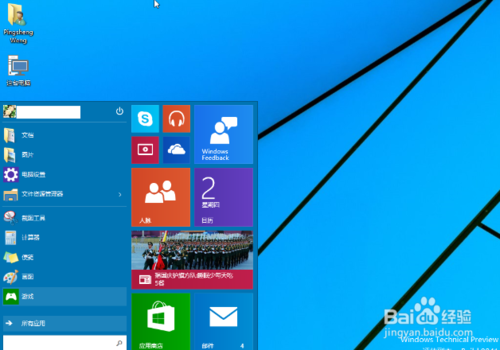
之前介绍了多种安装win8、10双系统的方法,主要是硬盘法安装。但是,上面方法的前提是:当前系统完好。如果系统崩溃,硬盘法就失效了。所以,我们可以使用U盘法安装win7(8)、win10双系统。下面就为大家介绍一下,一起来看看吧!
PS:同样适用于单系统的安装奥!!!工具/原料
win8、8.1正版系统+win10技术者预览版官方系统
软碟通UltraISO 9.6.1.3016中文完美破解安装版

之前介绍了多种安装win8、10双系统的方法,主要是硬盘法安装。但是,上面方法的前提是:当前系统完好。如果系统崩溃,硬盘法就失效了。所以,我们可以使用U盘法安装win7(8)、win10双系统。下面就为大家介绍一下,一起来看看吧!

PS:同样适用于单系统的安装奥!!!
使用u盘安装win7(8)、win10双系统图文教程【也适用单系统安装】

使用u盘安装win7(8)、win10双系统图文教程【也适用单系统安装】

使用u盘安装win7(8)、win10双系统图文教程【也适用单系统安装】

工具/原料

win8、8.1正版系统+win10技术者预览版官方系统

软碟通UltraISO 9.6.1.3016中文完美破解安装版

4G以上U盘

一、准备工作

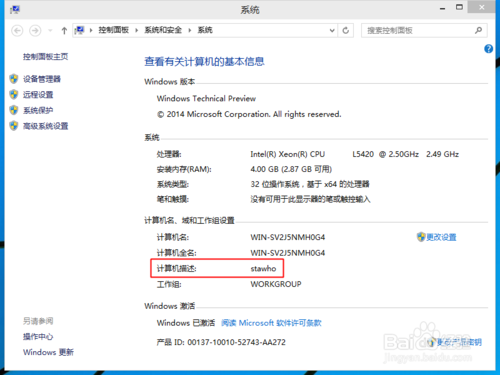
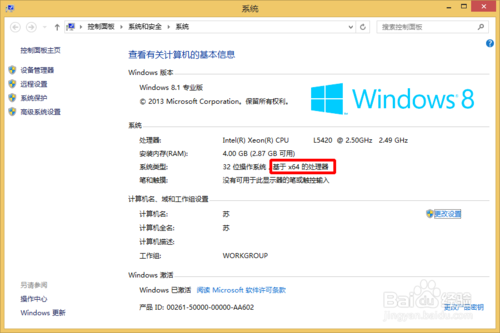
1、查看自己电脑CPU位数,然后下载合适的系统—64位就下64位嘛

PS:①快捷键操作:WIN+Pause Break (小键盘区左上角)

       ②win10技术者预览版官方系统下载地址:

http://pan.baidu.com/s/1mg41IvI
使用u盘安装win7(8)、win10双系统图文教程【也适用单系统安装】

2、下载并安装软碟通UltraISO

注:该版本是中文完美破解版,无需注册码,自动激活!

PS:本文所需软件都在上面的地址里。

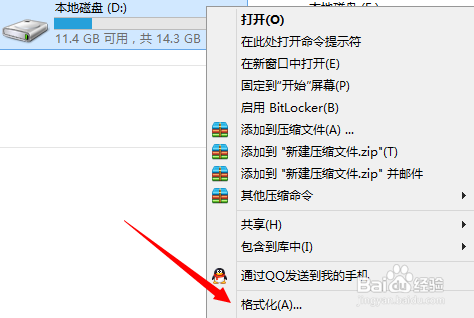
3、插入U盘,将U盘中的重要东西打包备份至电脑硬。然后右击U盘盘符,将其格式化
使用u盘安装win7(8)、win10双系统图文教程【也适用单系统安装】

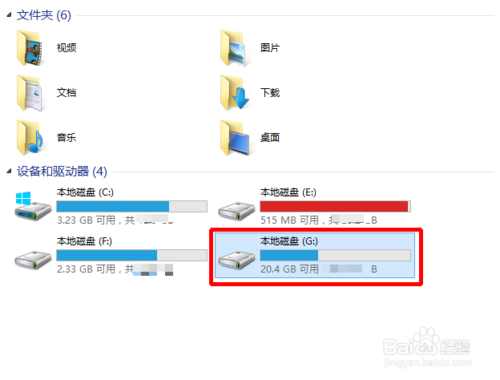
4、如果要装双系统,那就准备一个C盘以外的盘符,将里面的重要东西备份。

比如:我要撞到最后一个盘G盘
使用u盘安装win7(8)、win10双系统图文教程【也适用单系统安装】

二、开始制作U盘启动盘

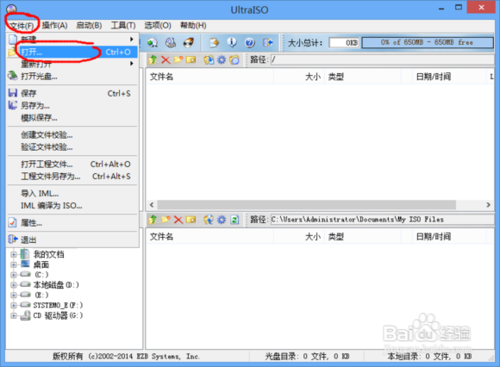
1、打开软碟通–单击【文件】–选择【打开】

使用u盘安装win7(8)、win10双系统图文教程【也适用单系统安装】

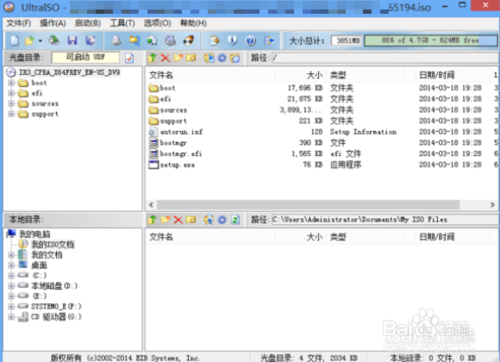
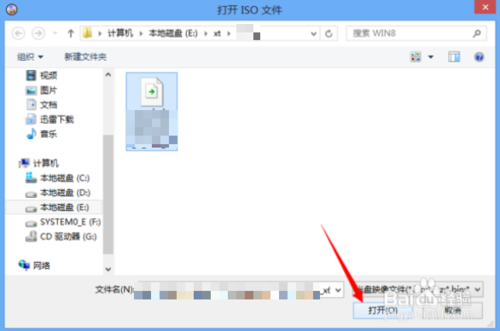
2、弹出“打开ISO文件”窗口—找到刚才下载好的win10 ISO文件–猛戳【打开】

可以看到:该ISO文件已被打开!
使用u盘安装win7(8)、win10双系统图文教程【也适用单系统安装】

使用u盘安装win7(8)、win10双系统图文教程【也适用单系统安装】

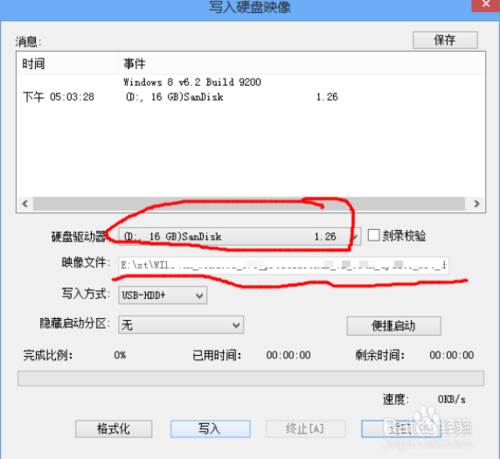
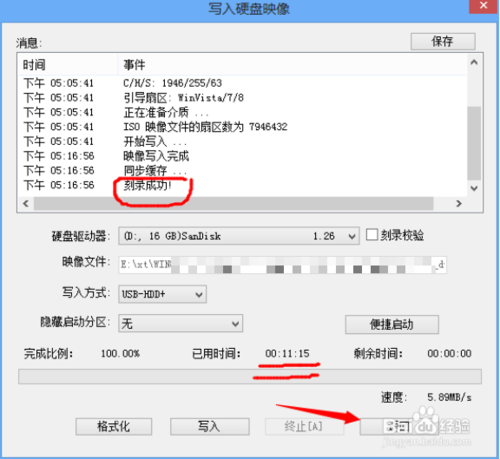
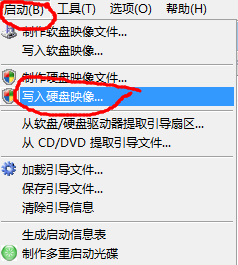
3、单击【启动】–“写入硬盘映像–可以看到U盘、映像文件都被自动识别,那就直接单击“写入”吧!图2是写入过程,大约经历11分钟。最后,返回即可。
使用u盘安装win7(8)、win10双系统图文教程【也适用单系统安装】

使用u盘安装win7(8)、win10双系统图文教程【也适用单系统安装】

使用u盘安装win7(8)、win10双系统图文教程【也适用单系统安装】

4、好了,制作完毕。

注意:你的U盘还可以任意存储其他东西的。

三、将电脑设置为从U盘启动

1、BIOS类型很多,设置方法不尽相同,需要有点英语功底。实在不会,自行百度。

下面以主流的Award 的BIOS为例,具体步骤如下。
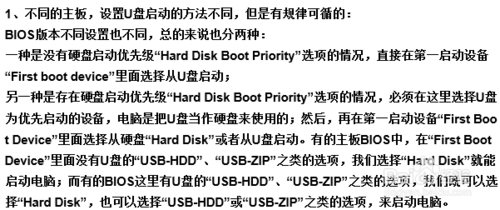
使用u盘安装win7(8)、win10双系统图文教程【也适用单系统安装】

2、在开机后,反复按Del键(小键盘数字0右侧),即可进入BIOS设置界面注:其他BIOS进入方法可能不同,可以参照自检界面左下角的提示

3、上下方向键选择第二项“高级BIOS设置”,单击enter键
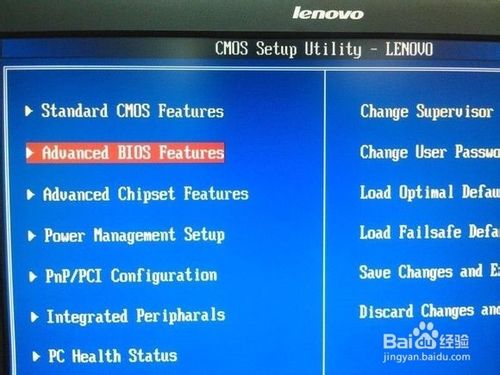
使用u盘安装win7(8)、win10双系统图文教程【也适用单系统安装】

4、在启动设备顺序“Boot Device Priority”选项中敲回车
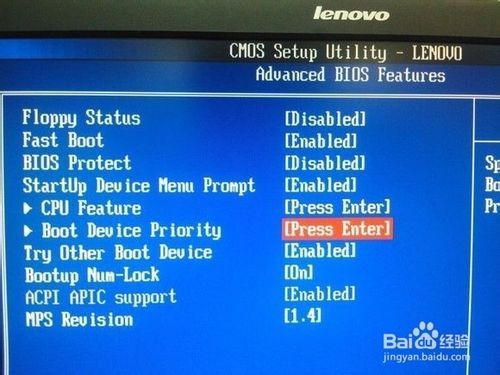
使用u盘安装win7(8)、win10双系统图文教程【也适用单系统安装】

5、在第一启动设备选项上敲回车,然后在弹窗中选择“可移动设备”选项可移动设备“removable dev”(或者USB之类的)
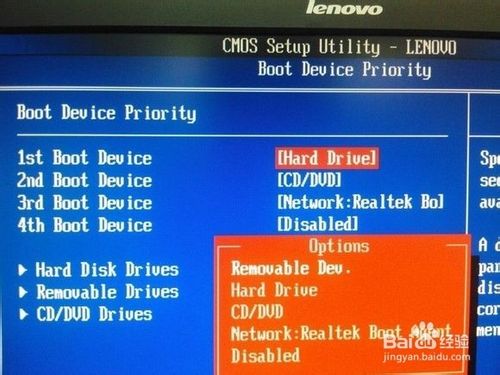
使用u盘安装win7(8)、win10双系统图文教程【也适用单系统安装】

6、最后,F10保存,重启即可从u盘启动

四、全自动安装开始

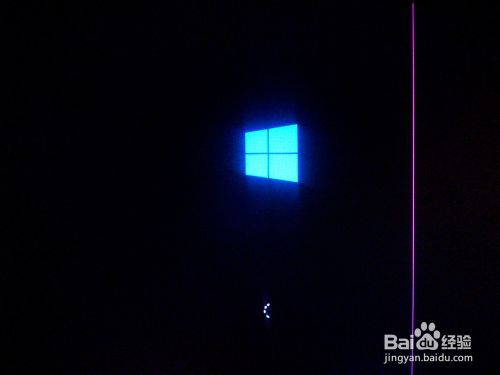
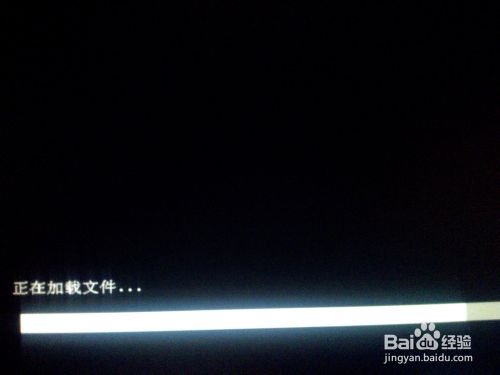
1、加载安装文件ing
使用u盘安装win7(8)、win10双系统图文教程【也适用单系统安装】

使用u盘安装win7(8)、win10双系统图文教程【也适用单系统安装】

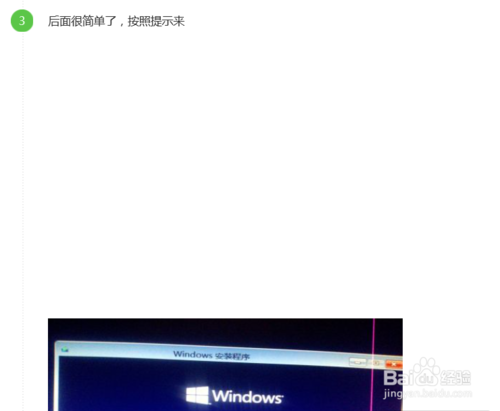
2、后续操作很简单,可以参照我之前的硬盘安装系统的步骤(从第三步开始)

https://www.jb51.net/os/281859.html
使用u盘安装win7(8)、win10双系统图文教程【也适用单系统安装】

以上就是使用u盘安装win7(8)、win10双系统图文教程,希望能对大家有所帮助!

本文来自投稿,不代表互联网观察员立场,如若转载,请注明出处:https://www.hlwgcy.com/info/15219.html

(0)
互联网观察员的头像互联网观察员
七彩虹将星X15如何重装Win11系统?七彩虹将星X15重装系统Win11的教程
上一篇 2026年9月7日 下午1:50
WmiPrvSE.exe是什么进程?WMI Provider Host占用很高CPU的解决方法
下一篇 2026年9月7日 下午1:50

相关推荐

  • RedHat Linux 5安装手册

    一 安装方式
    最方便的安装方式就是光盘安装,更改电脑BIOS设置,选择从光驱启动电脑,进入如图1所示linux系统图形化安装界面。

    图1 图形化安装界面
    二 安装过程
    进入图形化安装界面后,按回车键,进入如图2所示界面。

    图2
    选择“Skip”,进入如图3所示界面。

    图3
    点击“Next”,进入安装语言选择界面,选择“简体中

    2026年9月7日
    10
  • 简单易上手 固态硬盘SSD安装WIN7系统的3种办法

    8月SSD再掀降价潮,一线品牌120GB SSD跌至599元,不少二线品牌64GB SSD更是跌破400元。SSD的读写速度普遍超过500MB/秒,素有电脑性能加速器的美称。DIY爱好者按耐不住购买SSD,不过问题随之而来,新事物往往伴随着新问题,原来SSD分区和装系统也是大有学问。
    简单易上手 SSD装Win7系统的3种办法
    “先进格式化”技术解析
    S

    2026年9月7日
    20
  • 正版Win10如何升级Win11?正版Win10一键升级Win11图文方法

      正版Win10系统如何升级Win11系统?有用户的电脑系统目前还是Win10的,而Win11系统推出到现在已经是做出了比较久的优化了,体验感是不错的。所以有用户想要将系统升级到Win11来使用。那么怎么将自己电脑的Win10系统安装到Win11来使用呢?一起来看看以下的操作方法教学吧。PS:首先预览版不同于正式版,可能存在一些BUG(目前尚未遇到),如果对电脑不是很了解的,建议等待正式版推送,

    2026年9月7日
    00
  • 超详细Centos 6.5 文本模式图文系统安装教程

    对于刚接触Linux的用户来说,安装系统和配置网卡的过程也可能要用很长的时间,Centos6.5的安装方式有二种,图形模式和文本模式。文本模式从6开始就不支持自定义分区了(新手练习时默认分区足够用),如果需要自定义分区要使用图形模式安装。大家在学习Linux时,不需要一开始就在物理机上安装,下面就使用VMware Workstation虚拟机软件演示一下文本模式安装。
    演示环境所需要的软件:

    2026年9月7日
    10
  • 主机黄灯闪烁无法开机怎么办 电脑主机闪黄灯开不了机的解决办法

    使用电脑的过程中总是会遇到这样那样的问题,比如近日有不少网友到本站反馈说遇到电脑主机闪黄灯开不了机的情况,许多人遇到这样的问题都不知道要怎么办,为了帮助到大家,接下来给大家讲解一下主机黄灯闪烁无法开机的详细解决方法。
    解决办法:
    首先,检查下显示器和主机的连接线是否松动。不行的话,可能是硬件接触不良导致的故障。
    1、断电,打开机箱。清理下灰尘,特别是CPU风扇的灰尘,并检查CPU风扇是否正常转动。

    2026年9月4日
    30

联系我们

400-800-8888

在线咨询: QQ交谈

邮件:admin@example.com

工作时间:周一至周五,9:30-18:30,节假日休息

关注微信