对许多用户来说,UEFI 和 BIOS 的差异可能并不太明显,但 UEFI 的出现却让电脑的硬件设置变得更加便捷。这两种固件的主要目的都是:在操作系统加载之前,让用户能够自定义硬件设置。

BIOS 历史悠久,起源于上世纪 70 年代末,并在 80 年代的个人计算机革命中得到广泛应用。而 UEFI 是一项相对较新的技术,其前身 EFI 始于上世纪 90 年代末,UEFI 规范则是在 2000 年初正式确立的。
UEFI 提供了更直观的图形界面,支持鼠标和键盘操作,而传统 BIOS 只能通过键盘进行菜单导航。
BIOS 简介
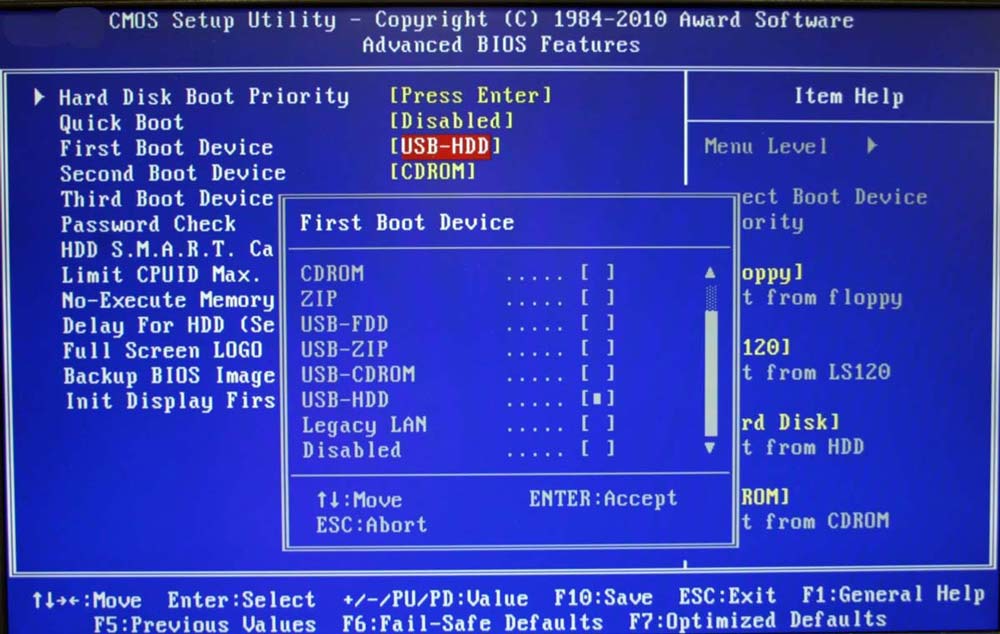
传统 BIOS 设置界面
BIOS 是基本输入输出系统 (Basic Input Output System) 的缩写,是电脑在启动时运行的第一个软件,负责执行开机自检 (POST)。BIOS 数据存储在主板的非易失性内存芯片中,即使关机后配置也不会丢失。所有 PC 主板都会预装 BIOS,你可以在 Windows 加载前或加载后进入 BIOS 设置。
在进入 BIOS 后,你可以修改许多设置,如硬盘启动顺序、日期时间、电源选项,还可以查看系统电压、风扇转速等信息。保存设置并退出后,电脑就会重启并应用新的配置,BIOS 会指示硬件执行相应操作。
UEFI 简介
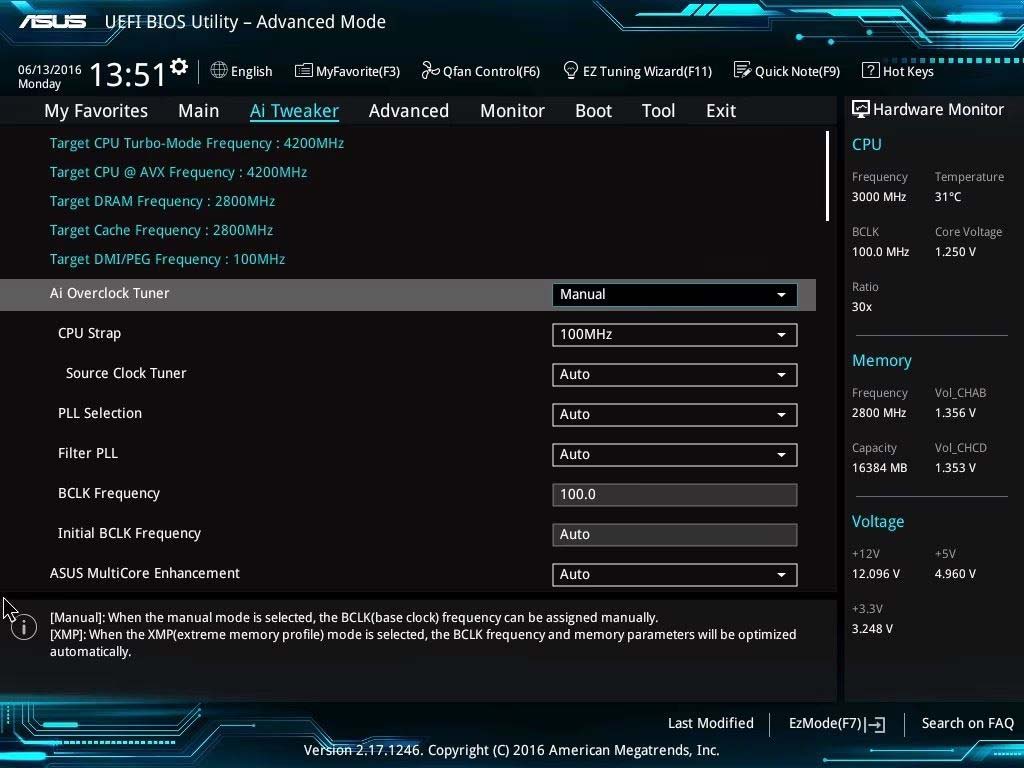
华硕 UEFI 设置界面
UEFI 是统一可扩展固件接口 (Unified Extensible Firmware Interface) 的缩写,是传统 BIOS 的现代替代品。作为一个功能更强大的小型软件,UEFI 不仅能够让用户控制电脑硬件,有些甚至还能连网进行版本更新。UEFI 采用了图形用户界面,PC 制造商可以根据品牌需求对其进行定制。
UEFI 使用 GPT 分区标准,取代了旧的 MBR 标准。这让 UEFI 可以从超过 2TB 的大容量硬盘启动,而且理论上也没有磁盘大小限制。它支持 32 位和 64 位系统启动,并提供了安全启动 (Secure Boot) 等功能,不仅启动速度更快,还能检测恶意软件,确保启动过程未被篡改。
在硬件监控方面,UEFI 也比 BIOS 更具优势。它不仅能提供更详细的内存和 CPU 信息,还支持更新的硬件,如 NVMe,并允许在预启动环境中使用 USB 3.0 设备。
UEFI 与 BIOS 的主要区别
| 区别 | BIOS | UEFI |
|---|---|---|
| 分区表 | 使用主引导记录 (MBR) | 使用全局唯一标识分区表 (GPT) |
| 数据存储 | 存储在主板的 BIOS 芯片上 | 存储在存储设备的 EFI 文件中 |
| 运行模式 | 只能在 16 位模式下工作 | 可以在 64 位模式下运行,可寻址内存更大 |
| 用户界面 | 仅支持键盘导航的文本界面 | 提供更直观的图形界面,支持鼠标操作 |
| 网络支持 | 无网络功能 | 有些具备网络功能,可在线更新固件,远程排除故障 |
BIOS 的限制会影响现代电脑的性能,随着技术的进步,它应该会在新硬件上被逐渐淘汰。相比之下,UEFI 提供了更多功能、更好的性能和更友好的用户界面,是更优的选择。综上所述,UEFI 在各方面都优于传统 BIOS,是现代 PC 的首选固件接口。
如何进入BIOS
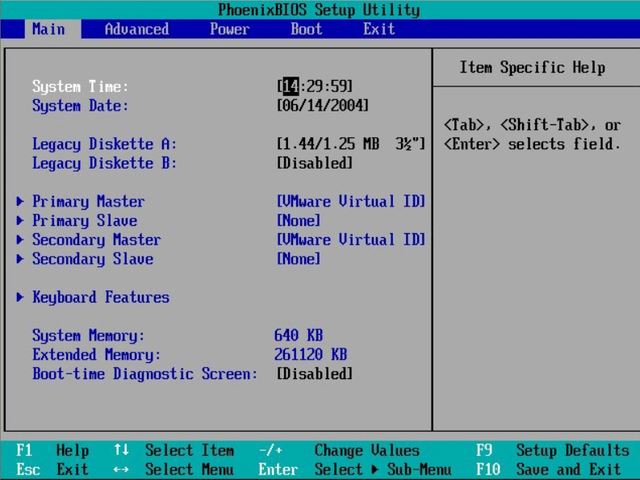
开机后,出现黑屏白字时,连续按F2、F8、F10、ESC、DELETE等功能键进入。(不同厂商,按键不同,屏幕上一般会有按键提示)
进入BIOS设置界面,可以对硬件配置、系统时间和引导顺序、电源管理等进行设置。
Win10如何进入UEFI
如果您的电脑使用的是UEFI固件,Win10中是如何进入UEFI呢?
右键单击“开始”菜单,选择“设置”。然后,选择更新和安全。
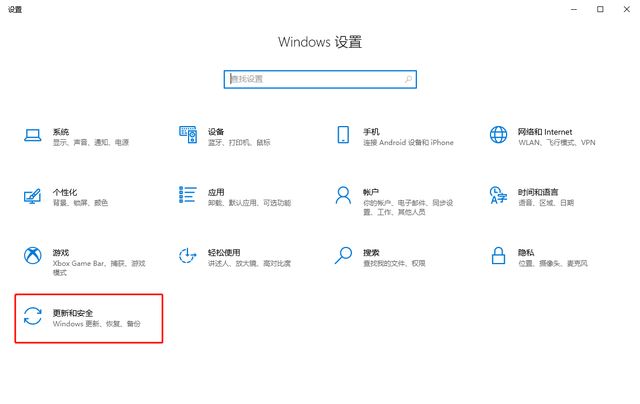
2. 左侧选择恢复。在右侧“高级启动”部分,单击“立即重新启动”。然后系统将重启。
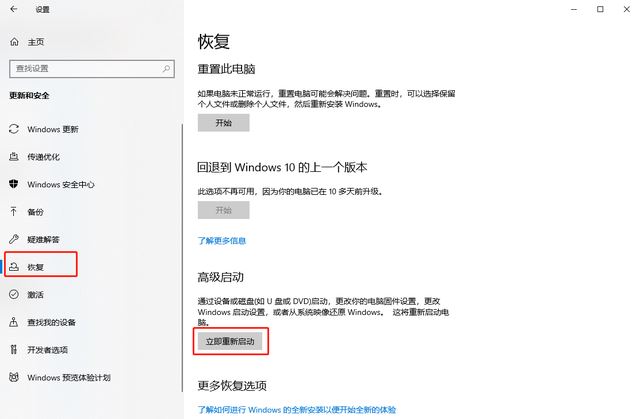
3. 单击疑难解答
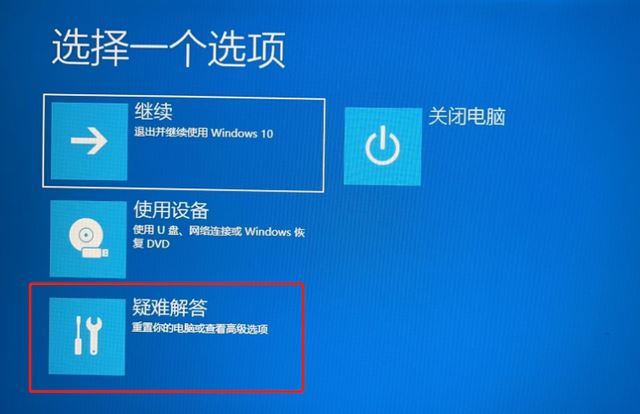
4. 选择高级选项Advanced options
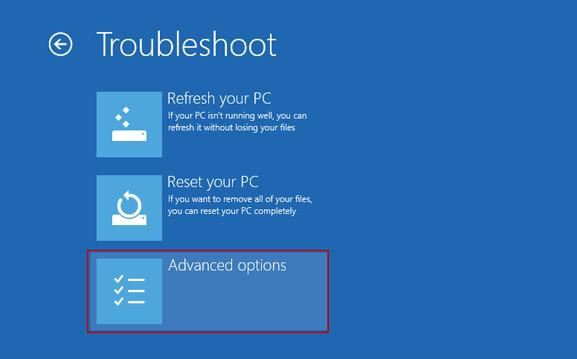
5. 选择UEFI固件设置(UEFI Firmware Settings)
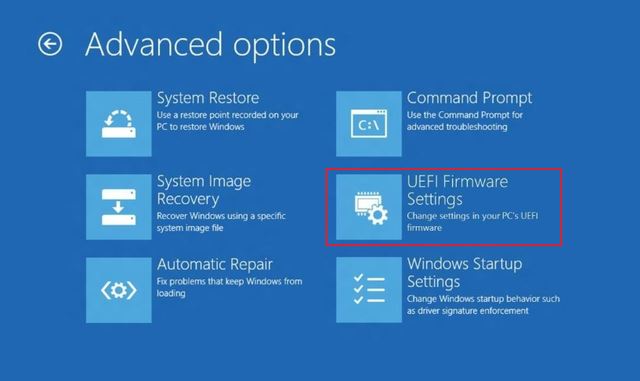
6. 单击重新启动
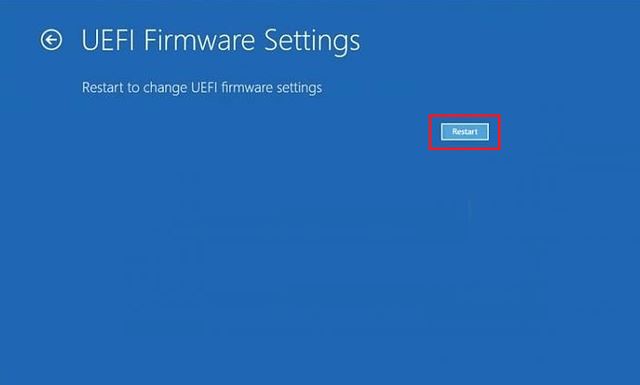
通过以上6个步骤就可以进入到UEFI的设置界面。
MBR和GPT
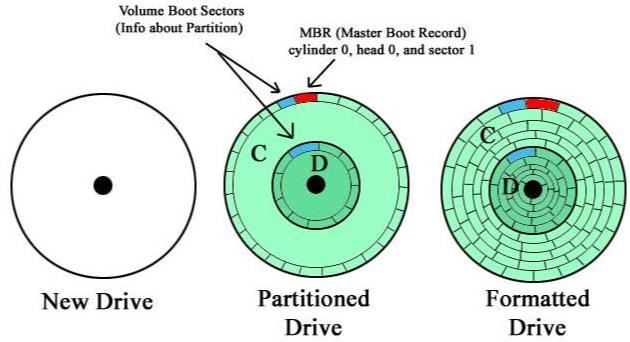
- MBR = Master Boot Record 主引导记录
- GPT = GUID Partition Table GUID分区表
MBR和GPT代表硬盘的两种分区格式,一般来说,MBR搭配着BIOS来进行使用,GPT搭配着UEFI来进行使用。
上一页12 下一页 阅读全文
UEFI与BIOS对比分析
与BIOS相比,UEFI具有以下6个优势:
- 1.UEFI允许用户处理大于2TB的硬盘空间,而BIOS最多只能处理2TB。
- 2.UEFI支持具有GUID分区表的4个以上主分区。
- 3.UEFI的引导过程比BIOS更快。
- 4.UEFI支持安全启动。
- 5.UEFI支持联网功能,可以远程故障排除和UEFI配置。
- 6.UEFI具有图形化界面,方便配置。
但是,不是所有计算机都支持UEFI。要使用UEFI引导,硬件必须支持UEFI。此外,系统磁盘必须是GPT格式。如果不是的话,需要使用专业的磁盘管理工具将MBR磁盘转换为GPT磁盘。
如何确定你的计算机使用的是UEFI还是BIOS引导?
通过以下3个步骤查看:
按Windows+R打开运行窗口。
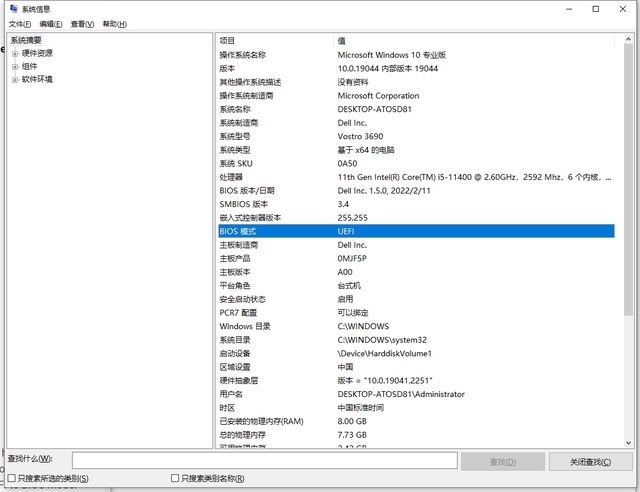
输入msinfo32回车,打开“系统信息”窗口。
单击左侧列表的根目录,右侧查看“BIOS模式”键值。如果是UEFI,那么就是UEFI引导,否则就是BIOS引导。
UEFI与BIOS转换
步骤1:查看磁盘的分区格式
通常,MBR和BIOS搭配,GPT和UEFI搭配。如果转换到BIOS模式,必须确保磁盘格式为MBR,因为GPT无法在BIOS模式下启动。如果转换为UEFI模式,最好使用GPT磁盘格式。
因此,您需要首先检查磁盘的类型:
右键单击开始按钮,在弹出菜单中选择“磁盘管理”。
右键单击“系统磁盘”并选择“属性”。
切换到“卷”选项卡,查看磁盘分区形式。这里可以看到磁盘是MBR还是GPT格式。
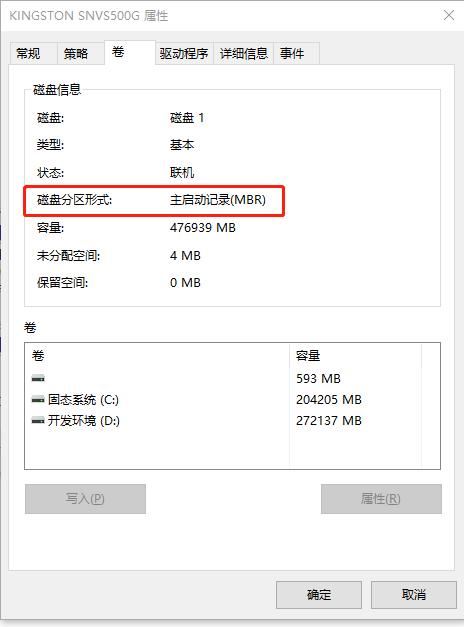
如果磁盘是所需的类型,则可以跳到步骤3更改引导模式。否则,根据需要将磁盘转换为MBR或GPT。
步骤2:将系统磁盘转换为MBR或GPT格式
推荐一个工具:MiniTool
MiniTool分区向导是一个专业的分区管理器。可以对磁盘进行多功能管理。
下载MiniTool,这个直接搜索就行。
单击Bootable Media,按照提示创建可引导USB驱动器。
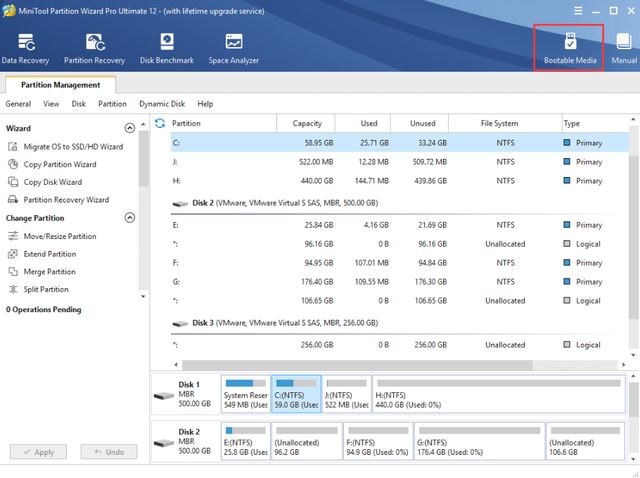
将BIOS引导顺序更改为从USB驱动器引导,这样就可以启动MiniTool工具了。
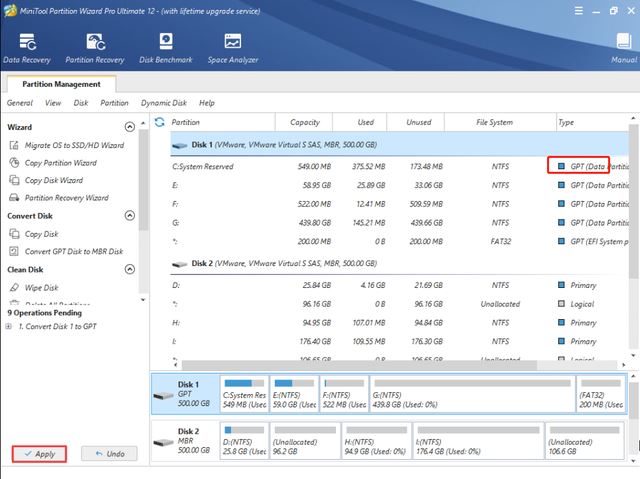
选择系统磁盘,然后从左侧菜单中选择“将MBR磁盘转换为GPT磁盘”。
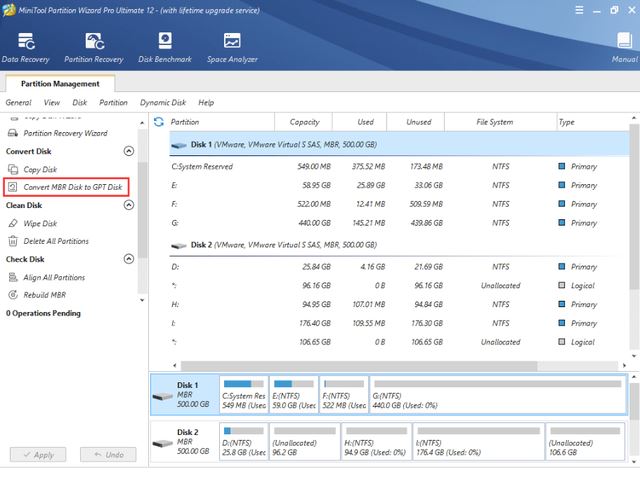
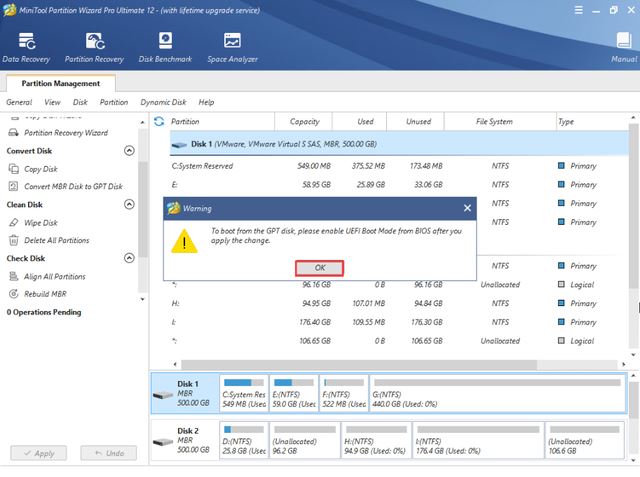
告警窗口,单击OK。
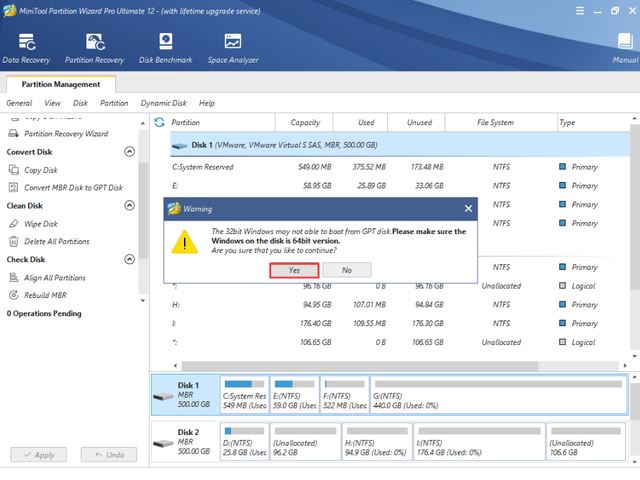
单击Yes继续。
点击Apply应用按钮,转换完毕,这个时候Type类型字段显示GPT。
步骤3:更改UEFI/BIOS引导模式
启动计算机时,连续按F2或其他功能键(F2、F8、F10、ESC或Delete键等)。
从BIOS主菜单屏幕中,选择Boot(引导)。
在引导界面,选择UEFI/BIOS引导模式。
在UEFI/BIOS引导模式对话框中,使用向上和向下箭头选择UEFI或Legacy(即BIOS模式)。
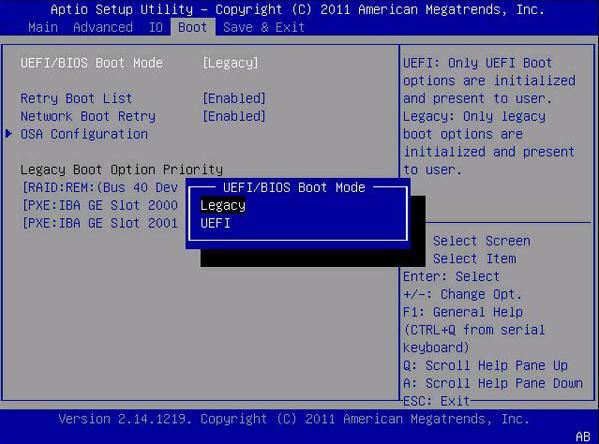
保存更改并退出屏幕。重新启动即可。
总结
BIOS和UEFI虽然都是计算机基板固件的开机程序,但在界面、安全性、启动速度、支持的硬件以及引导设备等方面有许多不同之处。建议在选择时,了解电脑所采用的固件,选择适合的引导方式。同时,也建议在判断电脑支持UEFI时,查看系统信息中“BIOS 模式”属性,以便确定正确的安装方式。在进行电脑装机时,选择适合的固件和正确的安装方式非常重要。在此我们列出几个建议:
- 1. 如果你是新手,建议选择UEFI引导方式,它安全、快速,并可为你提供更强大的功能。
- 2. 如果你的电脑主板只支持BIOS,则建议使用传统的BIOS进行安装。
- 3. 对于一些比较老的计算机,你可能需要更新主板的BIOS版本以支持UEFI。
- 4. 在判断电脑是否支持UEFI时,查看系统信息中“BIOS 模式”属性。
- 5. 无论你选择哪种固件和安装方式,最好做好备用方案,以避免任何问题。
最后,电脑装机对于新手来说可能非常复杂,但是如果你了解了各种硬件和固件的选择,以及正确的安装和配置方式,那么它就会变得容易很多。
上一页 1 2下一页阅读全文
对许多用户来说,UEFI 和 BIOS 的差异可能并不太明显,但 UEFI 的出现却让电脑的硬件设置变得更加便捷。这两种固件的主要目的都是:在操作系统加载之前,让用户能够自定义硬件设置。
BIOS 历史悠久,起源于上世纪 70 年代末,并在 80 年代的个人计算机革命中得到广泛应用。而 UEFI 是一项相对较新的技术,其前身 EFI 始于上世纪 90 年代末,UEFI 规范则是在 2000 年初正式确立的。
UEFI 提供了更直观的图形界面,支持鼠标和键盘操作,而传统 BIOS 只能通过键盘进行菜单导航。
BIOS 简介
传统 BIOS 设置界面
BIOS 是基本输入输出系统 (Basic Input Output System) 的缩写,是电脑在启动时运行的第一个软件,负责执行开机自检 (POST)。BIOS 数据存储在主板的非易失性内存芯片中,即使关机后配置也不会丢失。所有 PC 主板都会预装 BIOS,你可以在 Windows 加载前或加载后进入 BIOS 设置。
在进入 BIOS 后,你可以修改许多设置,如硬盘启动顺序、日期时间、电源选项,还可以查看系统电压、风扇转速等信息。保存设置并退出后,电脑就会重启并应用新的配置,BIOS 会指示硬件执行相应操作。
UEFI 简介
华硕 UEFI 设置界面
UEFI 是统一可扩展固件接口 (Unified Extensible Firmware Interface) 的缩写,是传统 BIOS 的现代替代品。作为一个功能更强大的小型软件,UEFI 不仅能够让用户控制电脑硬件,有些甚至还能连网进行版本更新。UEFI 采用了图形用户界面,PC 制造商可以根据品牌需求对其进行定制。
UEFI 使用 GPT 分区标准,取代了旧的 MBR 标准。这让 UEFI 可以从超过 2TB 的大容量硬盘启动,而且理论上也没有磁盘大小限制。它支持 32 位和 64 位系统启动,并提供了安全启动 (Secure Boot) 等功能,不仅启动速度更快,还能检测恶意软件,确保启动过程未被篡改。
在硬件监控方面,UEFI 也比 BIOS 更具优势。它不仅能提供更详细的内存和 CPU 信息,还支持更新的硬件,如 NVMe,并允许在预启动环境中使用 USB 3.0 设备。
UEFI 与 BIOS 的主要区别
| 区别 | BIOS | UEFI |
|---|---|---|
| 分区表 | 使用主引导记录 (MBR) | 使用全局唯一标识分区表 (GPT) |
| 数据存储 | 存储在主板的 BIOS 芯片上 | 存储在存储设备的 EFI 文件中 |
| 运行模式 | 只能在 16 位模式下工作 | 可以在 64 位模式下运行,可寻址内存更大 |
| 用户界面 | 仅支持键盘导航的文本界面 | 提供更直观的图形界面,支持鼠标操作 |
| 网络支持 | 无网络功能 | 有些具备网络功能,可在线更新固件,远程排除故障 |
BIOS 的限制会影响现代电脑的性能,随着技术的进步,它应该会在新硬件上被逐渐淘汰。相比之下,UEFI 提供了更多功能、更好的性能和更友好的用户界面,是更优的选择。综上所述,UEFI 在各方面都优于传统 BIOS,是现代 PC 的首选固件接口。
如何进入BIOS
开机后,出现黑屏白字时,连续按F2、F8、F10、ESC、DELETE等功能键进入。(不同厂商,按键不同,屏幕上一般会有按键提示)
进入BIOS设置界面,可以对硬件配置、系统时间和引导顺序、电源管理等进行设置。
Win10如何进入UEFI
如果您的电脑使用的是UEFI固件,Win10中是如何进入UEFI呢?
右键单击“开始”菜单,选择“设置”。然后,选择更新和安全。
2. 左侧选择恢复。在右侧“高级启动”部分,单击“立即重新启动”。然后系统将重启。
3. 单击疑难解答
4. 选择高级选项Advanced options
5. 选择UEFI固件设置(UEFI Firmware Settings)
6. 单击重新启动
通过以上6个步骤就可以进入到UEFI的设置界面。
MBR和GPT
- MBR = Master Boot Record 主引导记录
- GPT = GUID Partition Table GUID分区表
MBR和GPT代表硬盘的两种分区格式,一般来说,MBR搭配着BIOS来进行使用,GPT搭配着UEFI来进行使用。
UEFI与BIOS对比分析
与BIOS相比,UEFI具有以下6个优势:
- 1.UEFI允许用户处理大于2TB的硬盘空间,而BIOS最多只能处理2TB。
- 2.UEFI支持具有GUID分区表的4个以上主分区。
- 3.UEFI的引导过程比BIOS更快。
- 4.UEFI支持安全启动。
- 5.UEFI支持联网功能,可以远程故障排除和UEFI配置。
- 6.UEFI具有图形化界面,方便配置。
但是,不是所有计算机都支持UEFI。要使用UEFI引导,硬件必须支持UEFI。此外,系统磁盘必须是GPT格式。如果不是的话,需要使用专业的磁盘管理工具将MBR磁盘转换为GPT磁盘。
如何确定你的计算机使用的是UEFI还是BIOS引导?
通过以下3个步骤查看:
按Windows+R打开运行窗口。
输入msinfo32回车,打开“系统信息”窗口。
单击左侧列表的根目录,右侧查看“BIOS模式”键值。如果是UEFI,那么就是UEFI引导,否则就是BIOS引导。
UEFI与BIOS转换
步骤1:查看磁盘的分区格式
通常,MBR和BIOS搭配,GPT和UEFI搭配。如果转换到BIOS模式,必须确保磁盘格式为MBR,因为GPT无法在BIOS模式下启动。如果转换为UEFI模式,最好使用GPT磁盘格式。
因此,您需要首先检查磁盘的类型:
右键单击开始按钮,在弹出菜单中选择“磁盘管理”。
右键单击“系统磁盘”并选择“属性”。
切换到“卷”选项卡,查看磁盘分区形式。这里可以看到磁盘是MBR还是GPT格式。
如果磁盘是所需的类型,则可以跳到步骤3更改引导模式。否则,根据需要将磁盘转换为MBR或GPT。
步骤2:将系统磁盘转换为MBR或GPT格式
推荐一个工具:MiniTool
MiniTool分区向导是一个专业的分区管理器。可以对磁盘进行多功能管理。
下载MiniTool,这个直接搜索就行。
单击Bootable Media,按照提示创建可引导USB驱动器。
将BIOS引导顺序更改为从USB驱动器引导,这样就可以启动MiniTool工具了。
选择系统磁盘,然后从左侧菜单中选择“将MBR磁盘转换为GPT磁盘”。
告警窗口,单击OK。
单击Yes继续。
点击Apply应用按钮,转换完毕,这个时候Type类型字段显示GPT。
步骤3:更改UEFI/BIOS引导模式
启动计算机时,连续按F2或其他功能键(F2、F8、F10、ESC或Delete键等)。
从BIOS主菜单屏幕中,选择Boot(引导)。
在引导界面,选择UEFI/BIOS引导模式。
在UEFI/BIOS引导模式对话框中,使用向上和向下箭头选择UEFI或Legacy(即BIOS模式)。
保存更改并退出屏幕。重新启动即可。
总结
BIOS和UEFI虽然都是计算机基板固件的开机程序,但在界面、安全性、启动速度、支持的硬件以及引导设备等方面有许多不同之处。建议在选择时,了解电脑所采用的固件,选择适合的引导方式。同时,也建议在判断电脑支持UEFI时,查看系统信息中“BIOS 模式”属性,以便确定正确的安装方式。在进行电脑装机时,选择适合的固件和正确的安装方式非常重要。在此我们列出几个建议:
- 1. 如果你是新手,建议选择UEFI引导方式,它安全、快速,并可为你提供更强大的功能。
- 2. 如果你的电脑主板只支持BIOS,则建议使用传统的BIOS进行安装。
- 3. 对于一些比较老的计算机,你可能需要更新主板的BIOS版本以支持UEFI。
- 4. 在判断电脑是否支持UEFI时,查看系统信息中“BIOS 模式”属性。
- 5. 无论你选择哪种固件和安装方式,最好做好备用方案,以避免任何问题。
最后,电脑装机对于新手来说可能非常复杂,但是如果你了解了各种硬件和固件的选择,以及正确的安装和配置方式,那么它就会变得容易很多。
本文来自投稿,不代表互联网观察员立场,如若转载,请注明出处:https://www.hlwgcy.com/info/13390.html