vmware虚拟机安装Linux redhat系统教程

这里用的是Redhat.Enterprise.Linux.v5,64位的。 采用VMware Workstation 10.0版本虚拟机进行安装(如下图): 打开VMware Workstation 10.0,选择【创建新的虚拟机】: 选择【自定义】安装,然后点击下一步:: 这里选择Workstation 10.0,然后点击下一步: 选择安装程序光盘映像文件(iso)(M),然后点击【浏览】: 选

这里用的是Redhat.Enterprise.Linux.v5,64位的。
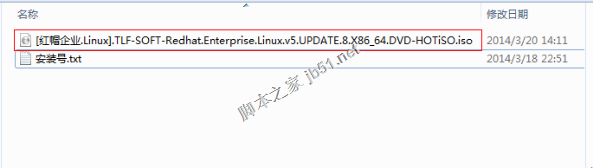
vmware虚拟机安装Linux redhat系统教程

采用VMware Workstation 10.0版本虚拟机进行安装(如下图):
vmware虚拟机安装Linux redhat系统教程

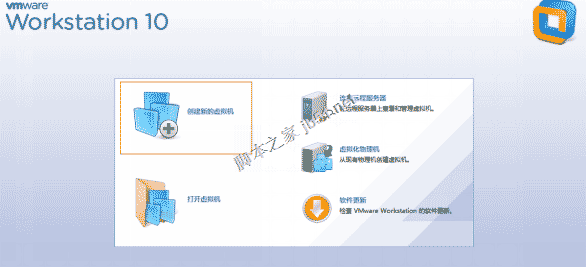
打开VMware Workstation 10.0,选择【创建新的虚拟机】:
vmware虚拟机安装Linux redhat系统教程

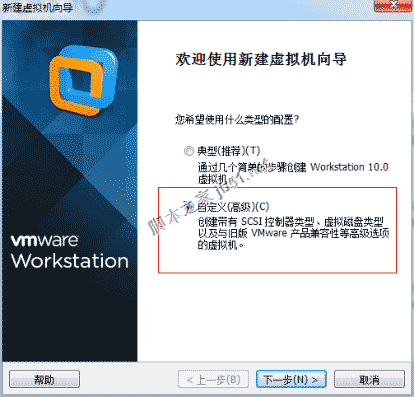
选择【自定义】安装,然后点击下一步::

vmware虚拟机安装Linux redhat系统教程

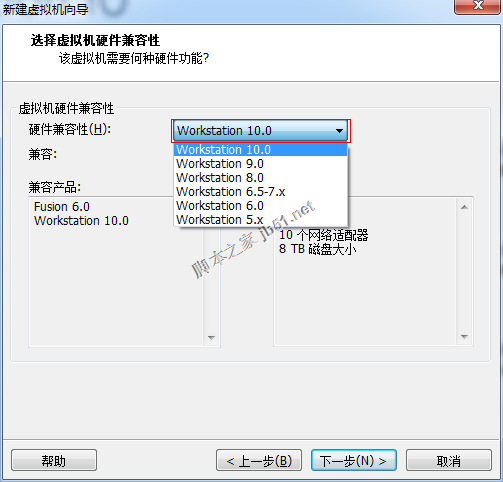
这里选择Workstation 10.0,然后点击下一步:

vmware虚拟机安装Linux redhat系统教程

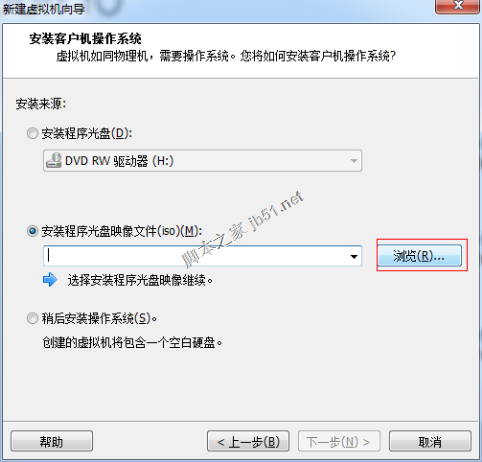
选择安装程序光盘映像文件(iso)(M),然后点击【浏览】:

vmware虚拟机安装Linux redhat系统教程

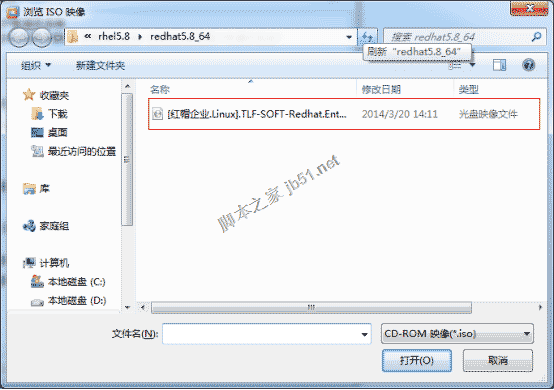
选择你所下载的Redhat.Enterprise.Linux.v5的镜像文件:
vmware虚拟机安装Linux redhat系统教程

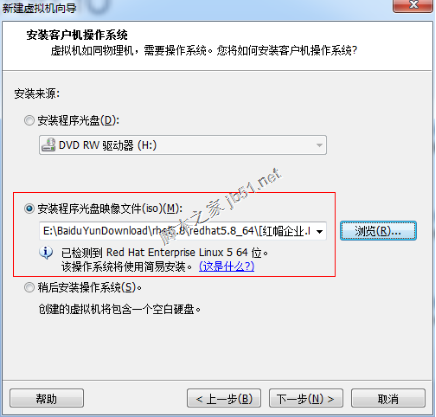
这时,系统会自动检测你选择iso文件,然后点击下一步:

vmware虚拟机安装Linux redhat系统教程

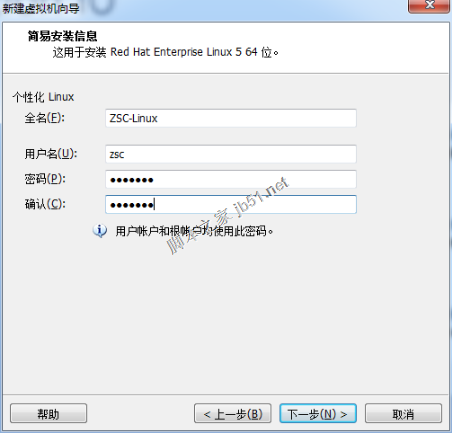
然后输入你的个人信息,然后点击下一步:

vmware虚拟机安装Linux redhat系统教程

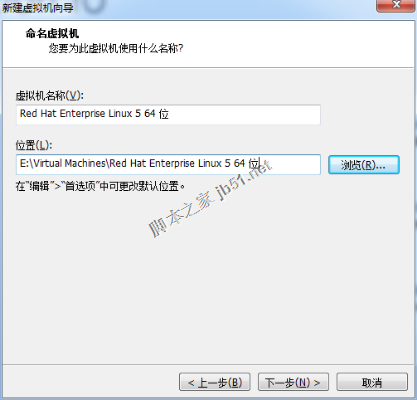
这里输入虚拟机的名称和选择安装位置,然后点击下一步:

vmware虚拟机安装Linux redhat系统教程

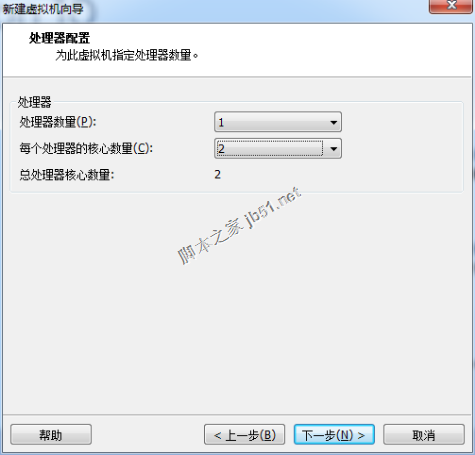
在处理器配置这里根据个人电脑配置进行配置,然后点击下一步:

vmware虚拟机安装Linux redhat系统教程

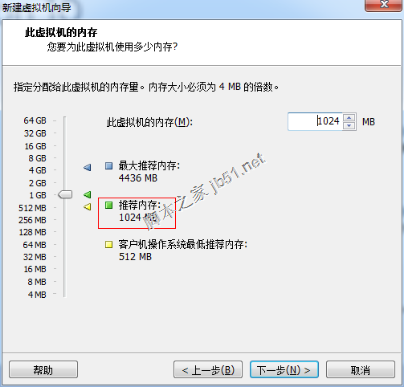
分配虚拟内存时根据推荐的就行,如果电脑内存是1G的,就选择512MB,然后点击下一步:
vmware虚拟机安装Linux redhat系统教程

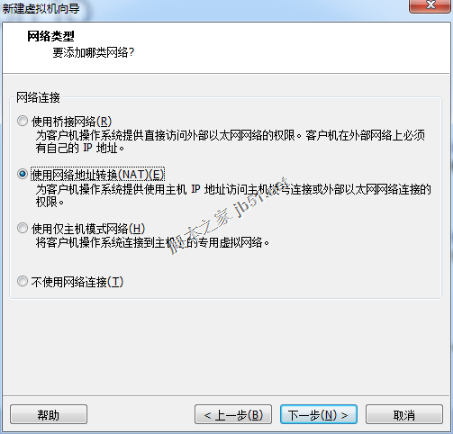
我们一般选择【使用网络地址转换】,然后点击下一步:

vmware虚拟机安装Linux redhat系统教程

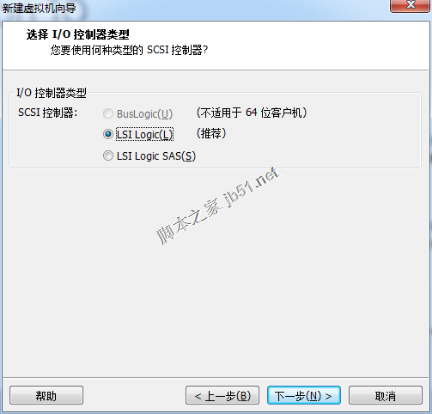
然后按默认的,然后点击下一步:

vmware虚拟机安装Linux redhat系统教程

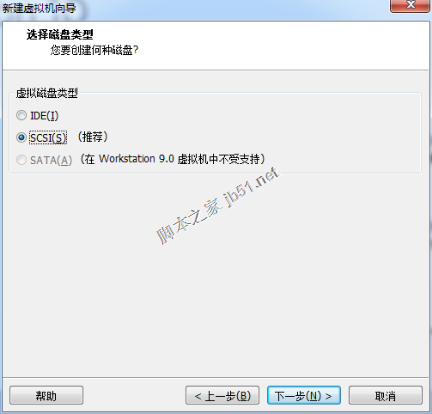
继续按默认的,然后点击下一步:

vmware虚拟机安装Linux redhat系统教程

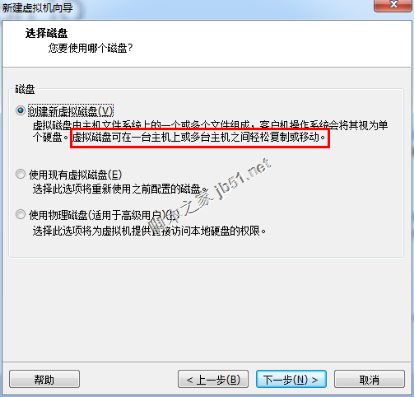
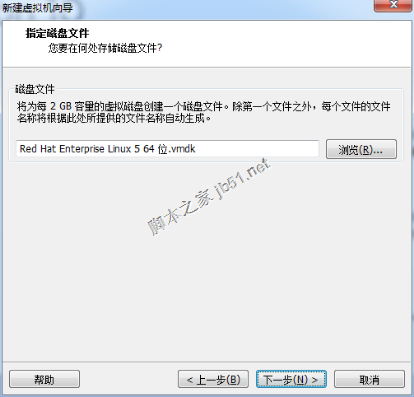
如果需要拷贝到别的机器上用,选择【创建新虚拟磁盘】,然后点击下一步:

vmware虚拟机安装Linux redhat系统教程

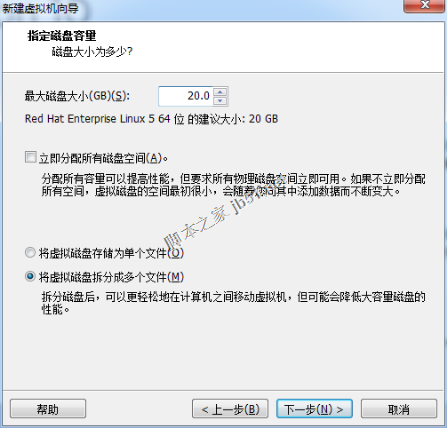
继续按默认的,然后点击下一步:

上一页12 下一页 阅读全文

vmware虚拟机安装Linux redhat系统教程

继续按默认的,然后点击下一步:

vmware虚拟机安装Linux redhat系统教程

继续按默认的,然后点击下一步:

vmware虚拟机安装Linux redhat系统教程

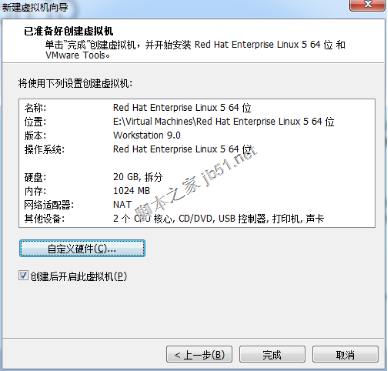
到此为止,你已经成功一半啦!点击完成即可【开始】进入类似windows的安装页面进行后续的安装:

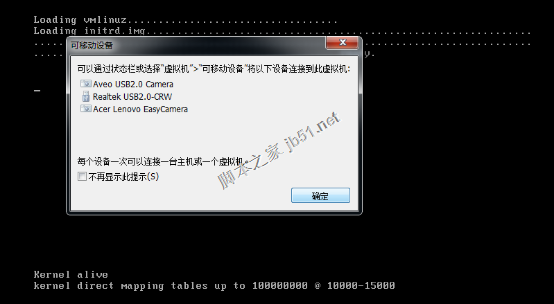
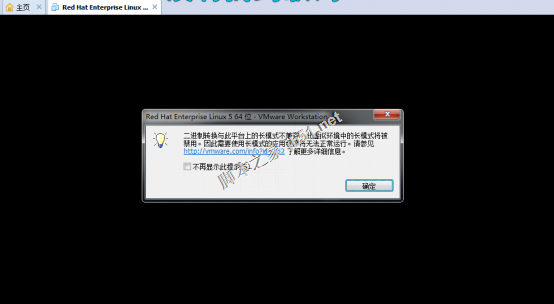
出现一个小框框,提示"二进制转换与…………………..",直接点【确定】就可了。
vmware虚拟机安装Linux redhat系统教程

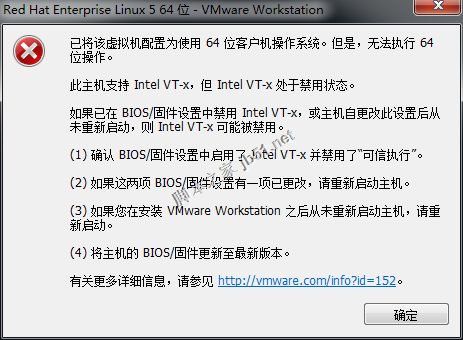
这时,一般的人都会看到以下的警告提示:(注意:我们这里装的是64位的Linux)
vmware虚拟机安装Linux redhat系统教程

 如果提示中有“此主机支持Intel VT-x,但Intel VT-x………….”,那么恭喜你,经过以下设置你就可以继续安装:

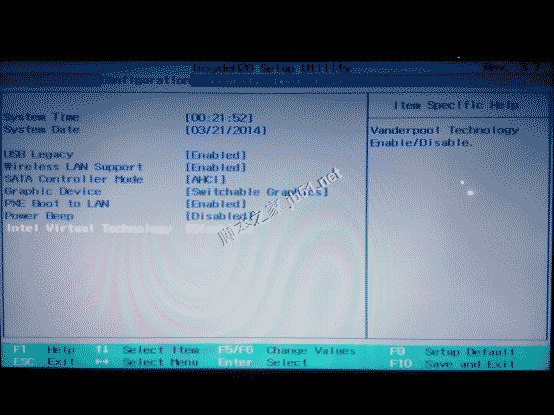
1、先关机,不能通过重启进入BIOS,需要先关机,再开机

2、按F1进去BIOS

3、进入config-CPU ,可以看到有两项是disable状态,改成enable。
vmware虚拟机安装Linux redhat系统教程

vmware虚拟机安装Linux redhat系统教程

F10保存退出重启

vmware虚拟机安装Linux redhat系统教程

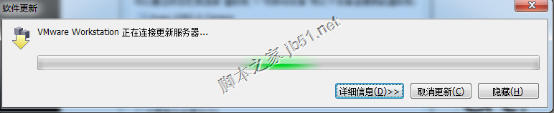
有时虚拟机会自动检查更新,这里我们【取消更新】

vmware虚拟机安装Linux redhat系统教程

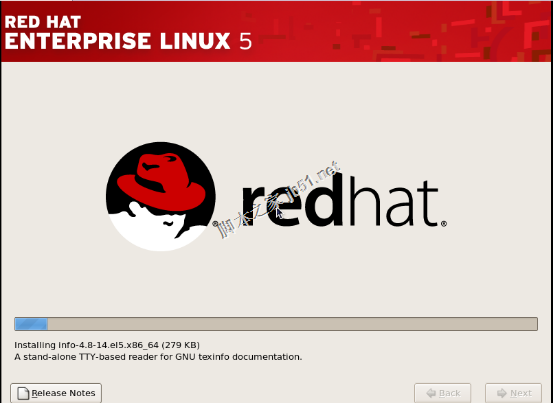
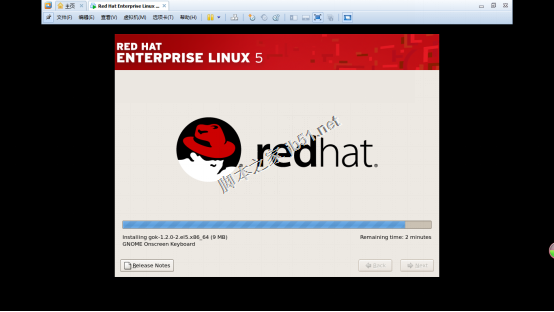
正式开始安装啦!

vmware虚拟机安装Linux redhat系统教程

vmware虚拟机安装Linux redhat系统教程

vmware虚拟机安装Linux redhat系统教程

vmware虚拟机安装Linux redhat系统教程

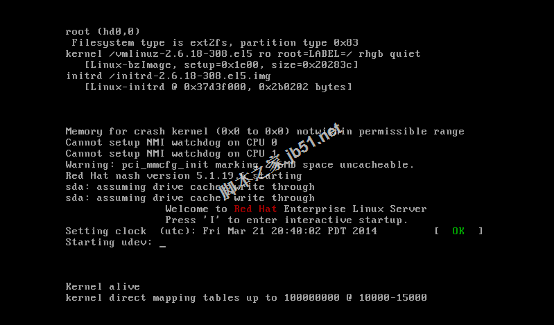
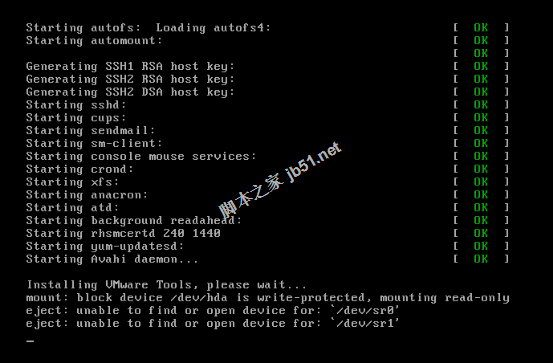
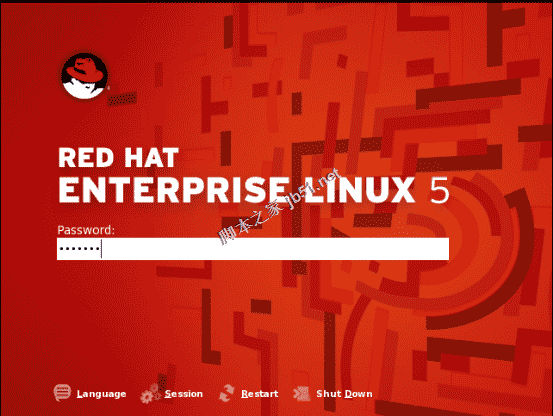
安装完后默认是进入图形界面,在这输入之前设置的【用户名】和【密码】:

vmware虚拟机安装Linux redhat系统教程

vmware虚拟机安装Linux redhat系统教程

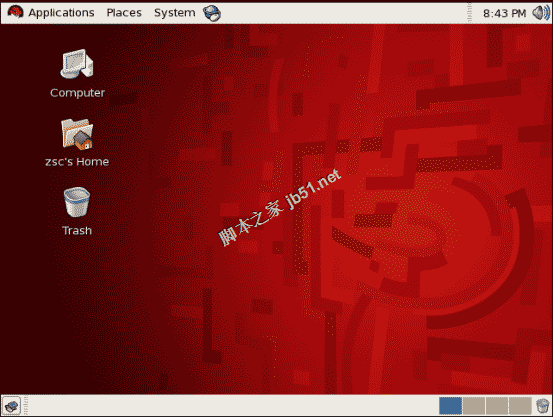
到这,你的Linux就已经顺利安装好啦!尽情地使用吧!

vmware虚拟机安装Linux redhat系统教程

上一页 1 2下一页阅读全文

这里用的是Redhat.Enterprise.Linux.v5,64位的。

vmware虚拟机安装Linux redhat系统教程

采用VMware Workstation 10.0版本虚拟机进行安装(如下图):

vmware虚拟机安装Linux redhat系统教程

打开VMware Workstation 10.0,选择【创建新的虚拟机】:

vmware虚拟机安装Linux redhat系统教程

选择【自定义】安装,然后点击下一步::

vmware虚拟机安装Linux redhat系统教程

这里选择Workstation 10.0,然后点击下一步:

vmware虚拟机安装Linux redhat系统教程

选择安装程序光盘映像文件(iso)(M),然后点击【浏览】:

vmware虚拟机安装Linux redhat系统教程

选择你所下载的Redhat.Enterprise.Linux.v5的镜像文件:

vmware虚拟机安装Linux redhat系统教程

这时,系统会自动检测你选择iso文件,然后点击下一步:

vmware虚拟机安装Linux redhat系统教程

然后输入你的个人信息,然后点击下一步:

vmware虚拟机安装Linux redhat系统教程

这里输入虚拟机的名称和选择安装位置,然后点击下一步:

vmware虚拟机安装Linux redhat系统教程

在处理器配置这里根据个人电脑配置进行配置,然后点击下一步:

vmware虚拟机安装Linux redhat系统教程

分配虚拟内存时根据推荐的就行,如果电脑内存是1G的,就选择512MB,然后点击下一步:

vmware虚拟机安装Linux redhat系统教程

我们一般选择【使用网络地址转换】,然后点击下一步:

vmware虚拟机安装Linux redhat系统教程

然后按默认的,然后点击下一步:

vmware虚拟机安装Linux redhat系统教程

继续按默认的,然后点击下一步:

vmware虚拟机安装Linux redhat系统教程

如果需要拷贝到别的机器上用,选择【创建新虚拟磁盘】,然后点击下一步:

vmware虚拟机安装Linux redhat系统教程

继续按默认的,然后点击下一步:

vmware虚拟机安装Linux redhat系统教程

继续按默认的,然后点击下一步:

vmware虚拟机安装Linux redhat系统教程

继续按默认的,然后点击下一步:

vmware虚拟机安装Linux redhat系统教程

到此为止,你已经成功一半啦!点击完成即可【开始】进入类似windows的安装页面进行后续的安装:

出现一个小框框,提示"二进制转换与…………………..",直接点【确定】就可了。

vmware虚拟机安装Linux redhat系统教程

这时,一般的人都会看到以下的警告提示:(注意:我们这里装的是64位的Linux)

vmware虚拟机安装Linux redhat系统教程

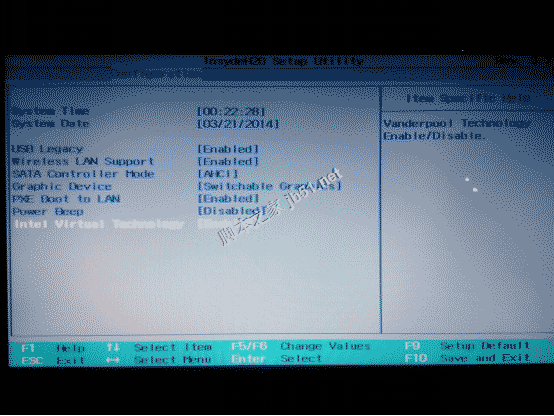
 如果提示中有“此主机支持Intel VT-x,但Intel VT-x………….”,那么恭喜你,经过以下设置你就可以继续安装:

1、先关机,不能通过重启进入BIOS,需要先关机,再开机

2、按F1进去BIOS

3、进入config-CPU ,可以看到有两项是disable状态,改成enable。
vmware虚拟机安装Linux redhat系统教程

vmware虚拟机安装Linux redhat系统教程

F10保存退出重启

vmware虚拟机安装Linux redhat系统教程

有时虚拟机会自动检查更新,这里我们【取消更新】

vmware虚拟机安装Linux redhat系统教程

正式开始安装啦!

vmware虚拟机安装Linux redhat系统教程

vmware虚拟机安装Linux redhat系统教程

vmware虚拟机安装Linux redhat系统教程

vmware虚拟机安装Linux redhat系统教程

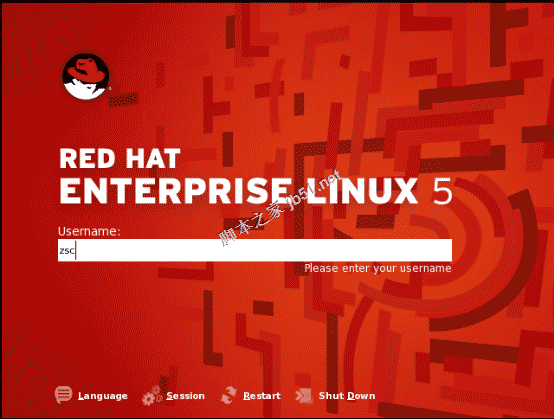
安装完后默认是进入图形界面,在这输入之前设置的【用户名】和【密码】:
vmware虚拟机安装Linux redhat系统教程

vmware虚拟机安装Linux redhat系统教程

到这,你的Linux就已经顺利安装好啦!尽情地使用吧!

vmware虚拟机安装Linux redhat系统教程

本文来自投稿,不代表互联网观察员立场,如若转载,请注明出处:https://www.hlwgcy.com/info/16298.html

(0)
互联网观察员的头像互联网观察员
PPS影音在线播放进程出现PPSAP.exe对系统有没有影响
上一篇 2026年9月7日 下午1:50
下一篇 2026年9月7日 下午1:50

相关推荐

  • 电脑提示不是有效的win32应用程序怎么办? 原因分析与解决方法大合集

    在使用Windows操作系统的过程中,比如打开电脑的某些软件或文件时,会遇到提示“不是有效的win32应用程序”的错误。这大多是因为程序不兼容、文件损坏或系统环境异常等问题导致的。虽然这个问题可能会让人感到困扰,但通常有一些方法可以解决它,下面就给大家分享几种简单的解决方法,帮你快速恢复正常使用。原因分析:
    1、文件下载不完整或损坏。2、文件与操作系统或硬件不兼容。3、文件

    2026年9月4日
    30
  • 最新 Award Bios 设置全程图解教程

    在前文中已经了解了一些Bios的基本知识,和设置,那么在这篇文章里面我就会更详细的介绍一下Bios的超频设置,希望对那些想超频但是又没有接错过超频的玩家能有一些帮助。 和AMI Bios一样,再开机画面时按下“Del”键进入Bios设置菜单(有些是按F1键): 进入后大家会看到以下菜单,也有可能会有一些差别,但是基本上是差不多的,及算名字不同,但是基本上作用是

    2026年9月7日
    00
  • windows下实现查看进程对应程序的方法

    本文简单介绍了windows下实现查看进程对应程序的方法,对于一些木马的查杀非常有用!很多时候我们整天忙着杀毒,然后在任务管理器寻找该死的木马进程?但是找到之后却苦于不知道哪个进程对应什么程序? 没关系,这时候可以试试用系统自带的功能来查看进程(此处以Windows XP为例)
    1.首先,点击“开始”菜单,进入到 “运行”
    2.然后我们在 &ldq

    电脑 2026年9月7日
    10
  • C:\Windows\System32\drivers\etc文件夹没有hosts文件的多种解决办法

    电脑中hosts文件是一个非常重要的文件,不过最近有一些小伙伴想要修改hosts文件的时候却发现自己的hosts文件不见了,那么碰到这种情况应该怎么办呢?下面就和小编一起来看看有什么解决方法吧。
    在 C:\Windows\System32\drivers\etc 中并没有发现hosts文件,如下图我的hosts文件虽然没了,但是我照样能够在浏览器访问localhost,说明hosts文件可能隐藏了

    2026年9月4日
    60
  • 怎么用PE安装win11系统?教你用U盘安装Win11 PE系统教程

    怎么用PE安装win11系统?自从Windows11系统发布之后,不少朋友都想要第一时间来体验一下这款新系统,目前安装Windows11系统的方法有很多种,其实最简单的方法是通过PE直接安装win11系统,PE安装时直接会读取win11系统iso镜像中的install.wim映像,这样就可以跳过TPM2.0的检测了,一般的电脑都可以安装,但需要电脑开启uefi引导及分区类型为GPT分区,下面教大家

    2026年9月7日
    00

联系我们

400-800-8888

在线咨询: QQ交谈

邮件:admin@example.com

工作时间:周一至周五,9:30-18:30,节假日休息

关注微信