bios如何恢复默认设置?bios恢复默认设置的方法

bios如何恢复默认设置?BIOS是计算机重要的基础设置,想要恢复默认设置该如何让操作呢,小编为大家整理了bios恢复默认设置的方法,一起来看看吧。
bios恢复默认设置的方法:
一、我们按下开机键,进行开机,在进入系统前我们点击DEL键。二、按下DEL键,进入bios页面。三、进入到bios的页面后,我们点击bios的菜单中的exit按钮。四、这个exit按钮菜单中,可以进行保存bios的更改。

bios如何恢复默认设置?BIOS是计算机重要的基础设置,想要恢复默认设置该如何让操作呢,小编为大家整理了bios恢复默认设置的方法,一起来看看吧。

bios恢复默认设置的方法:

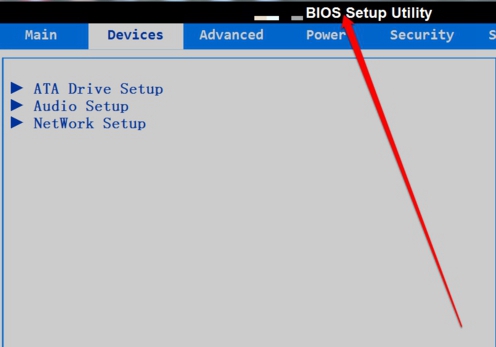
一、我们按下开机键,进行开机,在进入系统前我们点击DEL键

bios如何恢复默认设置?bios恢复默认设置的方法

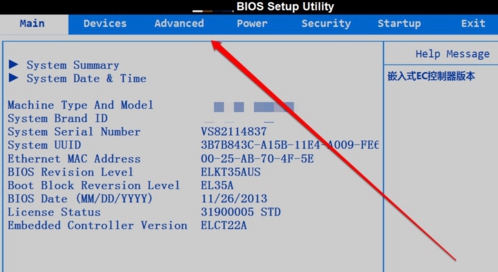
二、按下DEL键,进入bios页面

bios如何恢复默认设置?bios恢复默认设置的方法

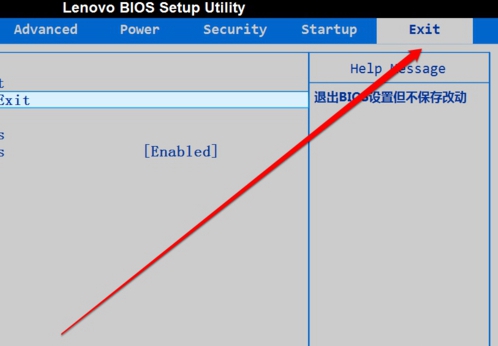
三、进入到bios的页面后,我们点击bios的菜单中的exit按钮。

bios如何恢复默认设置?bios恢复默认设置的方法

四、这个exit按钮菜单中,可以进行保存bios的更改。

bios如何恢复默认设置?bios恢复默认设置的方法

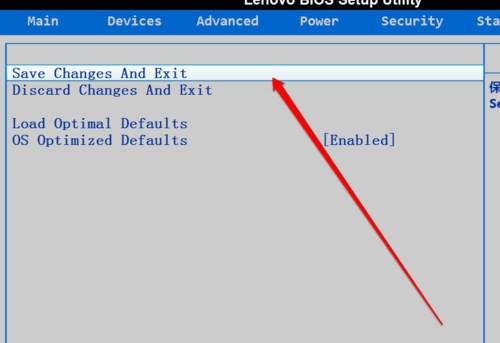
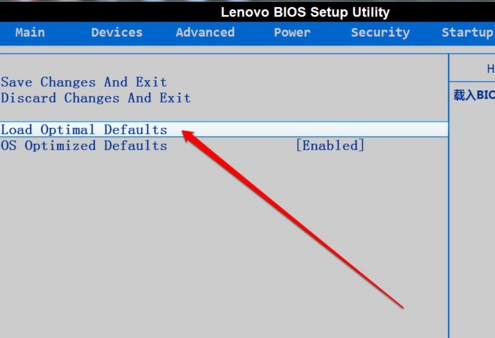
五、再往下的选择项目中,就是local开头的选项就是恢复默认设置选项。

bios如何恢复默认设置?bios恢复默认设置的方法

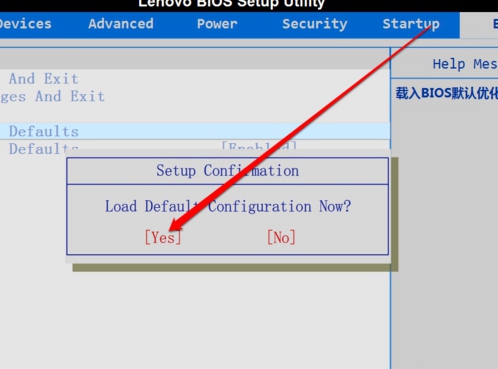
六、我们点击这个选项,进行确认后,就恢复了默认设置。

bios如何恢复默认设置?bios恢复默认设置的方法

以上就是小编给大家带来的恢复默认设置的方法,更多精彩内容请关注机圈观察员网站。

本文来自投稿,不代表互联网观察员立场,如若转载,请注明出处:https://www.hlwgcy.com/info/15856.html

(0)
互联网观察员的头像互联网观察员
组装电脑/未装系统的新电脑安装win7详细图文教程
上一篇 2026年9月7日 下午1:50
判断自己的BIOS为SLIC 2.0还是2.1
下一篇 2026年9月7日 下午1:50

相关推荐

  • ThinkPad X13如何用U盘重装系统?ThinkPad X13使用U盘重装系统方法

      ThinkPad X13是联想旗下一款13英寸的笔记本,不仅体积相对小巧,而且携带起来也是相当的方便,高负载下的噪音很低,当然,不过无论什么样的电脑都难免会遇到重装系统的情况,那么下面就跟着小编一起来看看ThinkPad X13用U盘重装的教程吧。
    ThinkPad X13使用U盘重装系统方法准备工作1、U盘一个(尽量使用8G以上的U盘,这样能把系统镜像放进去)。2、借用一台正常联网可使用的

    2026年9月7日
    00
  • 电脑开机显示器黑屏怎么办 电脑开机故障解决方法

    在现代家居生活中,不管是平时还是工作中,都离不开电脑的使用,在发生电脑开机显示器黑屏现象的时候我们应该怎么做呢?一起来看看电脑开机故障维修方法吧。电脑显示器黑屏问题:
    一、电脑开机显示器黑屏维修工具/原料
    发生黑屏故障的电脑
    梅花螺丝刀一枚
    学生用的普通橡皮擦一个
    皮老虎
    毛刷(或3号2-3厘米宽的漆刷)
    二、电脑开机显示器黑屏维修方法
    方法/步骤1:
    按主机电源开关,看主机开关指示灯是否亮起,若

    2026年9月4日
    30
  • wifi密码查看方法 图文教你怎么查本机wifi密码

      方法一:在电脑网络连接中查看密码在电脑网络连接的时候都会设置wifi网络的拨号和密码设置等等,所以可以通过连接中进行看到,具体的步骤:(以下步骤以win7系统继续操作)左键点击无线网络标识,然后会弹出网络连接的状态框;选中需要查看的无线网络连接,右键点击,在选择菜单里,选择“属性”;在属性窗口中,选择“安全”选项卡,然后把“显示字符&

    2026年9月4日
    40
  • U盘装Win11提示windows无法安装到这个磁盘选中的磁盘采用GPT分区形式解决方法

      U盘装Win11提示windows无法安装到这个磁盘选中的磁盘采用GPT分区形式怎么办?许多用户在使用官方的工具制作U盘启动盘后,安装系统都出现了这个提示,今天小编就带着大家一起看看怎么解决这个问题吧!操作方法:1、在系统提示无法安装的那一步,按住“shift+f10”,呼出“cmd”命令符,即小黑窗。2、然后输入“diskpart&

    2026年9月7日
    00
  • 如何查询电脑是否被监控?电脑是否被监控的查询方法

    在信息技术高速发展的21世纪,网络安全也越来越被人们重视,尤其是做为白领办公一族更应该重视个人隐私是否泄漏。怎么看自己的电脑有没有被公司监控呢,下面笔者将给大家介绍监控软件类型,普及大家防监控知识。软件类型
    内网监控型:即本地服务器行为及本机监控,主要监控内容包括对公司保密资料是否进行拷贝、删除等等,还有就是本机是否在运行本地单机游戏及操作与上班无关事情等等。这类内网监控软件是监控类型中不常用的,

    2026年9月4日
    30

联系我们

400-800-8888

在线咨询: QQ交谈

邮件:admin@example.com

工作时间:周一至周五,9:30-18:30,节假日休息

关注微信