组装电脑/未装系统的新电脑安装win7详细图文教程

本文为组装电脑和新买来的没有装系统的电脑提供完整详细的装系统教程,电脑系统文件损坏等原因也可以用该教程来装,推荐装win7,其他系统也可以。
教程适用范围:组装机和新购电脑没有安装系统的,电脑换了新硬盘的,电脑系统损坏需要重装系统的。
只要电脑的硬件没坏,都可以按照本本教程来安装系统
工具/原料
开始阅读前,请先确认你有一个4G以上的U盘和一台能上网的电脑(网吧也行)
ultraiso
Win

本文为组装电脑和新买来的没有装系统的电脑提供完整详细的装系统教程,电脑系统文件损坏等原因也可以用该教程来装,推荐装win7,其他系统也可以。

教程适用范围:组装机和新购电脑没有安装系统的,电脑换了新硬盘的,电脑系统损坏需要重装系统的。

只要电脑的硬件没坏,都可以按照本本教程来安装系统

工具/原料

开始阅读前,请先确认你有一个4G以上的U盘和一台能上网的电脑(网吧也行)

ultraiso

Win PE系统

Win7系统镜像

组装机装系统—制作启动U盘

1、首先下载ultraiso和Win PE系统,同时插入U盘(在第四步之写入映像之前插入就行)。

Ultraiso下载地址:http://pan.baidu.com/s/1eQAcuIm

WinPE下载地址:  http://pan.baidu.com/s/1hqvLg00

2、安装ultraiso,没有什么需要注意的,一直点下一步即可,安装完成后打开

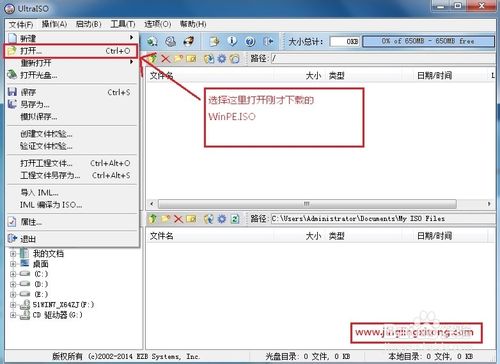
3、打开ultraiso之后,选择文件–打开–选择刚才下载的WinPE.ISO,如图
组装电脑/未装系统的新电脑安装win7详细图文教程

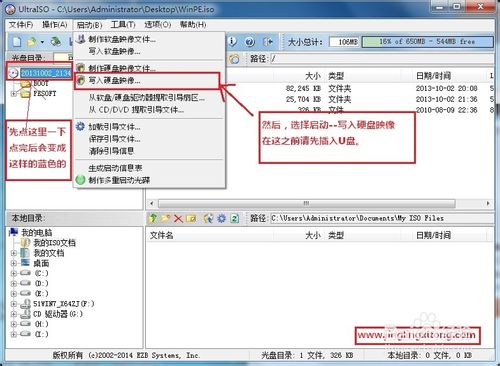
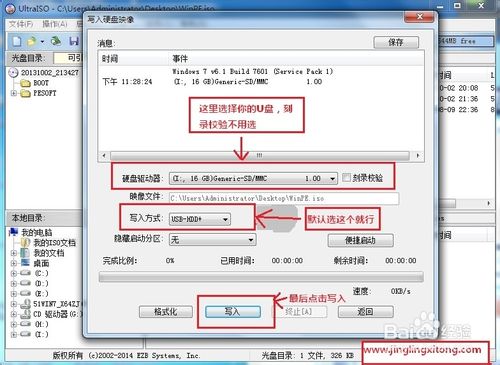
4、接下来开始写入硬盘映像,按照下图操作即可。

组装电脑/未装系统的新电脑安装win7详细图文教程

5、在硬盘驱动器那里选择你的U盘,写入方式默认选USB-HDD+即可,极个别主板可能不行(不行的选USB-ZIP,注意只有HDD不行的才能选ZIP)

然后点击写入。
组装电脑/未装系统的新电脑安装win7详细图文教程

6、然后就会提示你确认继续操作吗? 选择是

注意:确认后,U盘就会先格式化,如果你有重要文件,请提前备份。

组装电脑/未装系统的新电脑安装win7详细图文教程

7、然后就等待写入完成,完成后会有提示。

8、(很重要,不要忘记哦)

下载Win7系统镜像,推荐使用64位版本,但是如果您的U盘如果只有4G的话,请您选择32位版本,安装好32位版本后,可以重装成为64版本的

将下载好的Win7系统镜像复制到U盘

下载地址:

Win7镜像(64位):http://pan.baidu.com/s/1jGvbfNK

Win7镜像(32位):http://pan.baidu.com/s/11xaUi

9、都做好了以后,把U盘拔下来吧,接下来要开始为组装机装Win7系统了。

组装机装系统—U盘启动

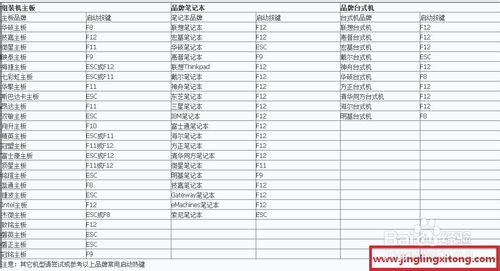
1、插入U盘,按U盘启动按键启动U盘

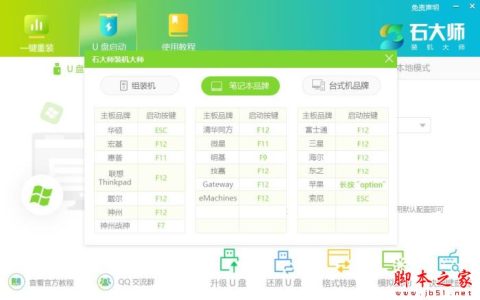
不同品牌启动按键不同,参考下图

PS:别忘了把U盘插上啊,以前有个人问我说按照你的方法做的,怎么不管咋弄都不行呢,费了老大劲,最后才发现原来是他没把U盘插上,大家注意啊。
组装电脑/未装系统的新电脑安装win7详细图文教程

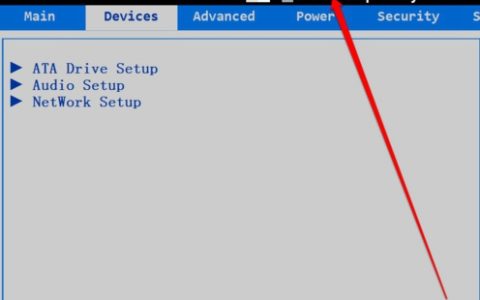
2、几乎所有的都可以按照上面方法来,如果你运气不好上面的方法不行的话,需要通过BIOS设置来设置U盘启动

由于不同品牌方法不一样,这里不统一提供教程,您可以看看说明书,或者百度搜索“您的品牌(或者机型)BIOSU盘启动”这个关键词

3、U盘启动之后,就会进入WinPE系统,这一步完成。

组装机装系统—分区

1、通过U盘启动后会进入WinPE系统。

我们先开始分区,下面是教程

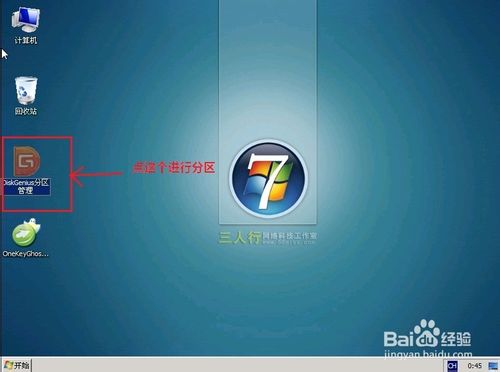
2、打开桌面上的DiskGenius进行分区,打开后会询问是否同意软件协议,同意即可
组装电脑/未装系统的新电脑安装win7详细图文教程

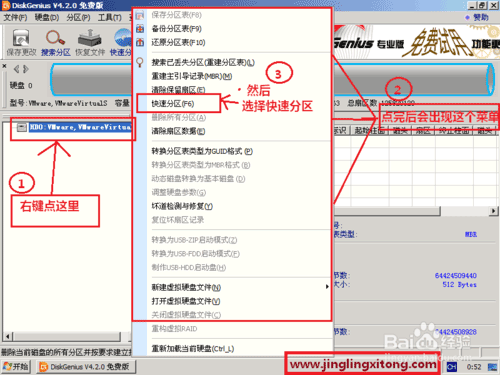
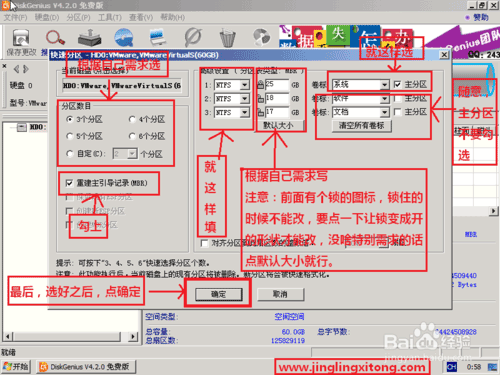
3、进入后右键点击你的硬盘,在菜单里选择快速分区,如图所示

组装电脑/未装系统的新电脑安装win7详细图文教程

4、根据自己的要求设置好分区数目,分区大小等,然后点击确定,设置时可参考下图。
组装电脑/未装系统的新电脑安装win7详细图文教程

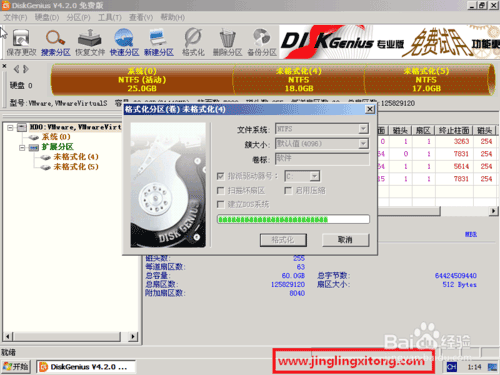
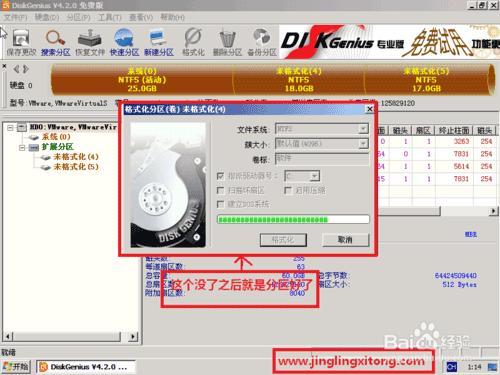
5、接下来就是开始分区了,下面是软件开始分区的图片

组装电脑/未装系统的新电脑安装win7详细图文教程

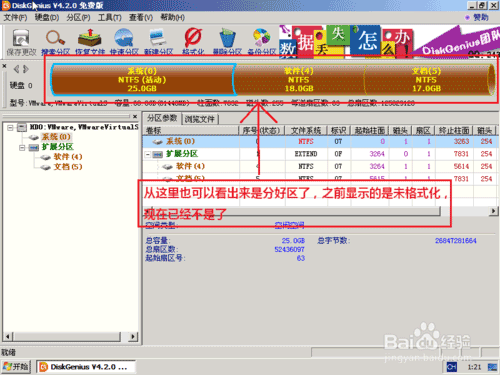
6、分区很快,一会就好了,但是分区成功后这个软件没什么提示,分区的哪个提示框没了之后,就是分区好了,看看下面的两幅图吧
组装电脑/未装系统的新电脑安装win7详细图文教程

组装电脑/未装系统的新电脑安装win7详细图文教程

7、分区完成后,就可以把这款软件关掉了。

分区完成,接下来开始正式给组装机装Win7系统了

组装机装系统—安装Win7系统

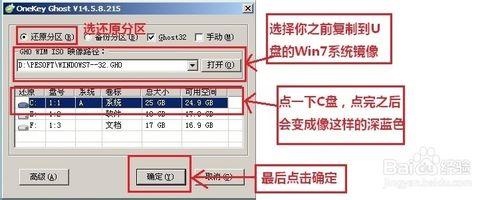
1、打开桌面上的Onekey Ghost

2、接下来,在Onekey ghost选择还原分区,在GHO WIM ISO映像路径中选择你之前复制到U盘里的Win7系统镜像Windows7.GHO,然后点击底下的C盘,如下图
组装电脑/未装系统的新电脑安装win7详细图文教程

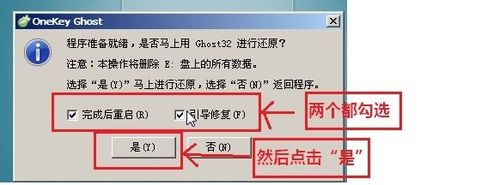
3、弹出来一个提示框,询问是否进行还原,先把完成后重启和引导修复都勾选上,然后点击确定,如图
组装电脑/未装系统的新电脑安装win7详细图文教程

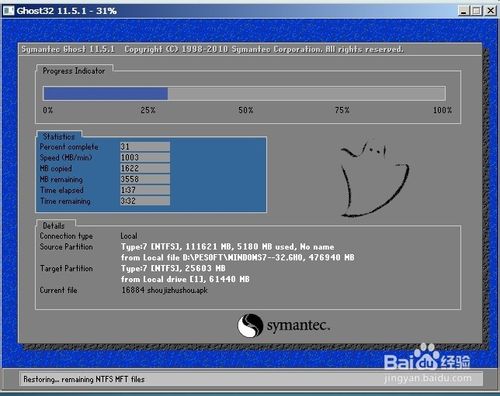
4、然后开始进行安装,如下图,稍等一会,等进度条走完,计算机会自动进行重启
组装电脑/未装系统的新电脑安装win7详细图文教程

5、重启后,会进入Windows7安装程序,系统自动安装驱动程序和系统服务等,您只要等等就行

PS:如果您之前是通过修改BIOS来实现U盘启动的话,需要再进入BIOS把启动优先级调回硬盘,然后开机就行了。

下图是安装过程中截得一张图

组装电脑/未装系统的新电脑安装win7详细图文教程

6、安装完成后,系统自动进入桌面,这时候系统安装完成。

有时候进入桌面后会提示需要重新启动,那么重新启动即可,重启之后,系统安装就算完成了

7、到此为止,教程全部结束。

组装机装系统—完成

如果你因为U盘只有4G,安装了32位的系统,但又想装64位的,请百度搜索这篇教程:重装系统Win7步骤和详细教程(2014版)

可以把系统重装成64位的

注意事项

请确保你的电脑硬件没有问题,只要硬件正常,都可以使用本教程来安装Win系统

以上就是组装电脑/未装系统的新电脑安装win7详细图文教程,希望对大家有所帮助!

本文来自投稿,不代表互联网观察员立场,如若转载,请注明出处:https://www.hlwgcy.com/info/15850.html

(0)
互联网观察员的头像互联网观察员
上一篇 2026年9月7日 下午1:50
bios如何恢复默认设置?bios恢复默认设置的方法
下一篇 2026年9月7日 下午1:50

相关推荐

  • 怎么用bitlocker给磁盘加密? BitLocker硬盘加密的详细教程分享

    硬盘加密是将数据转换为一种只有授权用户才能读取的形式。通过使用加密算法,硬盘上的数据在存储时被加密,只有输入正确的密钥或密码才能解密和访问这些数据。硬盘加密的重要性
    数据是现代社会的重要资产,保护这些数据免受非法访问和窃取至关重要。硬盘加密提供了一层额外的安全防护,特别是在设备被盗或丢失的情况下,能够有效防止数据泄露。
    硬盘加密的工作原理
    硬盘加密利用加密算法将数据转化为密文,只有拥有解密密钥的人

    2026年9月4日
    30
  • keyiso是什么进程 服务中的Keyiso服务器是否是病毒

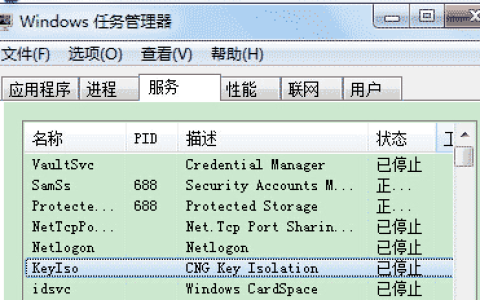
    Keyiso就是CNG Key Isolation系统服务,如果无法启用会导致依赖的无线服务没办法启动,现在无线网络没办法用,所以这个是有用的不是病毒
    在win7旗舰版的“任务管理器”的“服务”选项卡中,你能看到一个名为“KeyIso”的服务,其描述为“CNG Key Isolation”,其实不只是咱

    2026年9月7日
    00
  • VMware11 安装Mac OS X10 提示不可恢复怎么办

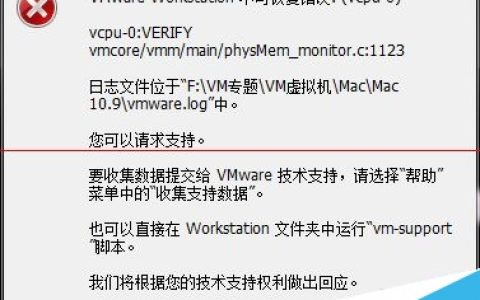
      VMware11安装Mac OS X10提示不可恢复错误(vcpu-0)怎么办?本文将详细介绍如何解决VMware11安装Mac OS X10提示不可恢复错误。错误提示:“VMware Workstation不可恢复错误:(vcpu-0)vcpu-0:VEREIFY vmcore/vmm/main/physMem_monitor.c.1123日志文件位于“E:OS X\

    2026年9月7日
    00
  • 雷神911星战2022如何重装系统?雷神911笔记本重装系统图文教程

      雷神911星战2022是一款游戏笔记本,搭载12代英特尔酷睿 i7-12700H处理器+NVIDIA GeForce RTX 3050显卡,深受用户的喜爱。那么如果要给雷神911星战2022重装系统应该如何操作呢?我们来看看这篇雷神911笔记本重装系统教程吧。
    石大师一键重装
    石大师装机大师 v2.0.0.1026 绿色便携版类型:系统其它大小:10.82MB语言:简体中文时间:2023-1

    2026年9月7日
    00
  • win10怎样从d盘分出50g然后给c盘

    win10转移d盘内存给c盘的方法介绍

    方法一、
    1、打开磁盘管理器,右键点击D盘,压缩卷,输入你要分配的空间之后,之后会出现一个未分配空间;2、此时多出一个未分配的空间,右键点击C盘,选择【扩展卷】;3、打开扩展卷向导,输入要合并的空间量,下一步;4、点击【完成】即可,返回磁盘管理,C盘容量已经变大了。方法二、
    1、下载第三方分区工具,比如傲梅分区助手(点击红字下载),并安装;
    2、打开分

    2026年9月4日
    30

联系我们

400-800-8888

在线咨询: QQ交谈

邮件:admin@example.com

工作时间:周一至周五,9:30-18:30,节假日休息

关注微信