ThinkPad X13如何用U盘重装系统?ThinkPad X13使用U盘重装系统方法

  ThinkPad X13是联想旗下一款13英寸的笔记本,不仅体积相对小巧,而且携带起来也是相当的方便,高负载下的噪音很低,当然,不过无论什么样的电脑都难免会遇到重装系统的情况,那么下面就跟着小编一起来看看ThinkPad X13用U盘重装的教程吧。
ThinkPad X13使用U盘重装系统方法准备工作1、U盘一个(尽量使用8G以上的U盘,这样能把系统镜像放进去)。2、借用一台正常联网可使用的

  ThinkPad X13是联想旗下一款13英寸的笔记本,不仅体积相对小巧,而且携带起来也是相当的方便,高负载下的噪音很低,当然,不过无论什么样的电脑都难免会遇到重装系统的情况,那么下面就跟着小编一起来看看ThinkPad X13用U盘重装的教程吧。


  ThinkPad X13使用U盘重装系统方法

  准备工作

  1、U盘一个(尽量使用8G以上的U盘,这样能把系统镜像放进去)。

  2、借用一台正常联网可使用的电脑。

  2、下载U盘启动盘制作工具:

ThinkPad X13如何用U盘重装系统?ThinkPad X13使用U盘重装系统方法

系统之家装机大师 V2.0.0.1133 绿色便携版

  • 类型:系统其它
  • 大小:12.3MB
  • 语言:简体中文
  • 时间:2026-01-27

查看详情

  3、下载ghost或ISO系统镜像文件(点击下载)。

  U盘启动盘制作步骤

  注意:制作期间,U盘会被格式化,因此U盘中的重要文件请注意备份。如果需要安装系统的是C盘,重要文件请勿放在C盘和桌面上。

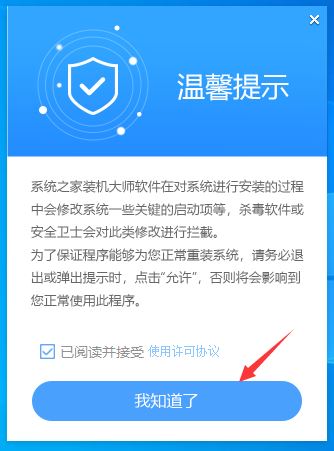
  1、首先,关闭所有的杀毒软件,然后运行系统之家装机大师软件,软件会进行提示,仔细阅读后,点击我知道了进入工具。
ThinkPad X13如何用U盘重装系统?

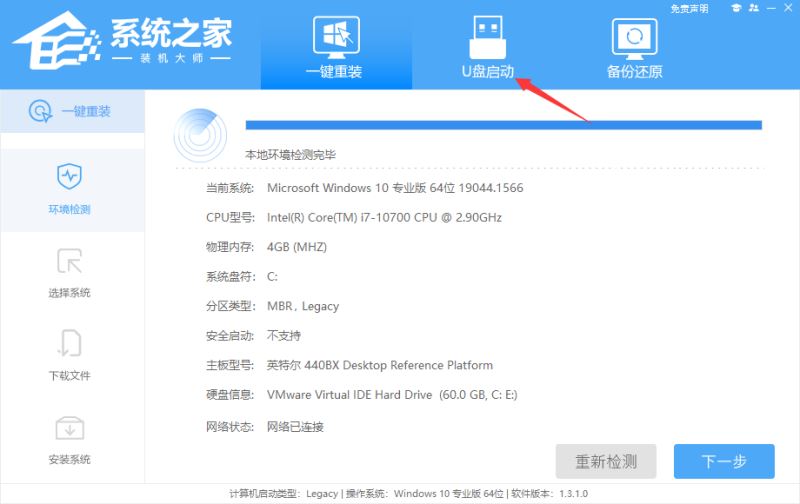
  2、进入工具后,在最上方选择U盘启动,进入U盘启动盘制作界面。

ThinkPad X13如何用U盘重装系统?

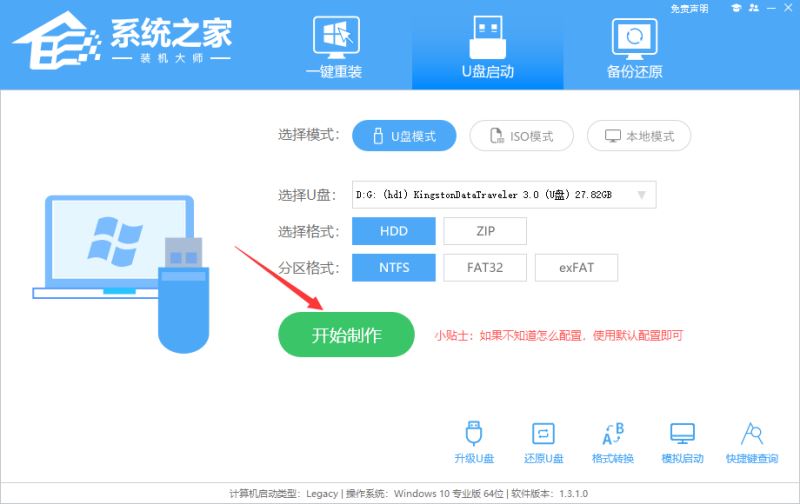
  3、保留默认格式和分区格式,无需手动更改。点击开始制作。

ThinkPad X13如何用U盘重装系统?

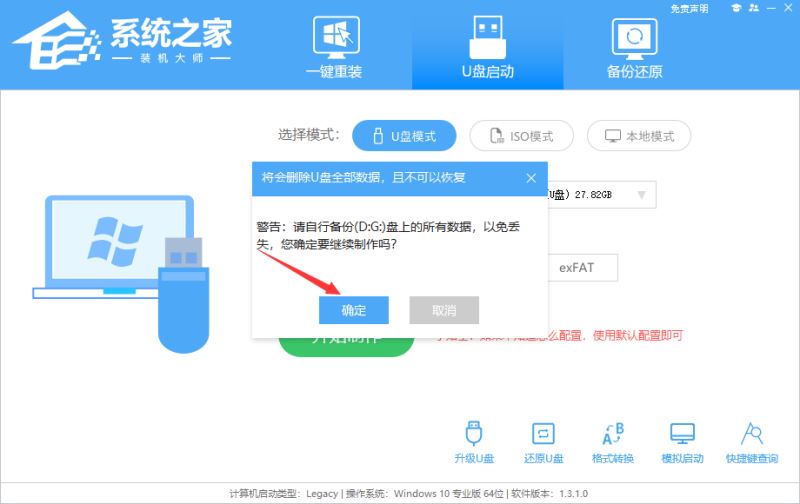
  4、工具会自动提示是否开始制作。注意:制作工具将会清理U盘中所有的数据且不可恢复,请提前存储U盘中重要数据文件。
ThinkPad X13如何用U盘重装系统?

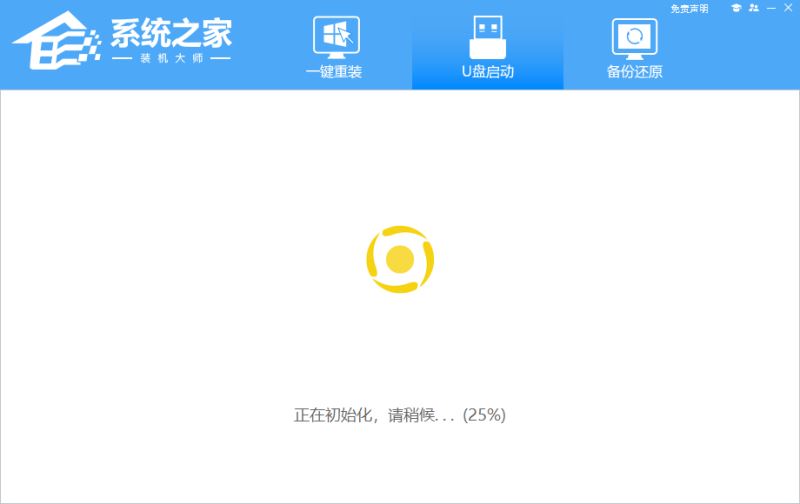
  5、等待U盘制作完毕。

ThinkPad X13如何用U盘重装系统?

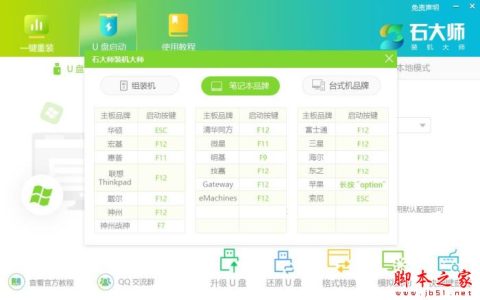
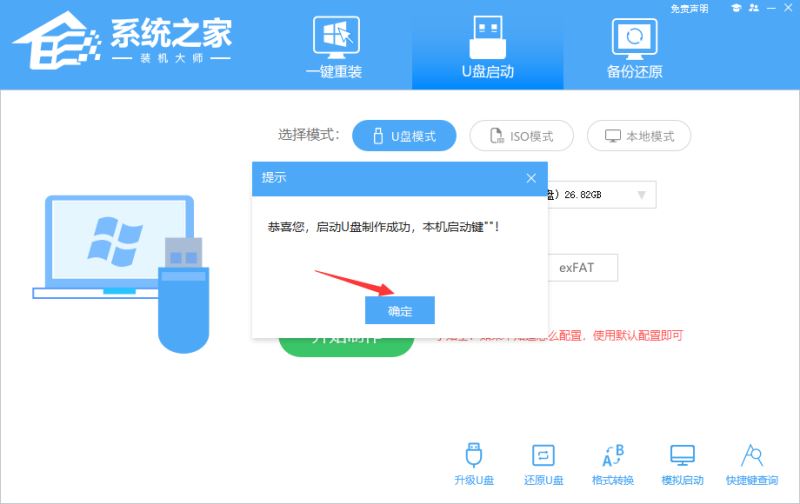
  6、U盘制作完毕后,工具会进行提示,并且显示当前电脑的开机U盘启动快捷键。
ThinkPad X13如何用U盘重装系统?

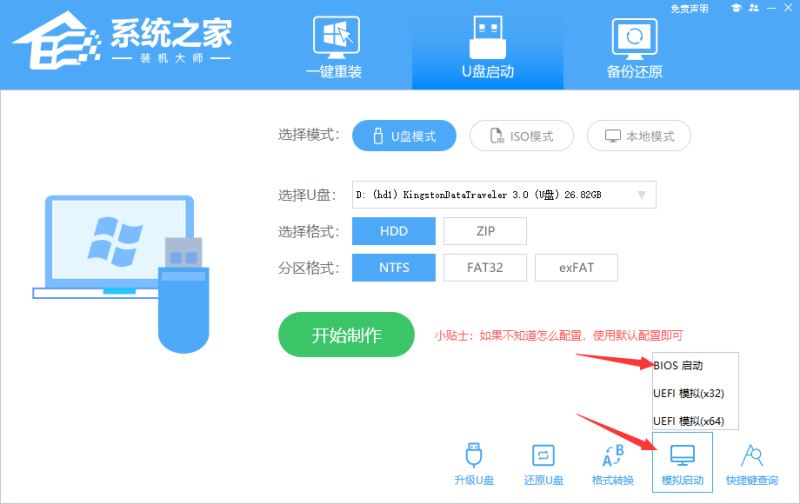
  7、制作完毕后,需要测试当前U盘启动盘是否制作完成。需要点击右下方 模拟启动-BIOS启动,查看当前U盘启动盘是否制作成功。
ThinkPad X13如何用U盘重装系统?

  8、稍等片刻,成功显示此界面则为成功。

ThinkPad X13如何用U盘重装系统?

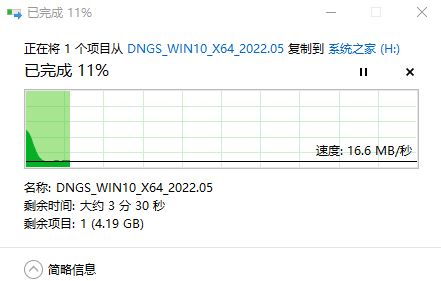
  9、然后关闭软件,用户需要将下载好的系统移动到U盘中即可。

ThinkPad X13如何用U盘重装系统?

上一页12 下一页 阅读全文

  U盘装系统

  1、查找自己电脑的U盘启动快捷键,是按【F12】。
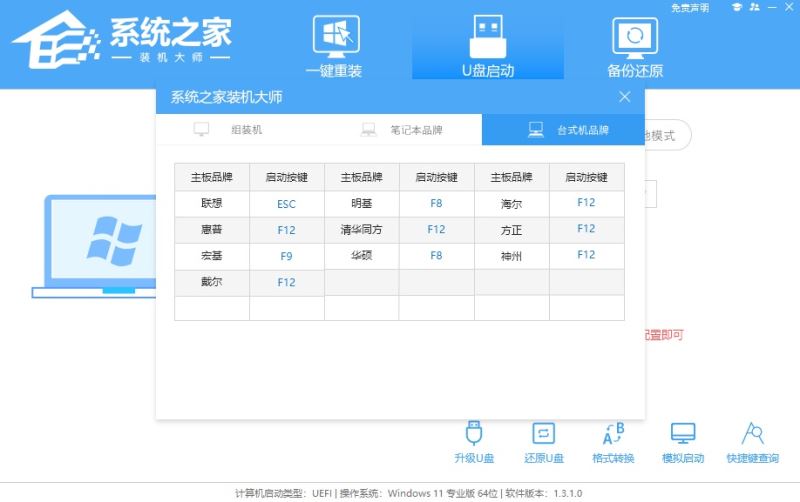
ThinkPad X13如何用U盘重装系统?

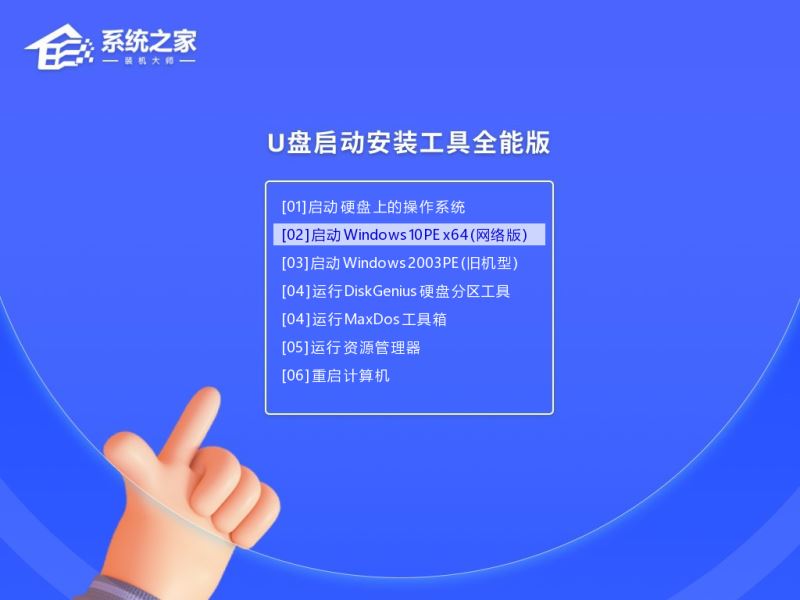
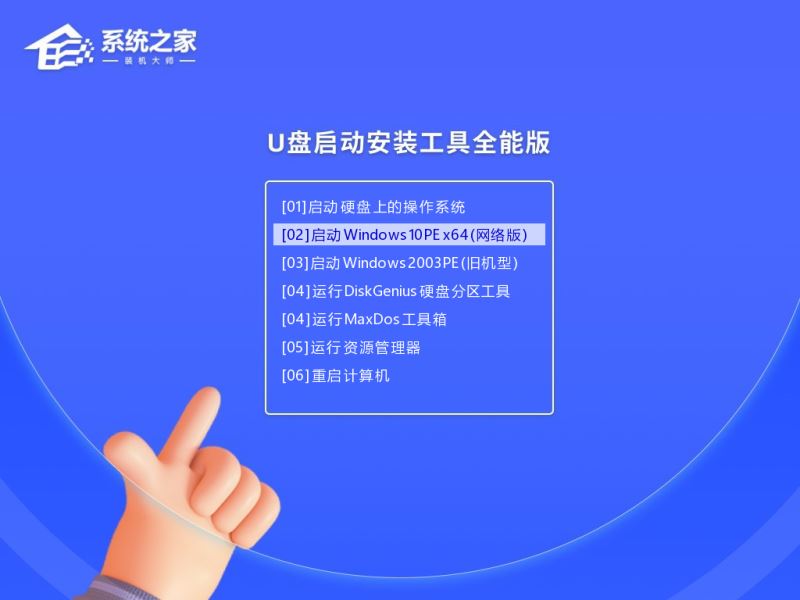
  2、U盘插入电脑,重启电脑按F12快捷键选择U盘进行启动。进入后,键盘↑↓键选择第二个[02]启动Windows10PEx64(网络版),然后回车。
ThinkPad X13如何用U盘重装系统?

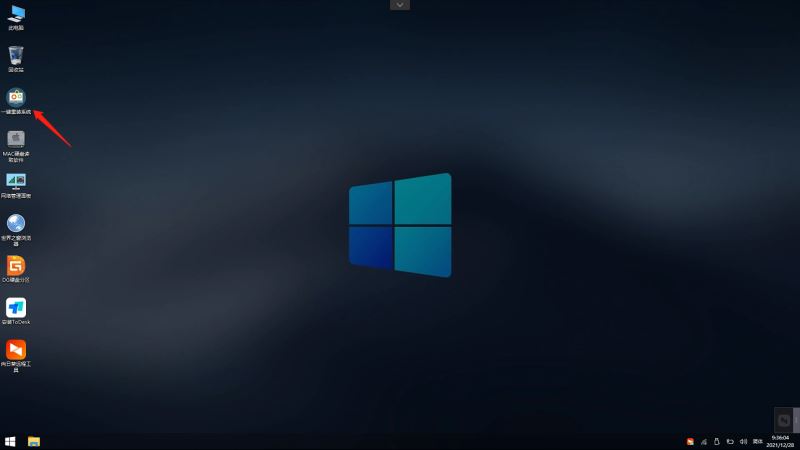
  3、进入PE界面后,点击桌面的一键重装系统。

ThinkPad X13如何用U盘重装系统?

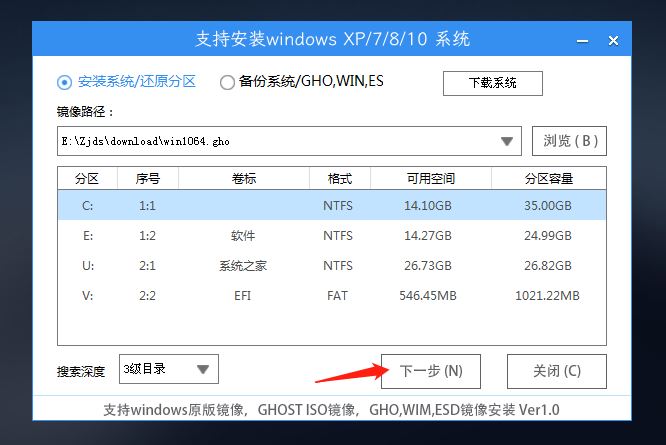
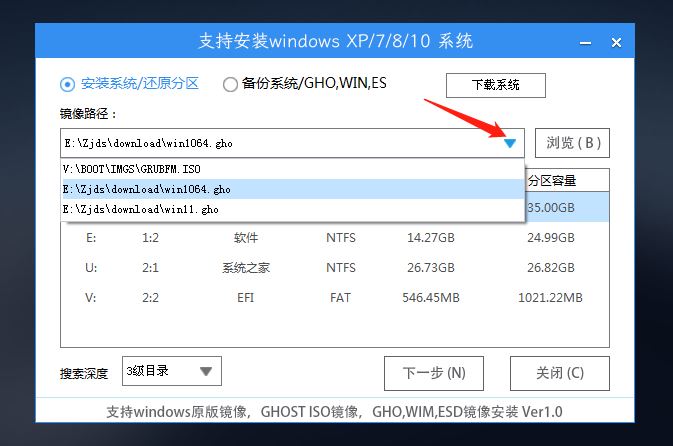
  4、打开工具后,点击浏览选择U盘中的下载好的系统镜像ISO。选择后,再选择系统安装的分区,一般为C区,如若软件识别错误,需用户自行选择。
ThinkPad X13如何用U盘重装系统?

  5、选择完毕后点击下一步。

ThinkPad X13如何用U盘重装系统?

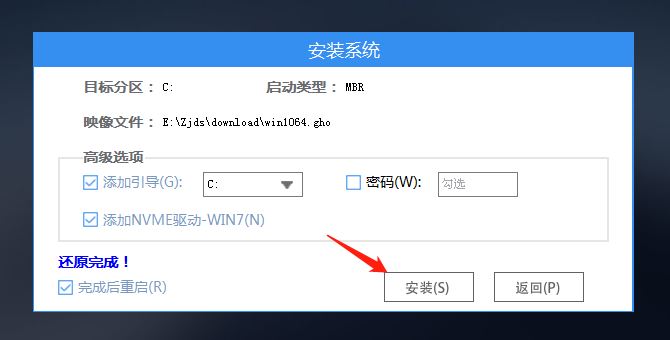
  6、此页面直接点击安装即可。

ThinkPad X13如何用U盘重装系统?

  7、系统正在安装,请等候。

ThinkPad X13如何用U盘重装系统?

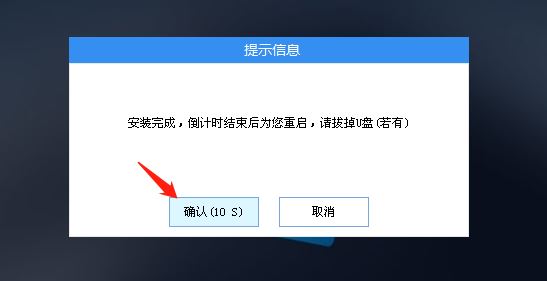
  8、系统安装完毕后,软件会自动提示需要重启,并且拔出U盘,请用户拔出U盘再重启电脑。
ThinkPad X13如何用U盘重装系统?

  9、重启后,系统将自动进入系统安装界面,到此,装机就成功了!

ThinkPad X13如何用U盘重装系统?

以上就是小编为大家带来的ThinkPad X13使用U盘重装系统方法,希望对大家有所帮助,更多相关内容请继续关注机圈观察员。

上一页 1 2下一页阅读全文

  ThinkPad X13是联想旗下一款13英寸的笔记本,不仅体积相对小巧,而且携带起来也是相当的方便,高负载下的噪音很低,当然,不过无论什么样的电脑都难免会遇到重装系统的情况,那么下面就跟着小编一起来看看ThinkPad X13用U盘重装的教程吧。


  ThinkPad X13使用U盘重装系统方法

  准备工作

  1、U盘一个(尽量使用8G以上的U盘,这样能把系统镜像放进去)。

  2、借用一台正常联网可使用的电脑。

  2、下载U盘启动盘制作工具:

ThinkPad X13如何用U盘重装系统?ThinkPad X13使用U盘重装系统方法

系统之家装机大师 V2.0.0.1133 绿色便携版

  • 类型:系统其它
  • 大小:12.3MB
  • 语言:简体中文
  • 时间:2026-01-27

查看详情

  3、下载ghost或ISO系统镜像文件(点击下载)。

  U盘启动盘制作步骤

  注意:制作期间,U盘会被格式化,因此U盘中的重要文件请注意备份。如果需要安装系统的是C盘,重要文件请勿放在C盘和桌面上。

  1、首先,关闭所有的杀毒软件,然后运行系统之家装机大师软件,软件会进行提示,仔细阅读后,点击我知道了进入工具。

ThinkPad X13如何用U盘重装系统?

  2、进入工具后,在最上方选择U盘启动,进入U盘启动盘制作界面。

ThinkPad X13如何用U盘重装系统?

  3、保留默认格式和分区格式,无需手动更改。点击开始制作。

ThinkPad X13如何用U盘重装系统?

  4、工具会自动提示是否开始制作。注意:制作工具将会清理U盘中所有的数据且不可恢复,请提前存储U盘中重要数据文件。

ThinkPad X13如何用U盘重装系统?

  5、等待U盘制作完毕。

ThinkPad X13如何用U盘重装系统?

  6、U盘制作完毕后,工具会进行提示,并且显示当前电脑的开机U盘启动快捷键。

ThinkPad X13如何用U盘重装系统?

  7、制作完毕后,需要测试当前U盘启动盘是否制作完成。需要点击右下方 模拟启动-BIOS启动,查看当前U盘启动盘是否制作成功。

ThinkPad X13如何用U盘重装系统?

  8、稍等片刻,成功显示此界面则为成功。

ThinkPad X13如何用U盘重装系统?

  9、然后关闭软件,用户需要将下载好的系统移动到U盘中即可。

ThinkPad X13如何用U盘重装系统?

  U盘装系统

  1、查找自己电脑的U盘启动快捷键,是按【F12】。

ThinkPad X13如何用U盘重装系统?

  2、U盘插入电脑,重启电脑按F12快捷键选择U盘进行启动。进入后,键盘↑↓键选择第二个[02]启动Windows10PEx64(网络版),然后回车。

ThinkPad X13如何用U盘重装系统?

  3、进入PE界面后,点击桌面的一键重装系统。

ThinkPad X13如何用U盘重装系统?

  4、打开工具后,点击浏览选择U盘中的下载好的系统镜像ISO。选择后,再选择系统安装的分区,一般为C区,如若软件识别错误,需用户自行选择。

ThinkPad X13如何用U盘重装系统?

  5、选择完毕后点击下一步。

ThinkPad X13如何用U盘重装系统?

  6、此页面直接点击安装即可。

ThinkPad X13如何用U盘重装系统?

  7、系统正在安装,请等候。

ThinkPad X13如何用U盘重装系统?

  8、系统安装完毕后,软件会自动提示需要重启,并且拔出U盘,请用户拔出U盘再重启电脑。

ThinkPad X13如何用U盘重装系统?

  9、重启后,系统将自动进入系统安装界面,到此,装机就成功了!

ThinkPad X13如何用U盘重装系统?

以上就是小编为大家带来的ThinkPad X13使用U盘重装系统方法,希望对大家有所帮助,更多相关内容请继续关注机圈观察员。

本文来自投稿,不代表互联网观察员立场,如若转载,请注明出处:https://www.hlwgcy.com/info/15469.html

(0)
互联网观察员的头像互联网观察员
BIOS设置图解教程(如何进入bios设置+bios设置u盘启动)
上一篇 2026年9月7日 下午1:50
U盘装系统中bios设置USB启动图文教程
下一篇 2026年9月7日 下午1:50

相关推荐

  • 华硕win10如何用u盘重装系统?笔记本u盘重装win10系统步骤图解

    华硕win10如何用u盘重装系统?华硕笔记本u盘重装win10系统步骤,U盘对于大部分人而言可以用来存储文件,但其实还能在电脑系统出现故障的时候帮助我们重装系统,现在小编就以华硕电脑为例,来跟大家说说华硕用u盘重装系统win10的教程,大家一起来看看吧。
    石大师装机大师 v2.0.0.1026 绿色便携版类型:系统其它大小:10.82MB语言:简体中文时间:2023-10-26查看详情
    笔记本u盘

    2026年9月7日
    10
  • C:\Users\用户名\AppData\Roaming里面的文件可以删除吗?

    很多人发现电脑中C:\Users\用户名\AppData 占据了很大的空间,那么可以将其删除吗?下面为大家详细介绍相关知识! 尽量不要删除,这里边存放的是软件运行时和结束后的数据和配置文件,如果删了,会导致软件不正常或者出错的 C:\Users\用户名\AppData里面一般有三个文件夹,分别是Local,LocalLow,Roaming,简单地来说,都是用来存放软件的配置文件和临时文件的,里面有

    电脑 2026年9月4日
    30
  • bios如何设置关闭触控板功能?bios关闭触控板功能防止误碰触摸板的方法图文教程

      笔记本触控板能够更好地实现人机互动的体验感,被广大用户所使用,不过在日常操作笔记本的时候,触控板打字容易导致误操作,那么我们该如何关闭触控板呢?在这里给大家分享如何在bios关闭触控板功能。1、开机按快捷键进入bios设置界面,如下图所示:2、按键盘方向键“→”切换到“Advanced”选项,如下图所示:3、然后用“&dar

    2026年9月7日
    10
  • 什么是bios设置 bios与cmos的设置在概念上的区分与联系

    在日常操作和维护计算机的过程中,常常可以听到有关BIOS设置和CMOS设置的一些说法,许多人对BIOS和CMOS经常混为一谈。本文主要阐述对BIOS设置和CMOS设置在基本概念上的区分与联系。
    相关热点:bios怎么设置 bios设置视频教程
    Bios设置界面
    BIOS是什么?
    所谓BIOS,实际上就是微机的基本输入输出系统(BasicInput-OutputSystem),其内容集成在微机主板上

    2026年9月7日
    10
  • 电脑开机蓝屏inaccessible boot device怎么办

    蓝屏是一种十分常见的电脑故障之一,蓝屏大多数都是由于系统上的问题,不过也不排除硬件上的问题,不过在电脑蓝屏的时候会有蓝屏代码,那么蓝屏终止代码:inaccessible boot device是什么问题?inaccessible boot device的意思是不可访问的启动设备,如何解决?下面小编分享一下电脑开机蓝屏inaccessible boot device的解决方法。BIOS中SATA模式

    2026年9月4日
    30

联系我们

400-800-8888

在线咨询: QQ交谈

邮件:admin@example.com

工作时间:周一至周五,9:30-18:30,节假日休息

关注微信